

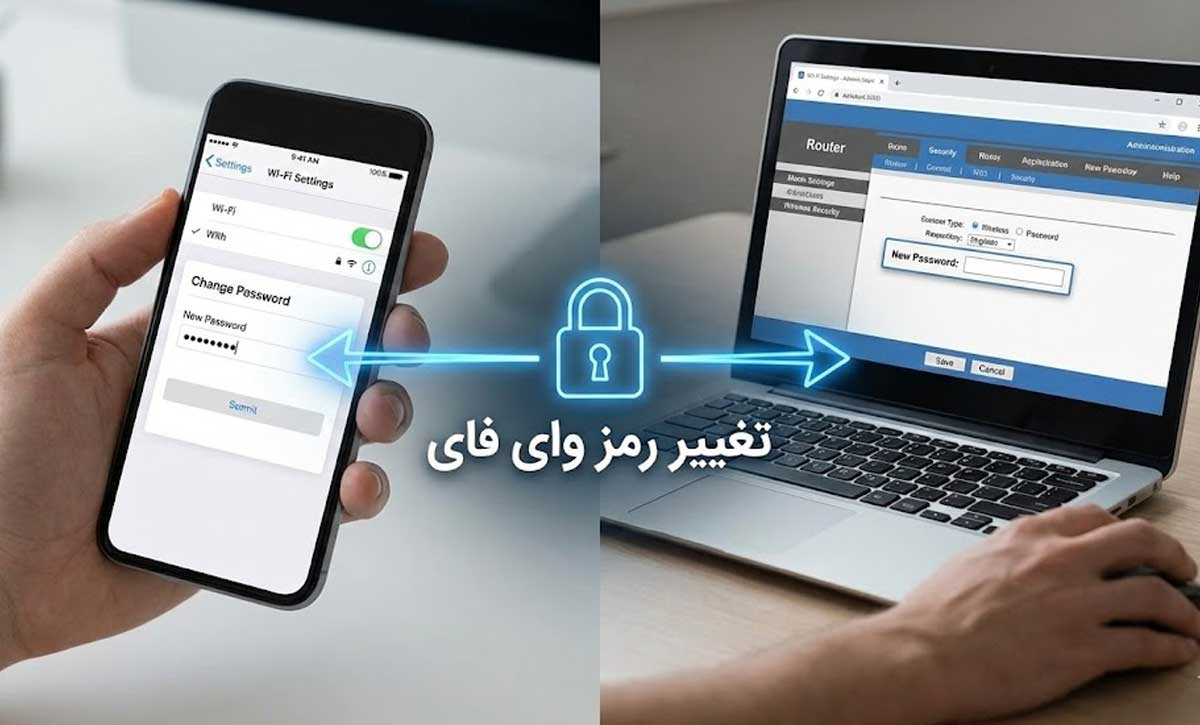


اگر اهل گشت و گذار در اینترنت باشید یا کارتان با اینترنت پیوند خورده باشد احتمال زیاد تا به حال برای شما پیش آمده که بخواهید بنا به دلایلی رمز وای فای خود را تغییر دهید. اما آیا میدانید که چگونه باید، تغییر رمز وای فای خود را انجام دهید؟ در این مقاله از مبنا تلکام ، به شما آموزش می دهیم که چگونه به راحتی و با استفاده از گوشی و کامپیوتر رمز وای فای خود را تغییر دهید. در ادامه به معرفی روش ها، نکات امنیتی و مراحل لازم برای انجام این کار خواهیم پرداخت.
چرا باید رمز وای فای خود را تغییر دهیم؟
قبل از هر چیز بد نیست بررسی کنیم که به چه دلایلی باید رمز وای فای خود را تغییر دهیم.
۱. افزایش امنیت شبکه
یکی از دلایل اصلی برای تغییر رمز وای فای، افزایش امنیت شبکه است. اگر رمز عبور شما ضعیف باشد یا به راحتی قابل حدس زدن باشد، ممکن است افراد ناخواسته به شبکه شما دسترسی پیدا کنند. این موضوع نه تنها باعث کند شدن اینترنت شما می شود، بلکه ممکن است به اطلاعات شخصی شما نیز آسیب برساند.
۲. جلوگیری از دسترسی غیر مجاز
با گذشت زمان، ممکن است افراد بیشتری به شبکه وای فای شما متصل شوند. این مسئله می تواند شامل مهمان ها، همسایه ها یا حتی هکر هایی باشد که از روش های مختلف برای دسترسی به شبکه شما استفاده می کنند. تغییر رمز وای فای به طور منظم می تواند از دسترسی غیر مجاز جلوگیری کند و به شما اطمینان دهد که تنها افراد مجاز به اینترنت شما متصل هستند.
۳. بهبود عملکرد شبکه
اگر افراد غیر مجاز به شبکه شما دسترسی پیدا کنند، استفاده از پهنای باند شما می تواند کاهش یابد. این موضوع ممکن است منجر به کند شدن سرعت اینترنت شود. با تغییر رمز وای فای و جلوگیری از دسترسی غیر مجاز، می توانید عملکرد شبکه خود را بهبود بخشید و از سرعت بالاتری بهره مند شوید.
مراحل تغییر رمز وای فای با گوشی
حال که با اهمیت تغییر رمز وای فای آشنا شدید در ادامه مراحل تغییر رمز با گوشی تلفن همراه را بررسی خواهیم کرد.
۱. اتصال به شبکه وای فای
برای تغییر رمز وای فای از طریق گوشی، ابتدا باید به شبکه وای فای خود متصل شوید. به تنظیمات گوشی رفته و به بخش “Wi-Fi” بروید. شبکه ای که می خواهید رمز آن را تغییر دهید، را انتخاب کنید و به آن متصل شوید.
۲. ورود به صفحه تنظیمات روتر
اکثر روتر ها دارای یک آدرس IP هستند که می توانید با وارد کردن آن در مرورگر وب به صفحه تنظیمات آن ها دسترسی پیدا کنید. این آدرس به طور معمول یکی از موارد زیر است:
- 192.168.0.1
- 192.168.1.1
- 192.168.1.254
برای پیدا کردن آدرس IP روتر، به بخش “About” در تنظیمات گوشی رفته و به دنبال “Gateway” یا “Router” باشید. آدرس IP را یادداشت کنید.
۳. وارد کردن اطلاعات ورود
پس از وارد کردن آدرس IP در مرورگر، صفحه ورود به روتر باز می شود. برای ورود به این صفحه به نام کاربری و رمز عبور نیاز دارید. در بسیاری از روتر ها، نام کاربری و رمز عبور پیش فرض به طور معمول “admin” و “admin” یا “admin” و “password” است. اگر این اطلاعات را تغییر داده اید، از اطلاعات جدید خود استفاده کنید.
۴. یافتن تنظیمات وای فای
پس از ورود به صفحه تنظیمات روتر، به دنبال گزینه ای به نام “Wireless” یا “Wi-Fi” باشید. این گزینه به طور معمول در منوی اصلی یا زیر منوی مرتبط با تنظیمات شبکه قرار دارد. با کلیک بر روی این گزینه، به صفحه تنظیمات وای فای خواهید رفت.
۵. تغییر رمز عبور وای فای
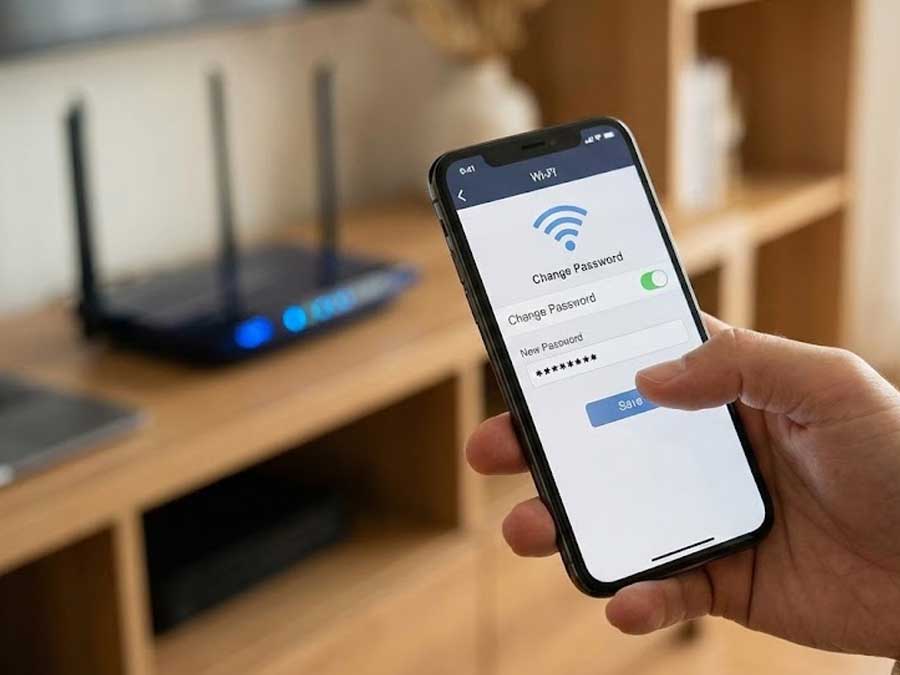
در این صفحه، گزینه ای برای تغییر رمز وای فای خواهید یافت. به طور معمول نام آن “Password” یا “Security Key” است. رمز جدید خود را وارد کنید و مطمئن شوید که این رمز قوی باشد. توصیه می شود از ترکیبی از حروف، اعداد و نشانه ها استفاده کنید تا امنیت رمز عبور شما افزایش یابد. همچنین می توانید از سایت های تولید رمز عبور قوی استفاده کنید.
۶. ذخیره تغییرات
پس از وارد کردن رمز جدید، حتماً بر روی دکمه “Save” یا “Apply” کلیک کنید تا تغییرات شما ذخیره شود. بعد از این مرحله، روتر به طور خودکار راه اندازی مجدد خواهد شد و تنظیمات جدید اعمال خواهد شد. حالا می توانید با رمز جدید به شبکه وای فای خود متصل شوید.
مراحل تغییر رمز وای فای با کامپیوتر
در ادامه به بررسی تغییر رمز وای فای با کامپیوتر خواهیم پرداخت.
۱. اتصال به شبکه وای فای
برای تغییر رمز وای فای با استفاده از کامپیوتر، ابتدا باید به شبکه وای فای خود متصل شوید. از طریق نماد شبکه در نوار وظیفه (Taskbar) به تنظیمات شبکه بروید و به شبکه خود متصل شوید.
۲. ورود به صفحه تنظیمات روتر
مانند مراحل ذکر شده برای گوشی، باید آدرس IP روتر خود را وارد کنید. این کار را با باز کردن مرورگر وب و وارد کردن آدرس IP در نوار جستجو انجام دهید.
۳. وارد کردن اطلاعات ورود
پس از ورود به آدرس IP روتر، شما باید نام کاربری و رمز عبور خود را وارد کنید. از آنجایی که به طور معمول این اطلاعات پیش فرض هستند، اگر نام کاربری و رمز عبور را تغییر نداده اید، می توانید از “admin” و “admin” یا دیگر اطلاعات پیش فرض استفاده کنید.
۴. یافتن تنظیمات وای فای
پس از ورود به صفحه اصلی روتر، به دنبال گزینه هایی با نام “Wireless”, “Wi-Fi”, یا “Wireless Security” بگردید. در این بخش می توانید تنظیمات مرتبط با شبکه بی سیم خود را مشاهده کنید.
۵. تغییر رمز عبور وای فای
در این صفحه، گزینه ای برای تغییر رمز وای فای خواهید دید. رمز جدید خود را وارد کنید. مانند مراحل قبل، توصیه می شود که از ترکیبی از حروف بزرگ و کوچک، اعداد و نماد ها استفاده کنید.
۶. ذخیره تغییرات
پس از وارد کردن رمز جدید، بر روی دکمه “Save” یا “Apply” کلیک کنید تا تغییرات شما ذخیره شود. روتر شما به طور خودکار راه اندازی مجدد خواهد شد و تنظیمات جدید اعمال خواهد شد.
نکات امنیتی برای رمز وای فای
نکاتی که باید از نظر امنیتی به آن توجه کنید در ادامه ذکر شده اند.
۱. استفاده از رمز عبور قوی
هنگام تغییر رمز وای فای، مهم است که از یک رمز عبور قوی استفاده کنید. این رمز عبور باید حداقل شامل ۱۲ کاراکتر باشد و از ترکیبی از حروف بزرگ و کوچک، اعداد و نماد ها تشکیل شده باشد. رمز های ضعیف می توانند به راحتی حدس زده شوند و امنیت شبکه شما را به خطر بیندازند.
۲. به روز رسانی منظم رمز عبور
توصیه می شود که رمز وای فای خود را به طور منظم تغییر دهید. با تغییر منظم رمز عبور، می توانید از دسترسی غیر مجاز به شبکه خود جلوگیری کنید و امنیت بیشتری برای اطلاعات خود فراهم کنید. بهتر است این کار را هر ۳ تا ۶ ماه یکبار انجام دهید.
۳. غیرفعال کردن WPS
Wi-Fi Protected Setup (WPS) یکی از ویژگی هایی است که به راحتی امکان اتصال به شبکه وای فای را فراهم می کند، اما ممکن است به دلیل وجود آسیب پذیری ها، امنیت شبکه شما را به خطر بیندازد. بهتر است این ویژگی را غیر فعال کنید تا از مشکلات امنیتی جلوگیری شود.
۴. بررسی دستگاه های متصل
هر از چند گاهی بررسی کنید که چه دستگاه هایی به شبکه شما متصل هستند. بسیاری از روتر ها دارای گزینه ای برای نمایش لیست دستگاه های متصل هستند. اگر دستگاه های ناشناس در این لیست مشاهده کردید، ممکن است نیاز باشد رمز وای فای خود را تغییر دهید و از دسترسی آن ها جلوگیری کنید.
۵. تنظیمات امنیتی روتر
برخی از روتر ها دارای تنظیمات امنیتی اضافی هستند که می توانند به افزایش امنیت شبکه کمک کنند. این تنظیمات شامل فیلتر کردن آدرس MAC، تعیین حداقل و حداکثر تعداد دستگاه های متصل و غیر فعال کردن خدمات غیر ضروری هستند. با استفاده از این ویژگی ها می توانید امنیت شبکه خود را افزایش دهید.
جمع بندی
تغییر رمز وای فای یکی از مهم ترین اقدامات برای حفظ امنیت شبکه شما است. با انجام این کار به طور منظم و رعایت نکات امنیتی، می توانید از دسترسی غیر مجاز به شبکه و کاهش عملکرد آن جلوگیری کنید. در این مقاله، روش های تغییر رمز وای فای را با استفاده از گوشی و کامپیوتر به شما آموزش دادیم و همچنین نکات امنیتی برای محافظت از شبکه شما را بررسی کردیم. با رعایت این نکات و مراحل، می توانید از امنیت و عملکرد بهتر شبکه بی سیم خود بهره مند شوید. در صورت نیاز به راهنمایی بیشتر می توانید با کارشناسان فنی ما در ارتباط باشید و توضیحات دقیق تری بسته به مشکل یا ناز خود دریافت کنید.
















ثبت دیدگاه