

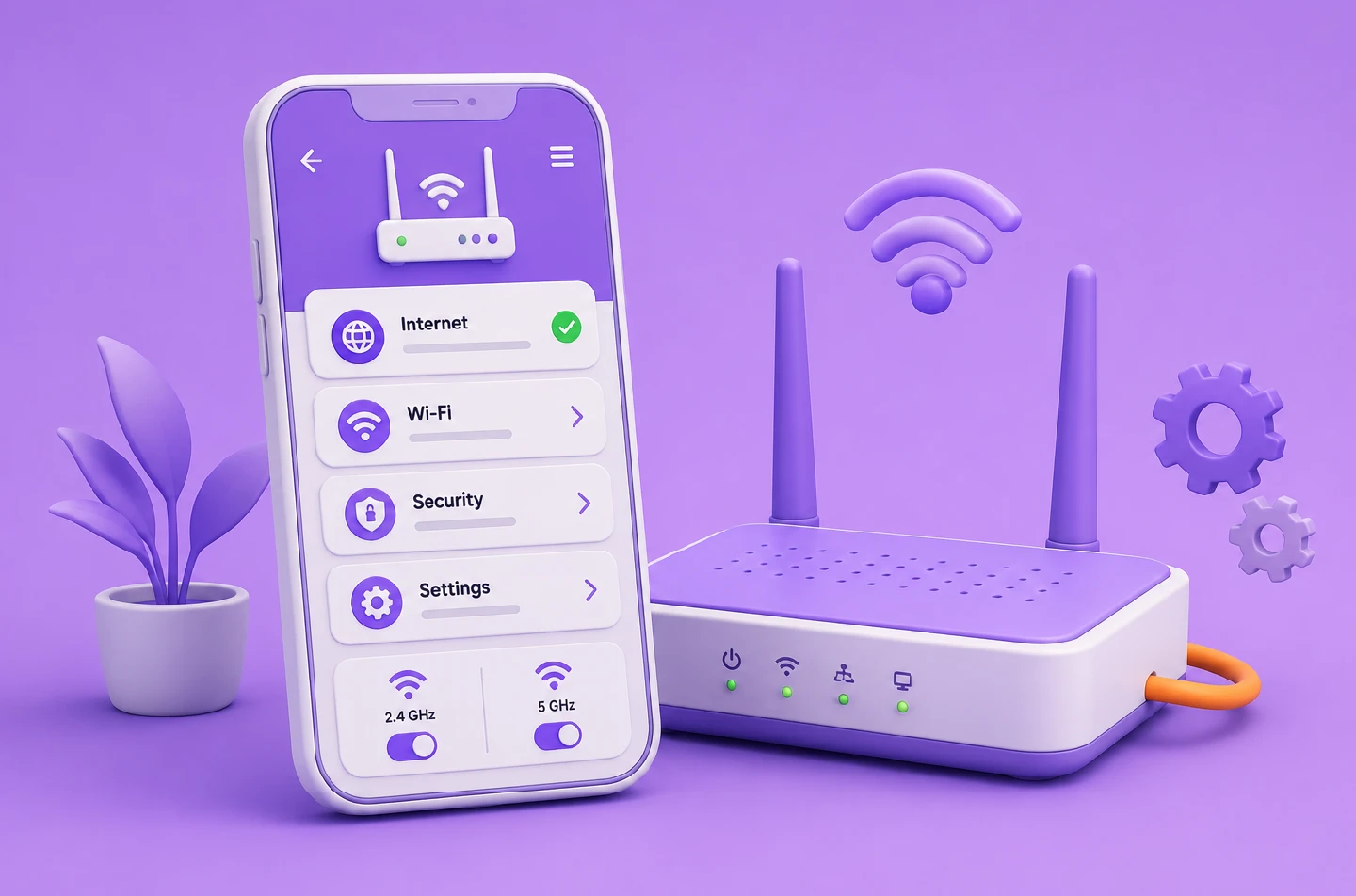


برای ورود به تنظیمات مودم نیازی به کامپیوتر ندارید. اگر گوشی به شبکه وایفای همان مودم متصل باشد، میتوانید آدرس پنل مدیریت را در مرورگر باز کنید و تنظیماتی مانند نام و رمز وایفای، دستگاههای متصل، امنیت شبکه، DNS و QoS را تغییر دهید.
در این راهنما، علاوه بر آموزش ورود به تنظیمات مودم با گوشی اندروید و سایر تلفنهای هوشمند، نحوه پیداکردن IP مودم، راهاندازی وایفای بعد از ریست و رفع مشکل باز نشدن صفحه تنظیمات را بررسی میکنیم. نام گزینهها ممکن است در مودمها و گوشیهای مختلف کمی متفاوت باشد، اما مسیر کلی یکسان است.
چرا وارد پنل تنظیمات مودم میشویم؟
پنل تنظیمات مودم، صفحه مدیریت داخلی دستگاه است. برای بازکردن این پنل معمولاً به اینترنت نیاز ندارید، اما باید به شبکه خود مودم متصل باشید. مهمترین کاربردهای پنل مودم عبارتاند از:
- تغییر نام و رمز وایفای: میتوانید نام شبکه یا SSID و رمز اتصال را عوض کنید.
- تغییر رمز مدیریت مودم: رمز ورود به پنل ادمین را از رمز پیشفرض به یک رمز اختصاصی تبدیل کنید.
- مشاهده دستگاههای متصل: فهرست گوشیها، لپتاپها، تلویزیونها و سایر دستگاههای حاضر در شبکه را ببینید.
- افزایش امنیت وایفای: نوع رمزگذاری، شبکه مهمان، WPS، مدیریت از راه دور و سایر قابلیتهای امنیتی را کنترل کنید.
- بررسی وضعیت اینترنت: وضعیت اتصال، آدرسهای شبکه، کیفیت سیگنال و اطلاعات خط یا سیمکارت را مشاهده کنید.
- تنظیم اتصال اینترنت: اطلاعات PPPoE، APN، DHCP یا سایر گزینههای موردنیاز سرویس را وارد کنید.
- مدیریت پهنای باند: در مودمهای سازگار میتوانید از QoS، محدودیت سرعت یا کنترل دسترسی استفاده کنید.
- بهروزرسانی فریمور: نسخه نرمافزار داخلی مودم را بررسی و در صورت وجود نسخه رسمی سازگار، آن را بهروزرسانی کنید.
- پشتیبانگیری از تنظیمات: در بعضی مودمها میتوان از تنظیمات فعلی نسخه پشتیبان تهیه کرد.
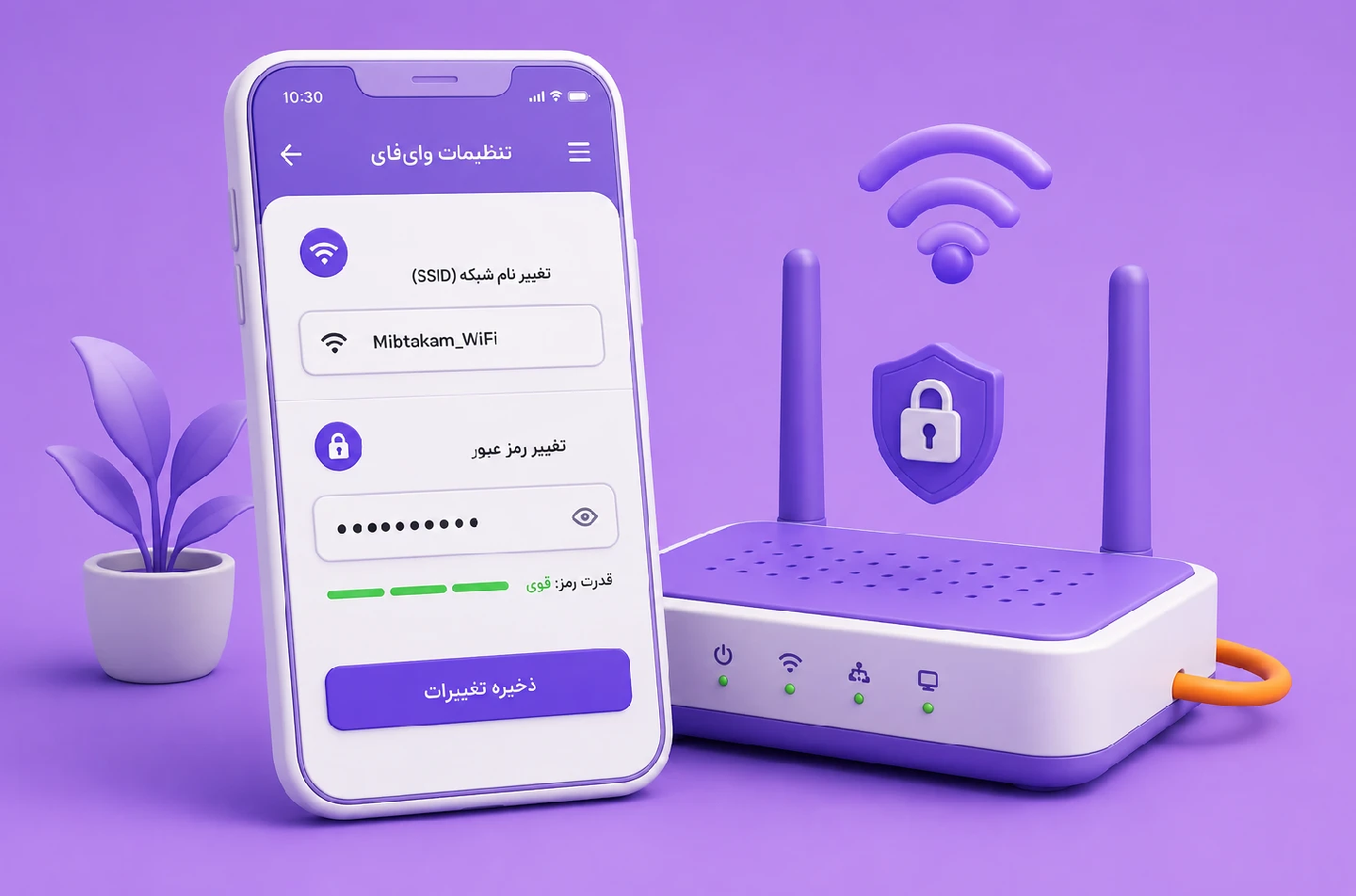
مراحل ورود به تنظیمات مودم با گوشی
برای وارد شدن به پنل مودم با گوشی، مراحل زیر را بهترتیب انجام دهید:
- گوشی را به وایفای همان مودم متصل کنید: وارد تنظیمات Wi-Fi گوشی شوید و شبکهای را انتخاب کنید که قصد مدیریت آن را دارید. اتصال به اینترنت سیمکارت یا وایفای مودمی دیگر، شما را به پنل دستگاه موردنظر نمیرساند.
- داده موبایل و VPN را موقتاً خاموش کنید: بعضی گوشیها وقتی وایفای اینترنت ندارد، بهصورت خودکار از دیتای موبایل استفاده میکنند. VPN، Private DNS یا ابزارهای تغییر مسیر نیز ممکن است دسترسی به IP داخلی مودم را مختل کنند.
- آدرس IP مودم را پیدا کنید: آدرس صحیح ممکن است روی برچسب زیر یا پشت مودم، دفترچه راهنما یا جزئیات شبکه وایفای نوشته شده باشد. این آدرس معمولاً مقابل عباراتی مانند IP Address، Router، Gateway یا Default Gateway قرار دارد.
- IP را در نوار آدرس مرورگر وارد کنید: مرورگر گوشی را باز کنید و آدرس را مستقیماً در نوار بالای مرورگر بنویسید. IP را در کادر جستوجوی موتور جستوجو وارد نکنید.
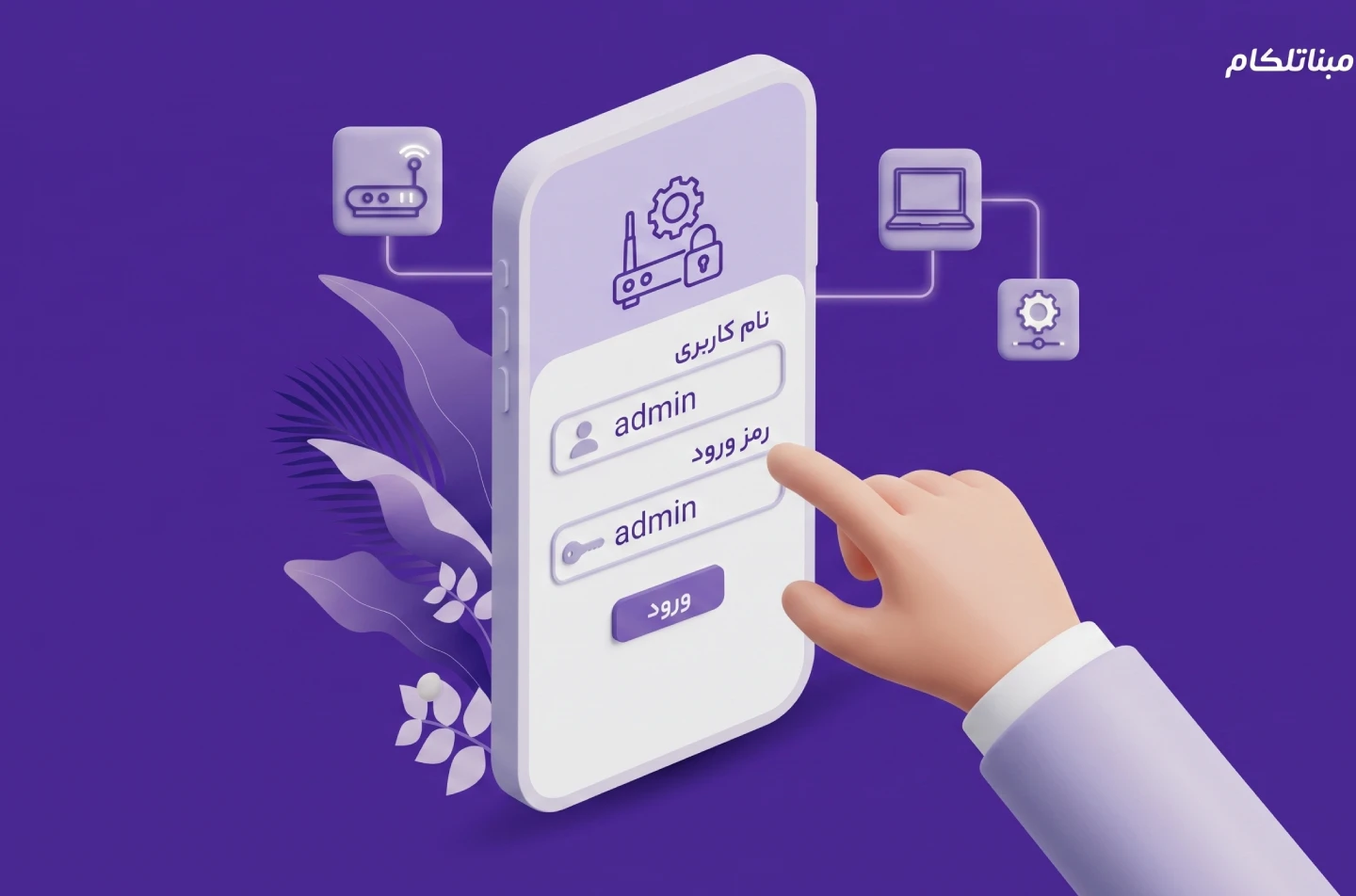
- نام کاربری و رمز مدیریت را وارد کنید: اطلاعات ورود ممکن است روی برچسب مودم درج شده یا هنگام نصب تغییر کرده باشد. رمز پنل مدیریت الزاماً با رمز وایفای یکسان نیست.
- تنظیم موردنظر را تغییر دهید: فقط گزینهای را تغییر دهید که کاربرد آن را میدانید. پیش از تغییر تنظیمات WAN، DHCP، APN یا فایروال، از وضعیت فعلی عکس بگیرید یا نسخه پشتیبان تهیه کنید.
- تغییرات را ذخیره کنید: روی Save یا Apply بزنید. راهاندازی مجدد فقط زمانی لازم است که پنل مودم آن را درخواست کند.
اگر نام یا رمز وایفای را تغییر دهید، اتصال گوشی قطع میشود. پس از ذخیره تنظیمات، باید شبکه را با نام یا رمز جدید دوباره انتخاب کنید.
آدرس ورود به تنظیمات مودم چیست؟
آدرس پنل وایفای در همه مودمها یکسان نیست. آدرسهای زیر از گزینههای رایجاند، اما بهتر است بهجای امتحانکردن تصادفی، Gateway صحیح شبکه را پیدا کنید:
- 192.168.1.1
- 192.168.0.1
- 192.168.8.1
- 192.168.1.254
- 192.168.100.1
آدرس را همراه با نقطهها و بدون فاصله وارد کنید؛ برای مثال:
http://192.168.1.1
اگر مرورگر آدرس را جستوجو میکند، عبارت http:// را ابتدای آن بنویسید. بعضی پنلها با HTTPS باز میشوند و برخی فقط از HTTP استفاده میکنند. فقط زمانی هشدار گواهی مرورگر را بررسی کنید که مطمئن باشید IP واردشده، آدرس داخلی مودم خودتان است.
پیداکردن IP مودم در گوشی اندروید
برای ورود به تنظیمات مودم با گوشی اندروید، ابتدا وارد Settings و سپس Wi-Fi ،Connections یا Network & Internet شوید. روی شبکه متصل یا آیکون تنظیمات کنار آن بزنید و بخش Details یا Advanced را باز کنید. آدرس مقابل Gateway یا Router، آدرس احتمالی پنل مودم است.
مسیر دقیق با توجه به مدل گوشی و نسخه اندروید فرق میکند. در بعضی گوشیها باید بخش View More یا Manage Router را باز کنید.
پیداکردن IP مودم در گوشیهای دیگر
در تنظیمات Wi-Fi روی نام شبکه متصل یا علامت اطلاعات کنار آن بزنید. در جزئیات اتصال، گزینه Router را پیدا کنید. عدد نوشتهشده مقابل آن را در نوار آدرس مرورگر وارد کنید.
نام کاربری و رمز ورود به تنظیمات مودم را از کجا پیدا کنیم؟
اطلاعات ورود به پنل مدیریت را بهترتیب از این محلها بررسی کنید:
- برچسب پشت یا زیر مودم؛
- کارت یا دفترچه داخل جعبه دستگاه؛
- راهنمای رسمی همان مدل مودم؛
- اطلاعاتی که هنگام نصب از طرف پشتیبانی ارائه شده است؛
- رمزی که قبلاً خودتان یا نصاب تعیین کردهاید.
در بعضی مودمهای قدیمی ممکن است اطلاعاتی مانند admin برای نام کاربری یا رمز استفاده شده باشد، اما این حالت برای همه دستگاهها صدق نمیکند. بسیاری از مودمهای جدید رمز اختصاصی دارند یا در اولین ورود از کاربر میخواهند یک رمز جدید بسازد.
رمز وایفای با رمز پنل مدیریت تفاوت دارد:
- رمز وایفای: برای اتصال گوشی و لپتاپ به شبکه استفاده میشود.
- رمز مدیریت: برای ورود به صفحه تنظیمات و تغییر پیکربندی مودم کاربرد دارد.
چگونه وایفای ریستشده را با گوشی تنظیم کنیم؟
پس از بازگشت مودم به تنظیمات کارخانه، نام شبکه، رمز وایفای و اطلاعات اتصال ممکن است پاک شوند. برای راهاندازی مودم با گوشی، این مراحل را انجام دهید:
- نام پیشفرض شبکه را پیدا کنید: SSID و رمز اولیه معمولاً روی برچسب مودم نوشته شدهاند.
- به وایفای پیشفرض متصل شوید: حتی اگر اینترنت برقرار نیست، اتصال محلی برای ورود به پنل کافی است.
- IP پنل را در مرورگر باز کنید: از آدرس روی برچسب یا Gateway نمایشدادهشده در گوشی استفاده کنید.
- با اطلاعات مدیریت وارد شوید: در بعضی مدلها باید هنگام اولین ورود، رمز ادمین جدیدی تعیین کنید.
- نوع اتصال اینترنت را انتخاب کنید: این گزینه میتواند PPPoE، Dynamic IP، APN یا حالت دیگری باشد و باید مطابق اطلاعات سرویس تنظیم شود.
- اطلاعات اتصال را وارد کنید: نام کاربری و رمز PPPoE یا APN را فقط براساس اطلاعات معتبر سرویس وارد کنید.
- نام و رمز وایفای را تعیین کنید: یک نام مشخص و رمز طولانی و غیرقابل حدس انتخاب کنید.
- امنیت شبکه را تنظیم کنید: در صورت پشتیبانی از WPA3 استفاده کنید؛ در غیر این صورت WPA2-AES انتخاب مناسبی است.
- تنظیمات را ذخیره کنید: پس از Apply ممکن است مودم راهاندازی مجدد شود و اتصال گوشی قطع شود.
- دوباره به وایفای متصل شوید: این بار نام و رمز جدید را در گوشی وارد کنید.
اگر اتصال شما به نام کاربری، رمز PPPoE، VLAN یا تنظیمات تخصصی دیگری نیاز دارد، پیش از ریستکردن مودم این اطلاعات را تهیه کنید. حدسزدن مقادیر یا کپی تنظیمات یک مودم دیگر ممکن است مانع اتصال شود.
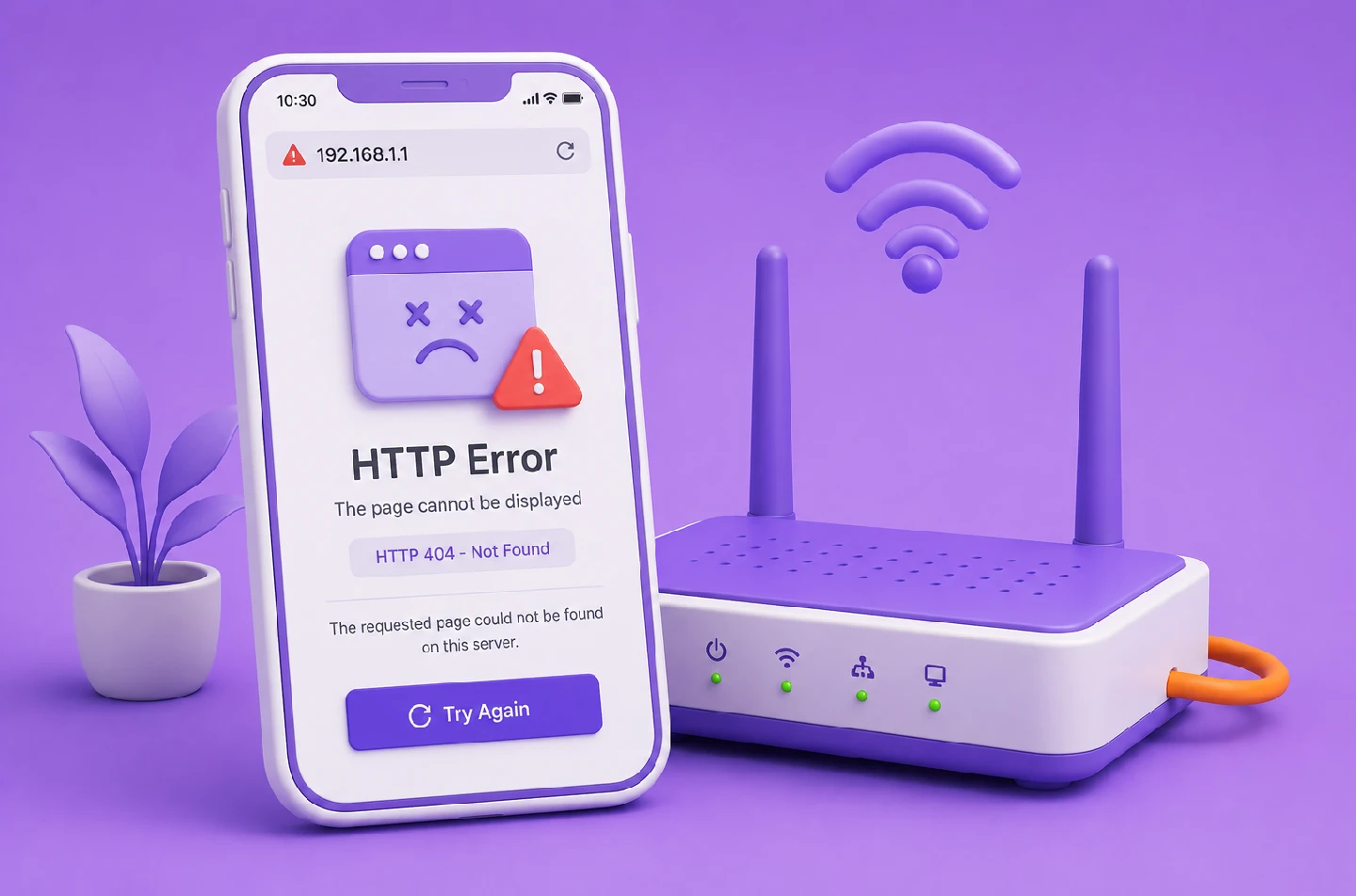
چرا صفحه تنظیمات مودم با گوشی باز نمیشود؟
باز نشدن صفحه تنظیمات مودم معمولاً به IP اشتباه، اتصال به شبکهای دیگر یا تغییر مسیر ارتباط مربوط است. موارد زیر را بهترتیب بررسی کنید:
- اتصال وایفای: مطمئن شوید گوشی به شبکه همان مودم متصل است.
- فاصله از مودم: برای جلوگیری از قطع اتصال، هنگام تنظیمات نزدیک مودم بمانید.
- دیتای موبایل: آن را موقتاً خاموش کنید تا گوشی از شبکه همراه استفاده نکند.
- VPN و ابزارهای تغییر مسیر: این ابزارها را موقتاً غیرفعال کنید.
- IP صحیح: آدرس Gateway را در جزئیات همان شبکه پیدا کنید.
- محل واردکردن IP: آدرس را در نوار مرورگر بنویسید، نه در کادر جستوجو.
- فرمت آدرس: IP را با اعداد انگلیسی و بدون فاصله وارد کنید.
- HTTP و HTTPS: در صورت باز نشدن، پروتکل دیگری را با همان IP امتحان کنید.
- مرورگر: حافظه موقت مرورگر را پاک یا از مرورگری دیگر استفاده کنید.
- اتصال مجدد: شبکه را در گوشی Forget کنید و دوباره با رمز صحیح متصل شوید.
- راهاندازی مجدد: گوشی و مودم را یکبار Restart کنید.
- محدودیت مدیریت بیسیم: بعضی مودمها ورود به پنل از طریق Wi-Fi یا شبکه مهمان را مسدود میکنند. در این حالت ممکن است اتصال کابلی لازم باشد.
قطع بودن اینترنت مانع قطعی ورود به پنل داخلی مودم نیست. اگر گوشی به وایفای متصل است اما عبارت No Internet نمایش داده میشود، همچنان باید بتوانید IP محلی مودم را باز کنید؛ مگر اینکه خود شبکه یا پنل دچار مشکل شده باشد.
اگر نام کاربری یا رمز پنل مودم را فراموش کردیم چه کنیم؟
بازنشانی کارخانه نباید اولین راهکار باشد. پیش از Reset این موارد را بررسی کنید:
- برچسب و دفترچه مودم را ببینید.
- رمزهای ذخیرهشده در Password Manager مرورگر را بررسی کنید.
- از شخصی که مودم را نصب یا تنظیم کرده سؤال کنید.
- راهنمای بازیابی رمز همان مدل را مطالعه کنید.
- در صورت مدیریتشدن مودم توسط ارائهدهنده، با پشتیبانی تماس بگیرید.
اگر هیچ راه بازیابی دیگری وجود نداشت، میتوان مودم را به تنظیمات کارخانه برگرداند؛ اما با این کار ممکن است نام و رمز وایفای، اطلاعات اتصال اینترنت، APN، PPPoE، Port Forwarding، DNS و سایر تنظیمات حذف شوند.
نکته مهم: پیش از فشردن دکمه Reset، اطلاعات موردنیاز برای راهاندازی مجدد را تهیه کنید. مدت نگهداشتن دکمه و روش بازنشانی در مدلهای مختلف یکسان نیست؛ بنابراین از راهنمای همان مودم استفاده کنید.
بعد از ورود به پنل مودم چه تنظیماتی را تغییر دهیم؟
| بخش تنظیمات | کاربرد | نکته احتیاطی |
|---|---|---|
| Wi-Fi یا WLAN | تغییر نام، رمز، باند و کانال وایفای | تغییر نام یا رمز، اتصال دستگاهها را قطع میکند. |
| Connected Devices | مشاهده دستگاههای حاضر در شبکه | هر نام ناشناختهای الزاماً مهاجم نیست؛ ابتدا دستگاه را شناسایی کنید. |
| WAN یا Internet | تنظیم نحوه اتصال مودم به اینترنت | تغییر اشتباه میتواند اینترنت را قطع کند. |
| DHCP | تخصیص خودکار IP به دستگاههای شبکه | غیرفعالکردن آن بدون طراحی شبکه میتواند اتصال دستگاهها را مختل کند. |
| QoS | اولویتبندی مصرف پهنای باند | QoS سرعت سرویس را بیشتر نمیکند و فقط ظرفیت موجود را مدیریت میکند. |
| DNS | تعیین سرویس تبدیل نام دامنه | تغییر DNS قدرت آنتن یا پهنای باند اینترنت را افزایش نمیدهد. |
| Firmware Update | بهروزرسانی نرمافزار داخلی مودم | فقط فایل رسمی و سازگار با مدل و نسخه سختافزاری را نصب کنید. |
تنظیمات امنیتی مهم بعد از ورود به پنل مودم
پس از ورود به پنل مدیریت مودم، ابتدا تنظیماتی را بررسی کنید که بیشترین تأثیر را بر امنیت شبکه دارند:
- رمز ادمین را تغییر دهید: رمز ورود به پنل را طولانی، اختصاصی و متفاوت از رمز وایفای انتخاب کنید.
- برای وایفای رمز قوی بسازید: از عبارت طولانی شامل حروف، اعداد و نشانهها استفاده کنید.
- WPA3 یا WPA2-AES را فعال کنید: اگر همه دستگاهها سازگارند WPA3 را انتخاب کنید؛ در غیر این صورت از WPA2-AES استفاده کنید.
- از WEP و WPA قدیمی استفاده نکنید: این روشها امنیت مناسبی برای شبکه امروزی ندارند.
- WPS را غیرفعال کنید: اگر از اتصال دکمهای WPS استفاده نمیکنید، خاموشبودن آن سطح حمله را کمتر میکند.
- مدیریت از راه دور را ببندید: Remote Management را فقط در صورت نیاز واقعی و با تنظیمات امن فعال نگه دارید.
- شبکه مهمان بسازید: مهمانها و تجهیزات هوشمند را در صورت امکان به یک شبکه جدا متصل کنید.
- دستگاههای متصل را دورهای بررسی کنید: در صورت مشاهده دستگاه ناشناس، ابتدا آن را شناسایی و در صورت لزوم رمز وایفای را تغییر دهید.
- فریمور رسمی را بهروز نگه دارید: بهروزرسانی میتواند آسیبپذیریها و بعضی مشکلات پایداری را برطرف کند.
- از تنظیمات نسخه پشتیبان بگیرید: پس از رسیدن به پیکربندی پایدار، در صورت پشتیبانی مودم Backup تهیه کنید.
مخفیکردن نام وایفای یا فیلترکردن MAC Address بهتنهایی جایگزین رمزگذاری استاندارد و رمز قوی نیست. همچنین در گوشیهای جدید، قابلیت Private Wi-Fi Address ممکن است یک دستگاه را با شناسه متفاوت نشان دهد؛ بنابراین هر ورودی ناآشنا الزاماً به معنی ورود فرد غریبه نیست.
تفاوت Restart و Reset مودم
Restart و Reset دو کار متفاوتاند و اشتباهگرفتن آنها میتواند باعث حذف تنظیمات شود:
- Restart یا Reboot: مودم خاموش و روشن میشود، اما تنظیمات آن باقی میماند. این کار برای رفع بعضی خطاهای موقت مناسب است.
- Factory Reset: تنظیمات مودم پاک و دستگاه به وضعیت کارخانه بازگردانده میشود. پس از آن ممکن است به کانفیگ کامل اتصال نیاز داشته باشید.
اگر فقط اینترنت یا پنل برای مدتی پاسخ نمیدهد، ابتدا Restart را امتحان کنید. Factory Reset باید آخرین مرحله و پس از تهیه اطلاعات اتصال باشد.
اگر برای خانه یا محل کار به اینترنت ثابت بیسیم نیاز دارید، پوشش و شرایط اینترنت TD-LTE را بررسی کنید.
جمعبندی
برای ورود به تنظیمات مودم با گوشی، ابتدا به وایفای همان مودم متصل شوید، داده موبایل و VPN را موقتاً خاموش کنید و آدرس Gateway را در نوار مرورگر وارد کنید. پس از ورود نیز فقط تنظیماتی را تغییر دهید که کاربردشان را میدانید و پیش از تغییرات مهم از وضعیت فعلی نسخه پشتیبان یا تصویر تهیه کنید.
اگر صفحه تنظیمات مودم باز نمیشود، اتصال وایفای، IP صحیح، مرورگر و ابزارهای تغییر مسیر را بررسی کنید. بازنشانی کارخانه را آخرین راهکار در نظر بگیرید؛ زیرا این کار ممکن است اطلاعات اتصال اینترنت و تمام تنظیمات شخصی مودم را حذف کند.
پس از دسترسی به پنل، تغییر رمز مدیریت، استفاده از WPA3 یا WPA2-AES، غیرفعالکردن WPS و مدیریت از راه دور، بررسی دستگاههای متصل و نصب فریمور رسمی از مهمترین اقدامات امنیتی هستند.
سؤالات متداول درباره ورود به تنظیمات مودم با گوشی
در آخر به سوالات شما پاسخ دادهایم:
1- چگونه با گوشی وارد تنظیمات مودم شویم؟
گوشی را به وایفای همان مودم متصل کنید، IP مودم را در نوار آدرس مرورگر بنویسید و سپس نام کاربری و رمز مدیریت را وارد کنید. آدرس و اطلاعات ورود معمولاً روی برچسب مودم درج شدهاند.
2- ورود به تنظیمات مودم با گوشی اندروید چگونه است؟
در تنظیمات اندروید وارد بخش Wi-Fi یا Network & Internet شوید، جزئیات شبکه متصل را باز کنید و آدرس Gateway را پیدا کنید. سپس این آدرس را مستقیماً در مرورگر وارد کنید.
3- IP ورود به پنل مودم چیست؟
IP در مودمهای مختلف یکسان نیست. 192.168.1.1 و 192.168.0.1 از آدرسهای رایجاند، اما آدرس صحیح را باید از برچسب دستگاه یا گزینه Gateway و Router در جزئیات شبکه پیدا کنید.
4- چرا صفحه تنظیمات مودم با گوشی باز نمیشود؟
اتصال به شبکه اشتباه، IP نادرست، روشنبودن VPN یا دیتای موبایل، واردکردن IP در کادر جستوجو و محدودبودن مدیریت از طریق وایفای از دلایل رایج هستند. ابتدا این موارد را بررسی و سپس گوشی و مودم را Restart کنید.
5- آیا برای ورود به پنل مودم به اینترنت نیاز داریم؟
معمولاً خیر. پنل مدیریت در شبکه داخلی مودم قرار دارد و حتی در زمان قطع اینترنت نیز قابل دسترسی است. کافی است گوشی به وایفای همان مودم متصل باشد.
6- نام کاربری و رمز تنظیمات مودم چیست؟
این اطلاعات روی برچسب مودم، دفترچه دستگاه یا راهنمای رسمی مدل درج میشوند و ممکن است قبلاً تغییر کرده باشند. رمز مدیریت را با رمز اتصال به وایفای اشتباه نگیرید.
7- چگونه وایفای ریستشده را با گوشی تنظیم کنیم؟
به نام پیشفرض شبکه متصل شوید، IP پنل را در مرورگر باز کنید، نوع اتصال و اطلاعات سرویس را وارد کنید و سپس نام، رمز و نوع امنیت وایفای را تعیین کنید. بعد از ذخیره، گوشی را با رمز جدید دوباره متصل کنید.
8- اگر رمز پنل مودم را فراموش کرده باشیم چه کنیم؟
ابتدا برچسب، دفترچه، رمزهای ذخیرهشده مرورگر و اطلاعات نصاب را بررسی کنید. اگر راه بازیابی وجود نداشت، Reset کارخانه ممکن است لازم شود؛ اما پیش از آن باید اطلاعات موردنیاز برای کانفیگ مجدد اینترنت را تهیه کنید.
9- آیا میتوان مودم را با گوشی خاموش یا Restart کرد؟
اگر پنل مودم گزینه Reboot یا Restart داشته باشد، میتوانید آن را با گوشی راهاندازی مجدد کنید. خاموشکردن کامل دستگاه معمولاً به قطع برق یا دکمه فیزیکی نیاز دارد.
10- بعد از تغییر رمز وایفای چرا گوشی قطع میشود؟
با تغییر رمز یا نام شبکه، مشخصات اتصال قبلی دیگر معتبر نیست. شبکه را در گوشی انتخاب و رمز جدید را وارد کنید. اگر گوشی همچنان از رمز قبلی استفاده میکند، شبکه را Forget کرده و دوباره متصل شوید.























وقتی با گوشی به وای فای وصل میشم و آدرس 192.168.1.1 رو توی مرورگر میزنم صفحه تنظیمات مودم باز نمیشه. قبلا با لپ تاپ وارد میشدم و مشکلی نداشتم، نمیدونم از گوشی هست یا تنظیمات مودم؟
معمولا گوشی هم مثل لپ تاپ میتونه وارد پنل مودم بشه. اول مطمئن بشید گوشی به همون شبکه وای فای مودم وصله و آدرس ورود رو درست وارد کردید. اگر باز هم صفحه باز نشد، یک بار مرورگر یا خود مودم رو بررسی و راه اندازی مجدد کنید.