

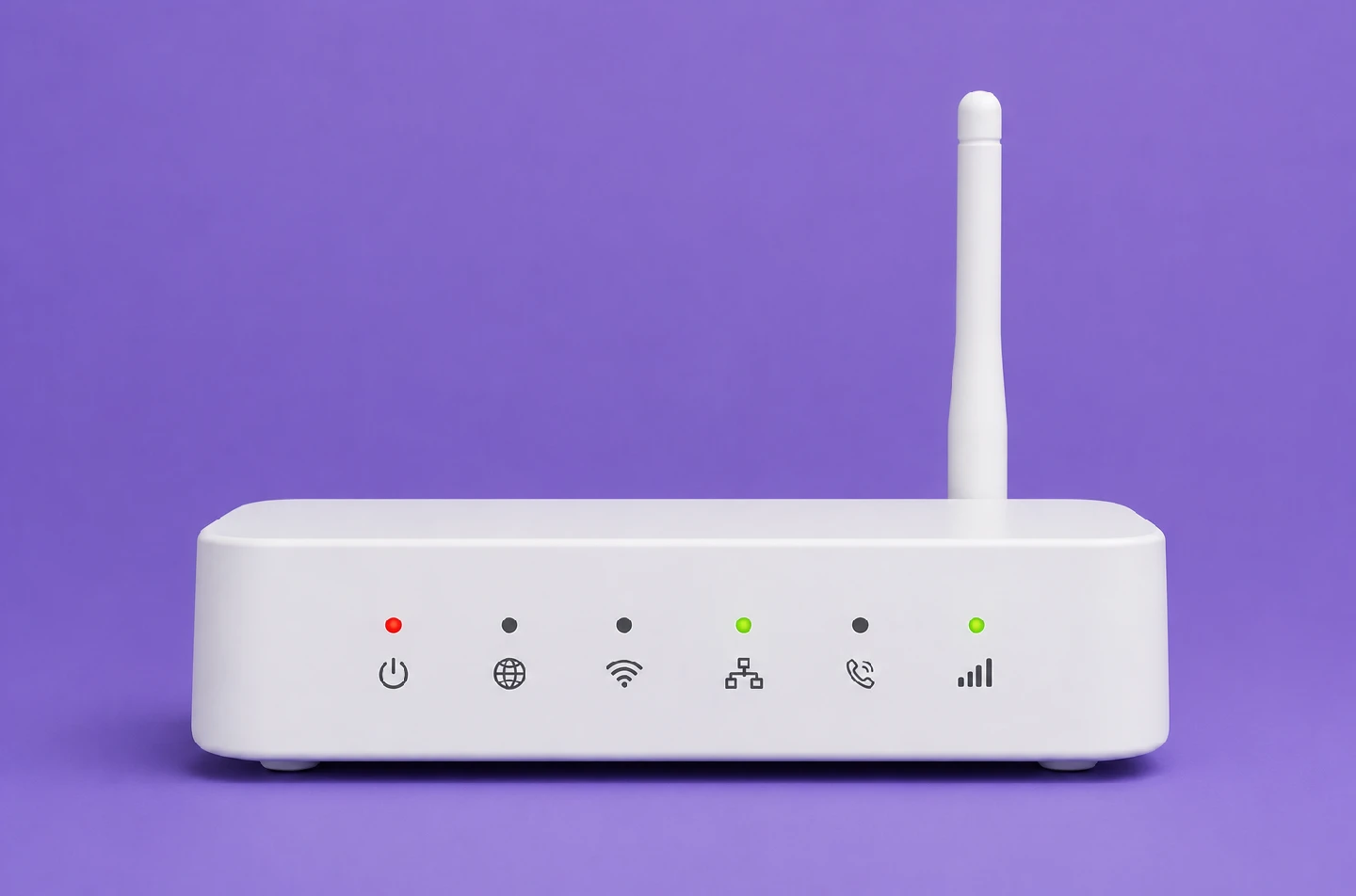


روشن نشدن چراغهای مودم همیشه به معنی خرابشدن دستگاه نیست. خاموش بودن یک چراغ ممکن است کاملاً طبیعی باشد؛ برای مثال، چراغ LAN زمانی روشن میشود که دستگاهی با کابل شبکه متصل باشد و چراغ WPS نیز معمولاً فقط هنگام اتصال یک دستگاه جدید چشمک میزند.
برای پیداکردن علت مشکل باید به نام یا علامت کنار چراغ توجه کنید، نه جای آن. ترتیب چراغها در مودمهای مختلف یکسان نیست؛ بنابراین عبارتهایی مانند «چراغ دوم مودم» یا «چراغ سوم وایفای» بدون دانستن مدل دستگاه معنای مشخصی ندارند. در این راهنما، علت روشن نشدن چراغ پاور، DSL، اینترنت، وایفای، LAN و LOS را جداگانه بررسی میکنیم.
چراغهای مودم چه چیزی را نشان میدهند؟
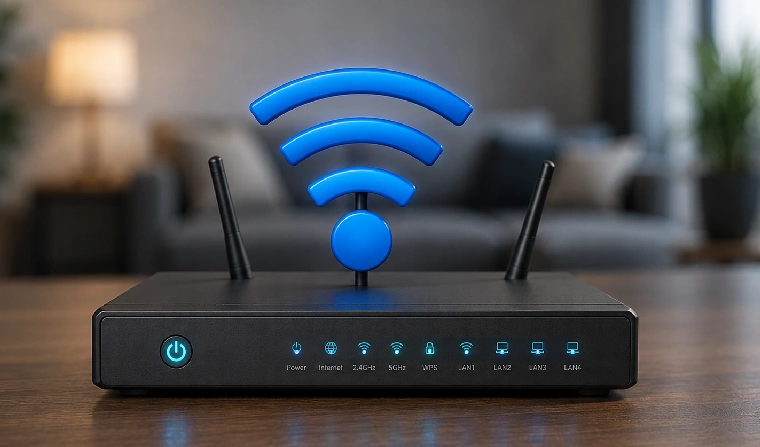
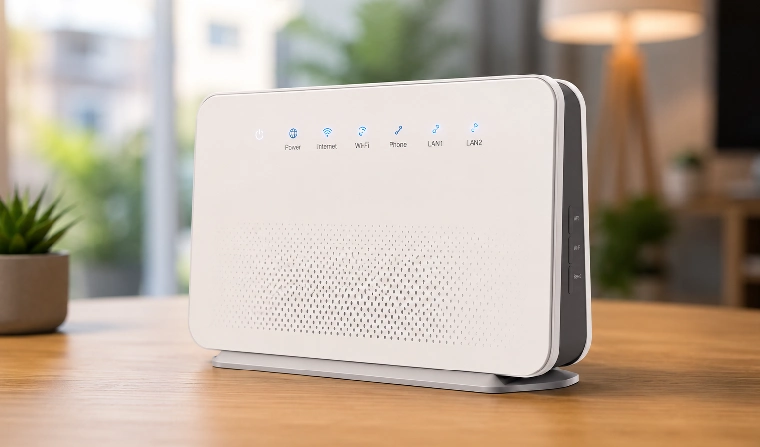
چراغهای روی مودم وضعیت برق، ارتباط با شبکه، اتصال اینترنت، وایفای و پورتهای دستگاه را نشان میدهند. رنگ و نحوه چشمکزدن آنها در تمام مودمها یکسان نیست؛ برای تفسیر دقیق باید راهنمای همان مدل را بررسی کنید.
| نام چراغ | کاربرد | خاموش بودن معمولاً چه معنایی دارد؟ |
|---|---|---|
| Power | وضعیت برق و روشنبودن مودم | مودم برق دریافت نمیکند، خاموش است یا منبع تغذیه مشکل دارد. |
| DSL یا ADSL | همگامشدن مودم با خط DSL | سیگنال DSL دریافت نمیشود یا کابل و خط مشکل دارند. |
| Internet | وضعیت دسترسی مودم به اینترنت | اتصال اینترنت برقرار نیست؛ البته در حالت Bridge ممکن است خاموش باشد. |
| WAN | ارتباط مودم یا روتر با دستگاه یا کابل ورودی اینترنت | کابل WAN متصل نیست یا ارتباط فیزیکی شناسایی نشده است. |
| Wi-Fi یا WLAN | فعالبودن شبکه بیسیم | وایفای با دکمه، پنل یا برنامه زمانبندی غیرفعال شده است. |
| LAN یا Ethernet | اتصال دستگاه به پورت شبکه | دستگاه یا کابل متصل نیست یا پورت ارتباط را تشخیص نمیدهد. |
| WPS | اتصال سریع دستگاههای بیسیم | در حالت عادی ممکن است خاموش باشد و نشانه خرابی نیست. |
| PON | ثبت و ارتباط دستگاه در شبکه فیبر نوری | ارتباط نوری کامل نشده یا دستگاه در شبکه ثبت نشده است. |
| LOS | هشدار ازدسترفتن سیگنال نوری | خاموش بودن LOS در بسیاری از تجهیزات فیبر حالت عادی است. |
| Signal یا آنتن | قدرت سیگنال در مودمهای سیمکارتی | سیمکارت، پوشش، آنتن یا اتصال به شبکه باید بررسی شود. |
رنگ و چشمکزدن چراغهای مودم چه معنایی دارد؟
در بسیاری از مودمها، روشنبودن ثابت یک چراغ به معنی آمادهبودن همان بخش و چشمکزدن آن نشانه تلاش برای اتصال یا تبادل داده است. بااینحال، رنگها در برندها و مدلهای مختلف معنای یکسانی ندارند.
- چراغ ثابت: معمولاً اتصال یا قابلیت مربوط به آن چراغ فعال است.
- چراغ چشمکزن: میتواند نشانه تبادل داده، تلاش برای اتصال، راهاندازی دستگاه یا بهروزرسانی باشد.
- چراغ قرمز: در بسیاری از مدلها هشدار خطا یا نبود اتصال است، اما باید با راهنمای دستگاه تطبیق داده شود.
- چراغ نارنجی: ممکن است نشاندهنده راهاندازی، اتصال با سرعت کمتر یا وضعیت هشدار باشد.
- چراغ خاموش: گاهی نشانه قطع ارتباط است و گاهی فقط یعنی آن قابلیت در حال استفاده نیست.
برای مثال، نارنجیشدن چراغ وایفای لزوماً به معنی فعالبودن زمانبندی نیست و قرمزشدن چراغ اینترنت نیز همیشه به معنی اشتباهبودن نام کاربری نیست. معنی قطعی رنگ باید از دفترچه یا راهنمای رسمی همان مدل خوانده شود.
کدام چراغهای مودم باید روشن باشند؟
تعداد چراغهای لازم به نوع مودم و نحوه اتصال شما بستگی دارد:
- مودم ADSL یا VDSL: معمولاً چراغهای Power و DSL باید ثابت باشند. برای اتصال عادی، Internet و Wi-Fi نیز فعالاند.
- مودم سیمکارتی: Power، وضعیت شبکه یا Signal و در صورت استفاده، Wi-Fi باید فعال باشند.
- مودم فیبر نوری: Power و PON باید وضعیت عادی داشته باشند و LOS معمولاً باید خاموش باشد.
- روتر متصل به مودم دیگر: Power، WAN و Wi-Fi از چراغهای مهم هستند.
- اتصال با کابل شبکه: چراغ LAN مربوط به همان پورت باید روشن یا چشمکزن باشد.
خاموش بودن LAN زمانی که هیچ کابلی متصل نیست یا خاموش بودن WPS در حالت عادی مشکلی ایجاد نمیکند. در بعضی دستگاهها نیز امکان خاموشکردن تمام LEDها از طریق دکمه یا تنظیمات وجود دارد، درحالیکه مودم همچنان کار میکند.
دلایل اصلی روشن نشدن چراغهای مودم
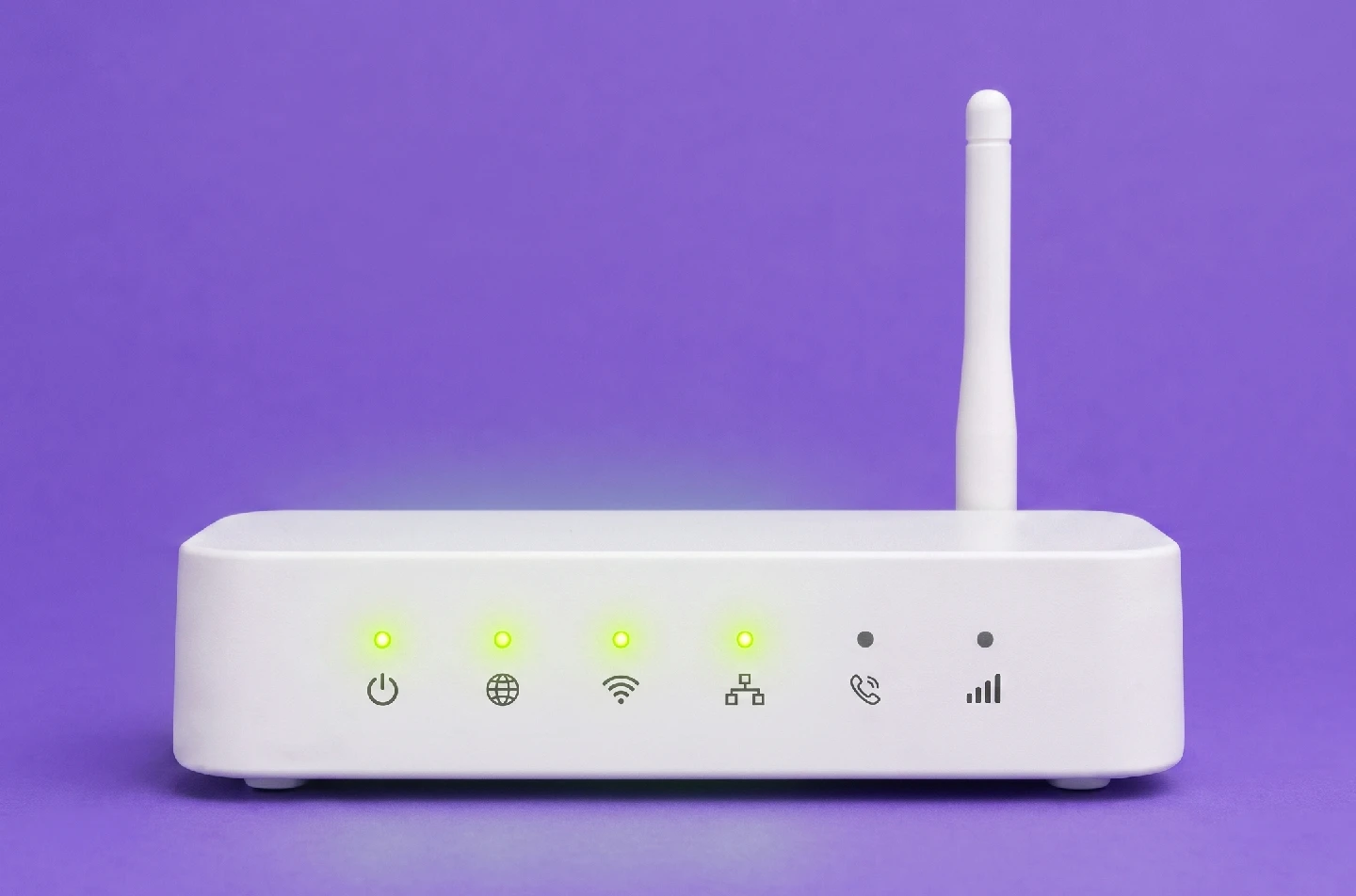
علت روشن نشدن چراغ مودم را میتوان در چند گروه اصلی قرار داد:
- قطع برق یا خرابی پریز: مودم انرژی لازم برای روشنشدن را دریافت نمیکند.
- خرابی یا ناسازگاری آداپتور: آداپتور معیوب یا نامناسب ممکن است مودم را روشن نکند یا باعث خاموش و روشنشدن آن شود.
- شلشدن کابلها: قطعشدن کابل تلفن، شبکه، فیبر یا WAN چراغ مربوط به همان اتصال را خاموش میکند.
- خرابی کابل یا اسپلیتر: فرسودگی کابل، سوکت یا نویزگیر میتواند مانع دریافت سیگنال DSL شود.
- غیرفعالشدن وایفای: دکمه فیزیکی، پنل مدیریت یا برنامه زمانبندی میتواند Wi-Fi را خاموش کند.
- اختلال سرویس: قطعی منطقهای یا مشکل خط ممکن است چراغ DSL، PON، Signal یا Internet را تحت تأثیر قرار دهد.
- تنظیمات اشتباه: اطلاعات نادرست اتصال میتواند باعث روشننشدن چراغ اینترنت شود.
- اشکال فریمور: بهروزرسانی ناقص یا خطای نرمافزاری ممکن است مانع راهاندازی کامل مودم شود.
- گرمای بیش از حد: تهویه نامناسب یا دمای بالا میتواند عملکرد دستگاه را مختل کند.
- خرابی سختافزاری: نوسان برق، رطوبت، ضربه یا فرسودگی قطعات ممکن است باعث خاموشی کامل یا ناقص مودم شود.
راهنمای گامبهگام عیبیابی مودم
پیش از Reset یا تغییر تنظیمات، مراحل زیر را بهترتیب انجام دهید:
- نام چراغ خاموش را پیدا کنید: به علامت یا نوشته کنار چراغ توجه کنید. شماره چراغ بهتنهایی برای تشخیص مشکل کافی نیست.
- وضعیت برق را بررسی کنید: از روشنبودن کلید مودم، اتصال کامل فیش آداپتور و سالمبودن پریز مطمئن شوید.
- تمام کابلها را بررسی کنید: کابل تلفن، شبکه، WAN یا فیبر را از نظر اتصال صحیح، پارگی و خمشدگی شدید کنترل کنید.
- مودم را Restart کنید: مودم را خاموش و آداپتور را از برق جدا کنید. حدود ۳۰ ثانیه صبر کنید، دوباره آن را وصل کنید و دو تا پنج دقیقه برای راهاندازی کامل منتظر بمانید.
- اختلال را روی دستگاه دیگری آزمایش کنید: اگر وایفای روشن است اما اینترنت ندارید، اتصال را با گوشی یا لپتاپ دیگری بررسی کنید.
- وضعیت سرویس را کنترل کنید: فعالبودن اشتراک، باقیمانده حجم و وجود اختلال منطقهای را بررسی کنید.
- پنل مدیریت را باز کنید: وضعیت WAN، DSL، اینترنت، سیمکارت یا شبکه نوری را در صفحه تنظیمات ببینید.
- در صورت ادامه مشکل با پشتیبانی تماس بگیرید: نام چراغ، رنگ، ثابت یا چشمکزن بودن و اقداماتی را که انجام دادهاید اعلام کنید.
اگر هیچکدام از چراغهای مودم روشن نمیشوند
وقتی هیچ چراغی روشن نیست، ابتدا باید مسیر برق بررسی شود؛ زیرا تنظیمات اینترنت نقشی در روشنشدن چراغ Power ندارند.
- کلید روشن و خاموش مودم را بررسی کنید.
- فیش آداپتور را یکبار جدا و محکم متصل کنید.
- پریز را با وسیله برقی سالم دیگری آزمایش کنید.
- برای آزمایش، مودم را مستقیماً به یک پریز سالم وصل کنید.
- اگر مودم دکمه خاموشکردن LED دارد، وضعیت آن را بررسی کنید.
- آداپتور و کابل را از نظر پارگی، بوی سوختگی، صدای غیرعادی یا داغی بیش از حد کنترل کنید.
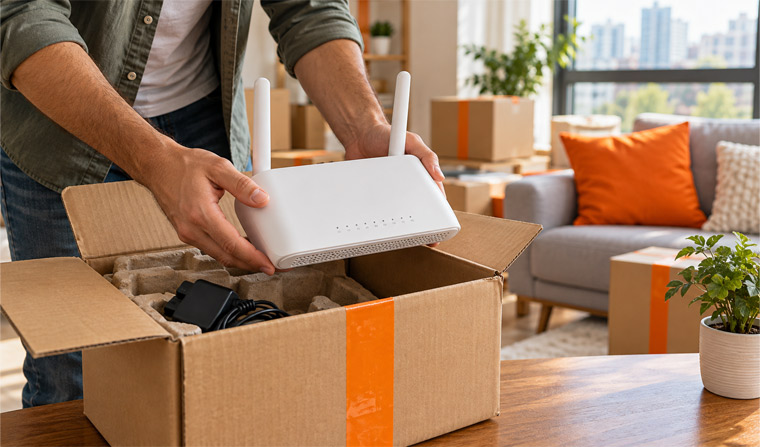
هر آداپتور مشابهی برای مودم مناسب نیست. ولتاژ، قطبیت، نوع فیش و جریان خروجی باید با مشخصات دستگاه سازگار باشند. استفاده از آداپتور نامناسب ممکن است به مودم آسیب بزند؛ بنابراین امنترین انتخاب، آداپتور اصلی یا نمونه تأییدشده برای همان مدل است.
اگر مودم یا آداپتور بوی سوختگی میدهد، تغییر شکل داده یا بیش از حد داغ شده است، آن را از برق جدا کنید و برای بررسی تخصصی تحویل دهید.
علت روشن نشدن چراغ وایفای مودم
خاموش بودن چراغ Wi-Fi یا WLAN معمولاً به معنی غیرفعالبودن شبکه بیسیم است، نه قطع کامل اینترنت. اگر اتصال کابلی دارید، ممکن است اینترنت از طریق LAN همچنان کار کند.
برای رفع مشکل این موارد را بررسی کنید:
- دکمه Wi-Fi: بعضی مودمها دکمه جداگانهای برای روشن و خاموشکردن وایفای دارند. روش و مدت فشردن آن را در راهنمای دستگاه ببینید.
- تنظیمات Wireless: با کابل شبکه وارد پنل مودم شوید و فعالبودن Wi-Fi، WLAN یا Wireless Radio را بررسی کنید.
- برنامه زمانبندی: اگر Wireless Schedule فعال است، ممکن است وایفای در ساعت مشخصی خاموش شود.
- حالت پرواز مودم: در بعضی مودمهای سیمکارتی، فعالشدن این حالت ارتباط بیسیم یا شبکه را محدود میکند.
- LED Control: ممکن است فقط چراغها خاموش شده باشند، درحالیکه خود وایفای فعال است.
- راهاندازی مجدد: مودم را Restart کنید و برای تکمیل فرایند راهاندازی چند دقیقه صبر کنید.
اگر نام وایفای در گوشی دیده میشود اما چراغ آن خاموش است، احتمالاً تنظیم مربوط به LEDها غیرفعال شده یا رفتار چراغ در آن مدل متفاوت است. اگر نه چراغ روشن است و نه نام شبکه دیده میشود، تنظیمات وایفای یا سختافزار دستگاه باید بررسی شود.
علت روشن نشدن یا چشمکزدن چراغ DSL
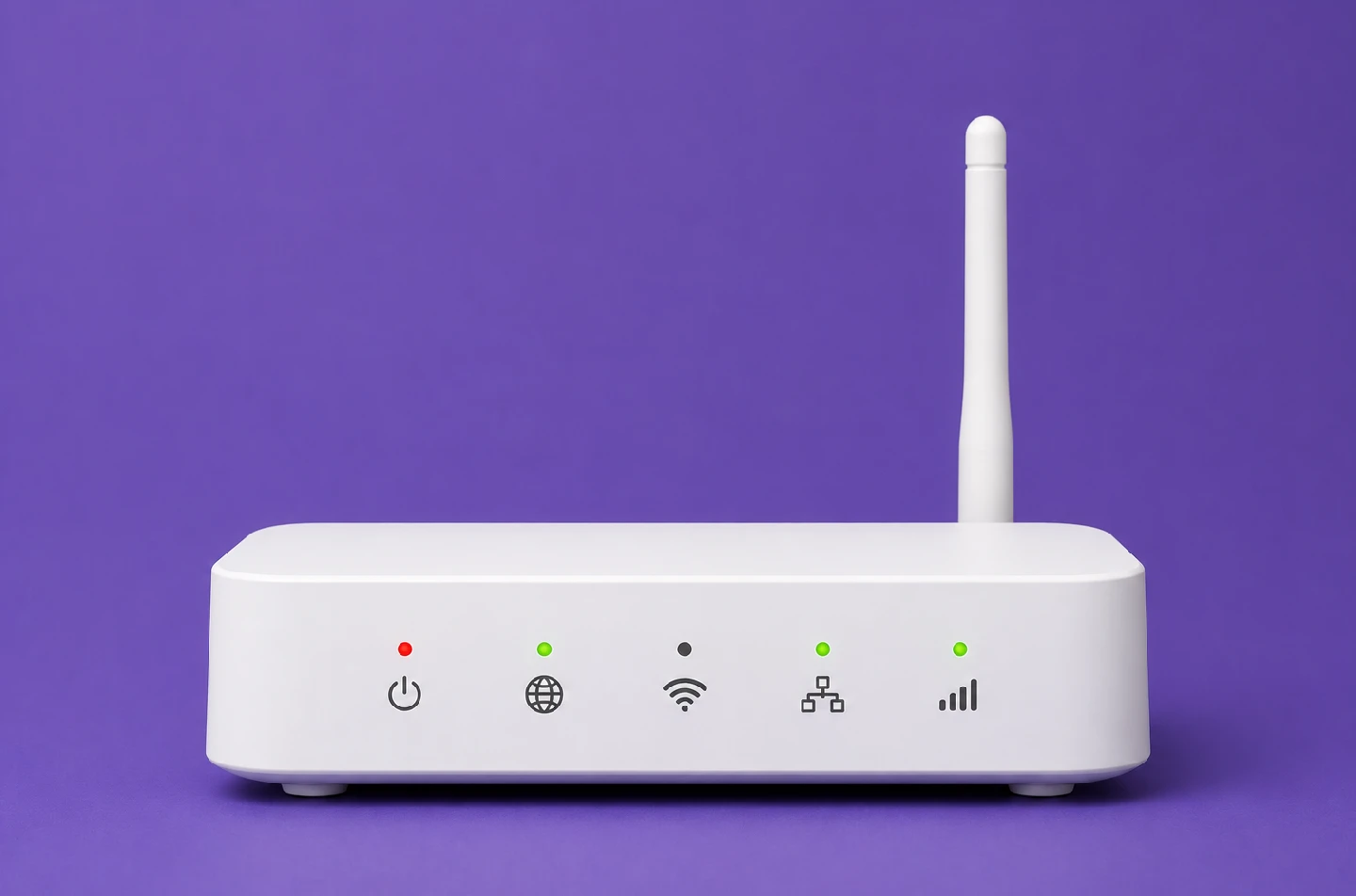
چراغ DSL در مودمهای مبتنی بر خط تلفن، وضعیت همگامشدن با تجهیزات شبکه را نشان میدهد. چشمکزدن این چراغ هنگام روشنشدن مودم طبیعی است، اما اگر پس از چند دقیقه ثابت نشود، اتصال خط باید بررسی شود.
- کابل تلفن را به پورت DSL مودم متصل کنید، نه پورت LAN.
- شلبودن سوکت و آسیبدیدگی کابل را بررسی کنید.
- تلفنها، دستگاههای جانبی و کابلهای اضافی را موقتاً از خط جدا کنید.
- مودم را برای یک آزمایش کوتاه، بدون اسپلیتر مستقیماً به پریز اصلی تلفن متصل کنید.
- در صورت امکان، کابل تلفن کوتاه و سالم دیگری را امتحان کنید.
- وجود نویز واضح روی تماس تلفنی را بررسی کنید.
وجود بوق آزاد تلفن، سلامت کامل سرویس DSL را ثابت نمیکند؛ خط ممکن است بوق داشته باشد اما سیگنال اینترنت آن دچار نویز یا اختلال باشد. اگر چراغ DSL پس از اتصال مستقیم و تعویض کابل همچنان ثابت نمیشود، وضعیت خط باید از سمت پشتیبانی بررسی شود.
علت روشن نشدن چراغ اینترنت مودم
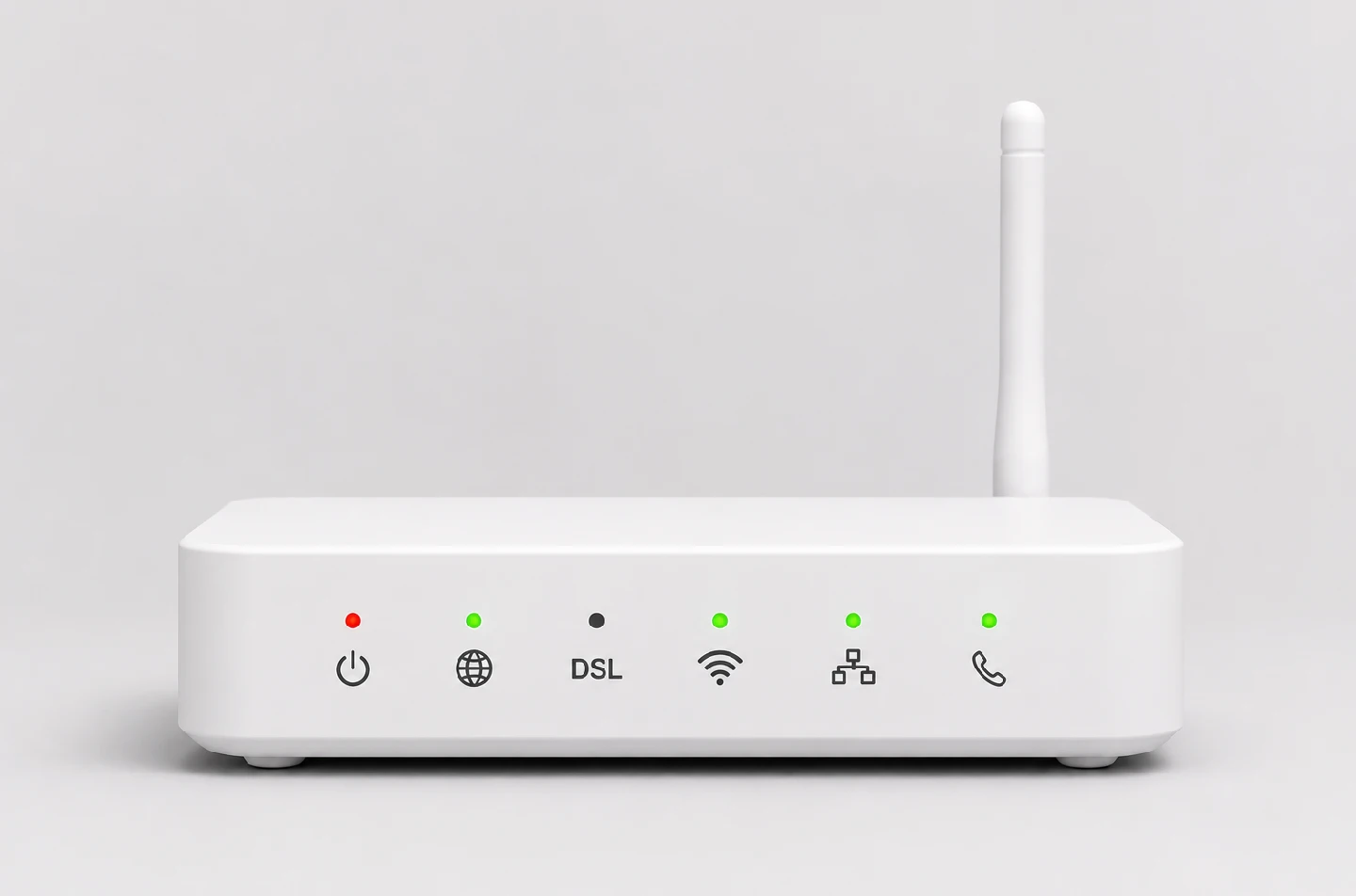
اگر Power و DSL روشناند اما چراغ Internet خاموش یا قرمز است، ارتباط فیزیکی خط احتمالاً برقرار شده ولی نشست اینترنت کامل نشده است. دلایل رایج عبارتاند از:
- اختلال موقت سرویس؛
- پایان اعتبار یا حجم بسته؛
- اشتباهبودن نام کاربری و رمز اتصال؛
- تنظیم نادرست نوع اتصال یا VLAN؛
- اشکال در دریافت IP؛
- قرارداشتن مودم در حالت Bridge؛
- کاملنشدن فعالسازی سرویس؛
- تغییر یا پاکشدن تنظیمات پس از Reset.
ابتدا وضعیت سرویس و صفحه Status مودم را بررسی کنید. اطلاعات اتصال را فقط براساس مشخصات صحیح سرویس وارد کنید. Reset کارخانه را برای روشنکردن چراغ اینترنت بهصورت آزمایشی انجام ندهید، زیرا ممکن است تنظیمات بیشتری پاک شوند.
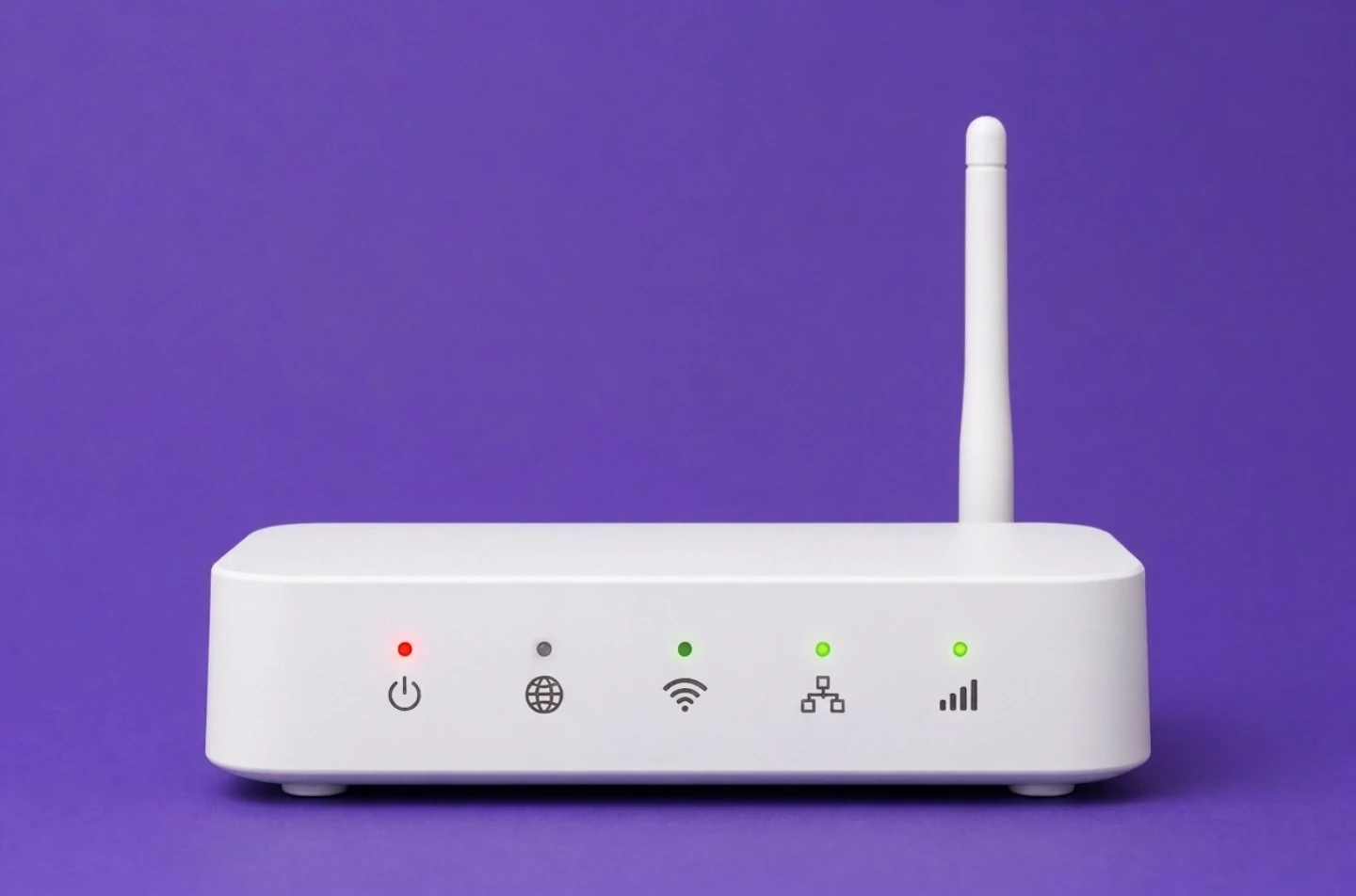
علت روشن نشدن چراغ LAN یا Ethernet
چراغ LAN فقط زمانی روشن میشود که یک دستگاه روشن با کابل شبکه سالم به همان پورت متصل باشد. اگر این چراغ خاموش است:
- دو سر کابل شبکه را محکم متصل کنید.
- کابل سالم دیگری را امتحان کنید.
- از پورت LAN دیگری روی مودم استفاده کنید.
- مطمئن شوید کابل به پورت LAN متصل است، نه DSL یا WAN.
- کارت شبکه دستگاه متصل را فعال و وضعیت آن را بررسی کنید.
- اتصال را با لپتاپ یا دستگاه دیگری آزمایش کنید.
چشمکزدن چراغ LAN در بسیاری از مدلها به معنی تبادل داده است و نشانه خرابی محسوب نمیشود.
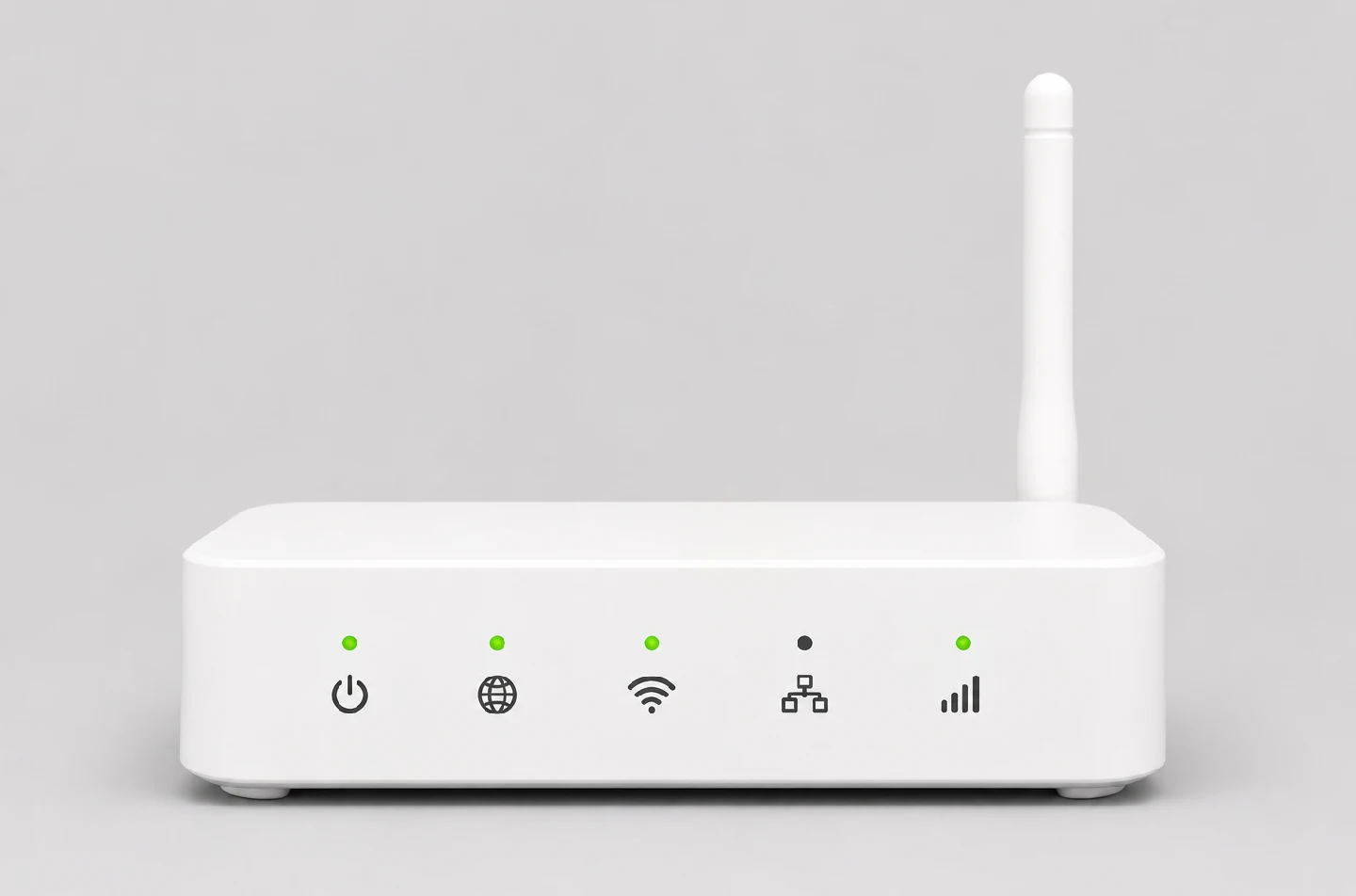
چراغ LOS و PON در مودم فیبر نوری
LOS مخفف Loss of Signal و به معنی ازدسترفتن سیگنال نوری است. در بسیاری از تجهیزات فیبر، LOS خاموش و PON روشن یا ثابت نشاندهنده وضعیت عادی است. روشن یا قرمزشدن LOS میتواند به قطع یا افت شدید سیگنال نوری اشاره کند.
در این وضعیت:
- کابل فیبر را از نظر جداشدن یا خمشدگی شدید بررسی کنید.
- کابل نازک فیبر را نکشید، نپیچانید و زیر وسایل سنگین قرار ندهید.
- کانکتور فیبر را بیدلیل باز نکنید.
- داخل کانکتور یا انتهای کابل نوری نگاه نکنید.
- اگر LOS همچنان روشن است، با پشتیبانی تماس بگیرید.
روشن نشدن چراغ آنتن در مودم سیمکارتی
در مودمهای سیمکارتی، خاموش بودن چراغ Signal یا آنتن ممکن است به پوشش ضعیف، شناسایینشدن سیمکارت یا متصلنشدن مودم به شبکه مربوط باشد.
- مودم را نزدیک پنجره و در ارتفاع مناسب آزمایش کنید.
- از قراردادن مودم داخل کمد فلزی یا کنار تجهیزات ایجادکننده نویز خودداری کنید.
- فعالبودن سیمکارت و بسته اینترنت را بررسی کنید.
- سیمکارت را مطابق راهنمای دستگاه و در جهت صحیح قرار دهید.
- وضعیت PIN سیمکارت و APN را در پنل مودم کنترل کنید.
- مودم را Restart و چند دقیقه برای ثبت در شبکه صبر کنید.
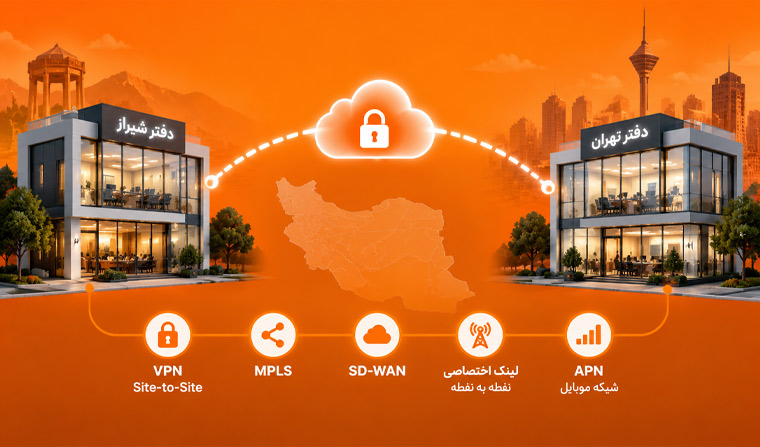
اگر برای خانه یا محل کار به اینترنت ثابت بیسیم نیاز دارید، پیش از تهیه سرویس باید پوشش نشانی و سازگاری مودم را بررسی کنید. اطلاعات بیشتر در صفحه اینترنت TD-LTE در دسترس است.
چراغ دوم، سوم یا چهارم مودم روشن نمیشود؛ چه کنیم؟
شماره چراغ در مودمهای مختلف معنای ثابتی ندارد. چراغ سوم ممکن است در یک دستگاه DSL، در دستگاهی دیگر Internet و در مدل دیگری Wi-Fi باشد. برای حل مشکل:
- علامت کنار چراغ خاموش را پیدا کنید.
- اگر علامت مشخص نیست، برچسب زیر مودم یا تصویر چراغها در دفترچه را بررسی کنید.
- براساس نام Power، DSL، Internet، Wi-Fi، LAN، PON، LOS یا Signal بخش مربوط به همان چراغ را در این راهنما دنبال کنید.
اینکه فقط دو یا سه چراغ مودم روشن باشند الزاماً نشانه خرابی نیست. تعداد چراغهای فعال به نوع اتصال، تعداد دستگاههای کابلی، روشنبودن وایفای و ساختار مودم بستگی دارد.
چه زمانی مودم را Reset کنیم؟
Reset کارخانه باید آخرین مرحله عیبیابی باشد. پیش از آن، اتصال برق، کابلها، اختلال سرویس، تنظیمات وایفای و Restart عادی را بررسی کنید.
بازنشانی کارخانه ممکن است موارد زیر را پاک کند:
- نام و رمز وایفای؛
- رمز ورود به پنل مدیریت؛
- نام کاربری و رمز اتصال اینترنت؛
- تنظیمات APN و سیمکارت؛
- VLAN، DNS و QoS؛
- Port Forwarding و تنظیمات امنیتی؛
- شبکه مهمان و محدودیت دستگاهها.
اگر چراغ Power خاموش است، Reset معمولاً کمکی نمیکند؛ زیرا دستگاه احتمالاً برق دریافت نمیکند. اگر چراغ DSL خاموش است، ابتدا خط و کابل بررسی میشوند. اگر فقط Wi-Fi خاموش است، دکمه و تنظیمات Wireless را کنترل کنید.
چه زمانی به تعمیرکار یا پشتیبانی نیاز داریم؟
در شرایط زیر ادامه عیبیابی خانگی توصیه نمیشود:
- مودم با پریز سالم و آداپتور تأییدشده روشن نمیشود.
- آداپتور یا دستگاه بوی سوختگی میدهد یا بیش از حد داغ میشود.
- چراغ Power برای مدت طولانی در وضعیت غیرعادی باقی میماند.
- پس از بهروزرسانی ناقص، مودم راهاندازی نمیشود.
- DSL بعد از اتصال مستقیم و تعویض کابل ثابت نمیشود.
- چراغ LOS مودم فیبر روشن یا قرمز باقی میماند.
- مودم سیمکارتی با سیمکارت فعال و در محل دارای پوشش به شبکه متصل نمیشود.
- پورتها، وایفای یا چراغها پس از Restart همچنان کار نمیکنند.
جمعبندی
برای رفع مشکل روشن نشدن چراغهای مودم، ابتدا نام یا علامت چراغ خاموش را پیدا کنید؛ زیرا شماره چراغها در دستگاههای مختلف یکسان نیست. اگر هیچ چراغی روشن نمیشود، برق، کلید، پریز و آداپتور را بررسی کنید. اگر فقط چراغ Wi-Fi خاموش است، دکمه وایفای، تنظیمات Wireless و زمانبندی شبکه را کنترل کنید.
در مودمهای خط تلفن، ثابتنشدن DSL بیشتر به کابل، اسپلیتر، نویز یا خط مربوط است. روشننشدن Internet با وجود DSL ثابت نیز میتواند از تنظیمات اتصال، اعتبار سرویس یا اختلال شبکه باشد. در تجهیزات فیبر، روشنشدن LOS به بررسی تخصصی مسیر نوری نیاز دارد.
Restart با Reset تفاوت دارد. ابتدا مودم را بهصورت عادی خاموش و روشن کنید و بازنشانی کارخانه را فقط زمانی انجام دهید که اطلاعات لازم برای تنظیم مجدد دستگاه را در اختیار دارید.
سؤالات متداول درباره روشن نشدن چراغهای مودم
در آخر به سوالات شما پاسخ دادهایم:
1- علت روشن نشدن چراغ وایفای مودم چیست؟
ممکن است وایفای با دکمه فیزیکی، پنل مدیریت یا برنامه زمانبندی خاموش شده باشد. ابتدا بررسی کنید نام شبکه در گوشی دیده میشود یا خیر؛ سپس دکمه Wi-Fi و تنظیمات Wireless Radio را کنترل کنید.
2- چرا چراغ سوم مودم روشن نمیشود؟
چراغ سوم در همه مودمها کاربرد یکسانی ندارد. ابتدا نام یا علامت کنار آن را پیدا کنید. این چراغ ممکن است DSL، Internet، Wi-Fi یا قابلیت دیگری باشد و راهکار آن به همین نام بستگی دارد.
3- چرا فقط چراغ پاور مودم روشن است؟
مودم برق دارد اما هنوز اتصال دیگری برقرار نکرده است. کابل DSL، WAN، فیبر یا سیمکارت را متناسب با نوع دستگاه بررسی کنید و چند دقیقه برای راهاندازی کامل منتظر بمانید.
4- چرا فقط دو چراغ مودم روشن میشود؟
روشن بودن دو چراغ الزاماً مشکل نیست. ممکن است Power و Wi-Fi فعال باشند، اما کابل LAN متصل نباشد یا WPS استفاده نشود. نام دو چراغ روشن و چراغهای خاموش را با راهنمای مودم تطبیق دهید.
5- علت روشن نشدن چراغ DSL مودم چیست؟
شلشدن یا خرابی کابل تلفن، اسپلیتر معیوب، نویز خط، اتصال به پریز نامناسب یا اختلال سرویس از دلایل رایجاند. مودم را برای آزمایش با کابل سالم مستقیماً به پریز اصلی متصل کنید.
6- چرا چراغ DSL مدام چشمک میزند؟
مودم در حال تلاش برای همگامشدن با شبکه است. چشمکزدن کوتاه هنگام روشنشدن طبیعی است، اما اگر ادامه پیدا کند باید کابل، اسپلیتر، پریز و وضعیت خط بررسی شوند.
7- اگر چراغ اینترنت مودم روشن نشود چه کنیم؟
اگر DSL یا WAN برقرار است، اعتبار سرویس، اختلال شبکه و اطلاعات اتصال را بررسی کنید. خاموش بودن چراغ Internet در حالت Bridge ممکن است طبیعی باشد؛ بنابراین وضعیت اتصال دستگاه اصلی را نیز کنترل کنید.
8- چرا چراغ اینترنت مودم قرمز است؟
معنی رنگ قرمز به مدل مودم بستگی دارد، اما معمولاً از نبود دسترسی اینترنت، خطای تنظیمات یا اختلال شبکه خبر میدهد. صفحه Status و راهنمای همان دستگاه را بررسی کنید.
9- خاموش بودن چراغ LAN نشانه خرابی است؟
اگر هیچ دستگاهی با کابل متصل نیست، خاموش بودن LAN طبیعی است. اگر کابل متصل است، کابل، پورت مودم و کارت شبکه دستگاه را جداگانه آزمایش کنید.
10- چراغ LOS چیست و چرا قرمز میشود؟
LOS مخفف Loss of Signal است و روشن یا قرمزشدن آن معمولاً به ازدسترفتن سیگنال نوری اشاره دارد. خمشدگی کابل فیبر و اتصالات ظاهری را بررسی کنید و در صورت ادامه وضعیت با پشتیبانی تماس بگیرید.
11- آیا چشمکزدن چراغهای مودم طبیعی است؟
در بسیاری از مودمها، چشمکزدن Wi-Fi و LAN نشانه تبادل داده است و طبیعی محسوب میشود. چشمکزدن طولانی Power یا DSL میتواند معنای دیگری داشته باشد و باید با راهنمای دستگاه تطبیق داده شود.
12- آیا برای روشن شدن چراغها مودم را Reset کنیم؟
خیر، Reset نباید اولین اقدام باشد. ابتدا برق، کابلها، دکمه Wi-Fi، تنظیمات و اختلال سرویس را بررسی کنید. بازنشانی کارخانه ممکن است تمام اطلاعات اتصال مودم را پاک کند.















وقتی هیچ چراغی روشن نمی شه، من اول به آداپتور شک می کنم. این ترتیب درسته؟
بله، بررسی پریز و آداپتور شروع خوبیه. فقط برای تست با آداپتور دیگه، مشخصاتش باید با مودم سازگار باشه.