


اگر لپتاپ را روشن کرده اید و به دنبال اینترنت هستید، این مقاله از مبنا تلکام راهنمایی کامل و کاربردی برای اتصال به اینترنت در لپ تاپ برای موقعیت های مختلف ارائه می دهد. در اینجا به بررسی روش های مختلف دسترسی به اینترنت و نیز نحوه پیاده سازی آن ها در دو سیستم عامل محبوب ویندوز، مک می پردازیم. از کابل شبکه تا وای فای، از tethering با گوشی تا استفاده از سیم کارت و eSIM، تمامی گزینه ها با توضیحی روشن و گام به گام تشریح شده اند تا در هر موقعیتی، با امنیت مطلوب و کارایی بالا به اینترنت دسترسی پیدا کنید.
روش های اتصال به اینترنت
در ادامه با روش های مختلف اتصال به اینترنت آشنا خواهیم شد.
کابل شبکه (Ethernet)
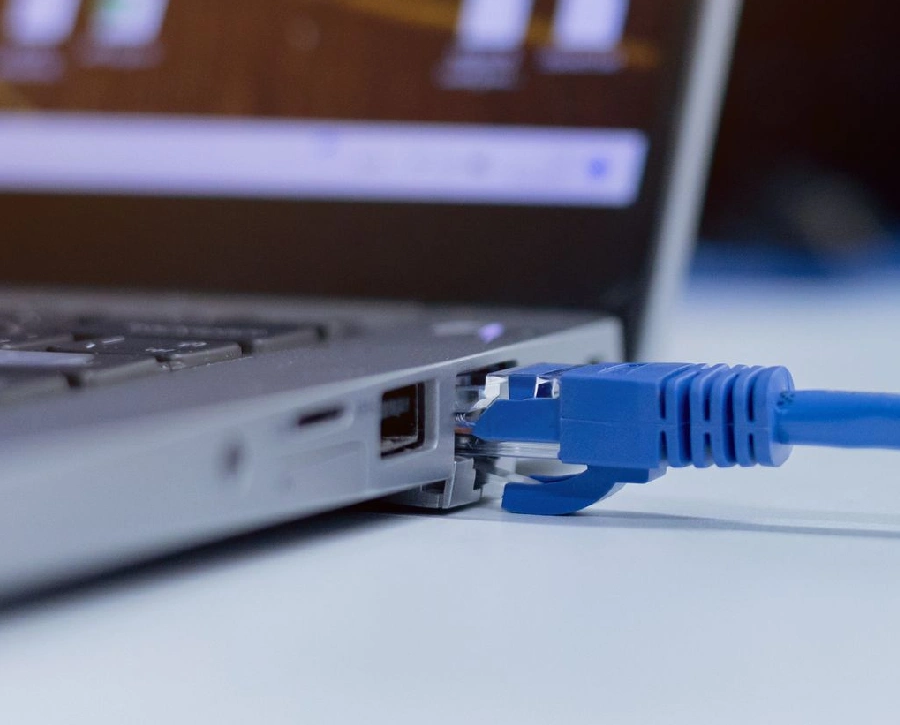
اتصال با کابل شبکه یکی از پایدار ترین و ساده ترین روش های اتصال به اینترنت در لپ تاپ است. با اتصال کابل از پورت LAN لپ تاپ به مودم یا روتر، بهطور معمول آدرس IP به طور خودکار تخصیص داده می شود و نیازی به پیکربندی پیچیده نیست. این روش برای کار های با پهنای باند بالا، بازی های آنلاین و کار های حرفه ای که پایداری شبکه اهمیت دارد، گزینه ای ایده آل محسوب می شود. با وجود مزایای فوق، محدودیت حرکت وجود دارد و برای استفاده، نیاز به کابل و دسترسی به پورت LAN خواهید داشت. از نظر امنیت نیز کابل در برابر تداخل فرکانسی مقاوم است، اما بهتر است از شبکه های امن با تنظیمات مناسب استفاده شود. در برخی شبکه ها ممکن است لازم باشد DNS یا تنظیمات IPv4 را به صورت استاتیک پیکر بندی کنید تا به اینترنت دسترسی یابید. به طور کلی، Ethernet ثبات و سرعت را به ارمغان می آورد و تجربه ای بدون دغدغه را فراهم می کند.
وای فای (WiFi)
وای فای بهعنوان روش بدون سیم، آزادی حرکت در فضا را فراهم می کند و به راحتی امکان اتصال به شبکه های خانگی، اداری و عمومی را ارائه می دهد. این روش با سرعت مناسب و سهولت استفاده، برای اغلب کاربران گزینه ای مناسب است. با این وجود، امنیت شبکه های عمومی همواره چالش هایی ایجاد می کند؛ برای کاهش ریسک ها، استفاده از پروتکل های امنیتی WPA2 یا WPA3، فعال سازی VPN در شبکه های نا امن و مدیریت پروفایل های شبکه های ذخیره شده از اهمیت بالایی برخوردار است.
تداخل سیگنال یا ازدحام شبکه های همسایه می تواند به کاهش سرعت منجر شود؛ در چنین مواقعی تغییر کانال روتر یا استفاده از DNS بهینه می تواند تا حد زیادی کمک کننده باشد. در کل، وای فای روشی سریع، راحت و کارآمد است و جایگاهی ویژه در تجربه کاربری دارد.
بلوتوث tethering
بلوتوث tethering امکان اشتراک گذاری اینترنت یک دستگاه دیگر از طریق ارتباط بلوتوث را فراهم می کند. این روش بیشتر در موقعیت هایی کاربرد دارد که وای فای در دسترس نیست یا نیازمند مصرف انرژی کمتر هستیم. سرعت پایین تر نسبت به وای فای و قطع و اتصال دوباره گاهی باعث کاهش کارایی می شود، اما برای کار های سبک مانند مرور صفحات وب یا ایمیل می تواند کفایت کند.
برای امنیت، تنها به دستگاه های معتبر اجازه اتصال بدهید و در مواقع غیر ضروری بلوتوث را خاموش کنید تا از تهدید های احتمالی جلوگیری شود.
سیم کارت و دیتای موبایل (Cellular)
استفاده از سیمکارت یا دیتای موبایل، برای اتصال به اینترنت در لپ تاپ یکی از قدرتمند ترین گزینه ها در هر مکان است. این روش به خصوص در سفر یا مناطقی که دسترسی به وای فای ثابت نیست، کاربرد دارد. با این حال، هزینه دیتای موبایل و محدودیت های طرح های داده باید در نظر گرفته شود و roaming می تواند هزینه های قابل توجهی ایجاد کند.
در برخی مدل ها، تنظیمات APN یا roaming لازم است و در برخی دیگر می توانید تنها با فعال سازی دیتای موبایلی به اینترنت دسترسی پیدا کنید. امنیت داده ها نیز باید مد نظر قرار گیرد؛ توصیه می شود در شبکه های عمومی از VPN استفاده کنید و مصرف دیتای خود را بهینه مدیریت کنید.
eSIM
eSIM فناوری نرم افزاری است که امکان مدیریت پروفایل های موبایل را بدون نیاز به سیم کارت فیزیکی فراهم می کند. البته هنوز چنین سیستمی در ایران به صورت رسمی ارائه نمی شود ولی با عرضه گوشی های جدید که قابلیت eSIM دارند به زودی اپراتورهای مطرح کشور این امکان را نیز عرضه خواهند کرد.
مزیت اصلی آن، امکان استفاده از پروفایل های چندگ انه و جا به جایی سریع بین اپراتور ها است که به ویژه برای سفر های بین المللی یا کار با چند اپراتور ارزشمند است. با این وجود، پشتیبانی در برخی مدل ها یا اپراتور ها محدود است و گاه پیکربندی دقیق و احراز هویت را می طلبد.
از منظر امنیتی، مدیریت پروفایل ها با احراز هویت مناسب و رمز عبور محافظت شود تا از دسترسی غیر مجاز جلوگیری کند.
tethering از طریق تلفن همراه (Personal Hotspot)
هات اسپات تلفن همراه یکی از ساده ترین و در دسترس ترین روش های ایجاد اتصال به اینترنت در لپ تاپ است. گوشی می تواند به وسیله وای فای، USB یا بلوتوث به لپ تاپ متصل شود. مزیت اصلی این روش، بهره برداری سریع و در دسترس بودن بدون نیاز به دستگاه اضافی است.
معایب آن شامل مصرف باتری قابل توجه گوشی و احتمال هزینه های بالای دیتای تلفن همراه است، به خصوص اگر طرح دیتای تلفن همراه محدود باشد. امنیت را با تعیین رمز عبور قوی برای هات اسپات و استفاده از رمز گذاری مناسب حفظ کنید تا هر شخصی نتواند به شبکه دسترسی پیدا کند.
USB مودم/Dongle
مودم های USB یا dongle به عنوان مودم های همراه با پشتیبانی دیتای موبایل، گزینه ای مناسب برای سفر یا مکان هایی است که دسترسی به اینترنت پایدار دشوار است. این دستگاه ها به طور معمول به لپ تاپ از طریق USB وصل می شوند و می توانند از چندین پروفایل شبکه پشتیبانی کنند.
مزیت اصلی آن، استقلال از سیم کارت داخلی لپ تاپ و امکان استفاده در مکان های مختلف است؛ معایب آن شامل مدیریت درایور و پیکر بندی بعضا دشوار و مصرف انرژی بالا است. امنیت با به روز نگه داشتن فریمور و درایور مودم تقویت می شود.
سایر روش های کمتر رایج
در کنار روش های رایج، ابزار هایی مانند USB LTE Modem یا مودم های قابل حمل وجود دارد که در برخی محیط های تخصصی کاربرد دارند. این ابزار ها به طور معمول به پیکر بندی های ویژه و پشتیبانی فنی بیشتری نیاز دارند که در استفاده های روزمره ممکن است کارآمد نباشند.
ویندوز: راهنمای گام به گام برای هر روش
در ادامه به بررسی روش های مختلف که در بالا بیان شد در سیستم عامل ویندوز می پردازیم و توضیحات نحوه فعال سازی آن ها در ویندوز را شرح خواهیم داد.
استفاده از Ethernet در ویندوز
برای استفاده از کابل Ethernet در ویندوز، پس از اتصال کابل از لپ تاپ به مودم یا روتر، به طور معمول سیستم عامل به صورت خودکار DHCP را فعال می کند و آدرس IP را دریافت می کند. در غیر این صورت با مراجعه به
Settings → Network & Internet → Ethernet
و فعال کردن گزینه Obtain an IP address automatically می توانید آدرس IP را دریافت کنید.
برای بررسی وضعیت اتصال، از فرمان های Command Prompt مانند ipconfig /all استفاده کنید تا مطمئن شوید کارت شبکه آدرس IP دارد و از فرمان ping 8.8.8.8 برای تست ارتباط با اینترنت بهره ببرید. در صورت بروز مشکل، اقداماتی مانند ریست اتصال شبکه، خاموش و روشن کردن مودم یا روتر و بروز رسانی درایور کارت شبکه را می توانید مد نظر قرار دهید. بررسی وجود علامت تعجب روی آداپتور های شبکه نیز می تواند نشانه ای از وجود مشکل باشد.
استفاده از WiFi در ویندوز
برای اتصال به وای فای در ویندوز، ابتدا از طریق آیکون شبکه در نوار وظیفه شبکه های بی سیم را نمایان کنید و شبکه مطلوب را انتخاب کنید. در صورت وجود، رمز عبور را وارد کنید و اتصال را تایید کنید. در برخی شبکه های شرکتی یا عمومی، ممکن است نیاز به احراز هویت اضافی یا ورود نام کاربری و رمز عبور باشد.
مدیریت پروفایل های شبکه های ذخیره شده از طریق
Settings → Network & Internet → Wi‑Fi
امکان پذیر است تا بتوانید از شبکه های امن استفاده و شبکه های ناخواسته را حذف کنید. عیب یابی پیشرفته تر با استفاده از Troubleshooter ویندوز یا فرمان هایی مانند netsh wlan show profiles یا netsh wlan connect نام شبکه، امکان پذیر است.
از منظر امنیت، به طور حتم از پروتکل های WPA2 یا WPA3 استفاده کنید و در صورت استفاده از شبکه های عمومی، VPN فعال کنید. پس از اتصال موفق، آیکون شبکه وضعیت اتصال را نشان می دهد و کاربران می توانند به اینترنت دسترسی پیدا کنند.
استفاده از Bluetooth tethering در ویندوز
برای راه اندازی tethering از طریق بلوتوث در ویندوز، ابتدا بلوتوث را فعال کرده و دستگاه گوشی را متصل (جفت) کنید. سپس در گوشی گزینه Bluetooth tethering یا Personal Hotspot را فعال کنید و در ویندوز به
Settings → Network & Internet → Bluetooth
مراجعه کرده و شبکه tethering را بهعنوان اینترنت فعال انتخاب کنید.
سرعت این روش نسبت به وای فای کمتر است و در صورت قطع اتصال باید دوباره جفت سازی انجام شود. پس از اتصال، می توانید از ابزار های شبکه برای بررسی وضعیت اتصال استفاده کنید. از منظر امنیتی، ارتباط بلوتوث را تنها به دستگاه های معتبر محدود کنید و در صورت عدم استفاده، بلوتوث را خاموش نگه دارید تا از تهدید های احتمالی جلوگیری شود.
استفاده از Mobile/Cellular با سیم کارت در ویندوز
اگر لپ تاپ از سیم کارت پشتیبانی می کند، سیم کارت را در اسلات مربوطه قرار داده و به
Settings → Network & Internet → Cellular
یا Mobile مراجعه کرده و دیتای تلفن همراه را فعال کنید. در صورت نیاز، تنظیمات APN و roaming را پیکر بندی کنید تا اتصال به اینترنت برقرار شود.
امنیت و مدیریت مصرف داده را با فعالکردن roaming فقط در صورت ضرورت و استفاده از طرح های دیتای مناسب انجام دهید. برخی مدل ها از طریق پنل های مخصوص امکان جا به جایی بین طرح های دیتای مختلف را فراهم می کنند. اگر درایور یا سخت افزار با مشکل مواجه شد، جست و جوی بروز رسانی ها و بررسی وضعیت کارت شبکه تلفن همراه می تواند به حل مشکل کمک کند.
استفاده از eSIM در ویندوز
برای فعال سازی eSIM در ویندوز، به
Settings → Network & Internet → Cellular
بروید و Add a plan یا Add eSIM را انتخاب کنید. در صورت وجود کد QR یا اطلاعات ارائهشده توسط اپراتور، آنها را وارد یا اسکن کنید تا پروفایل فعال شود و به اینترنت دسترسی پیدا کنید. برخی مدلها یا نسخههای ویندوز از eSIM پشتیبانی کمتری دارند؛ در این صورت مراجعه به دفترچه پشتیبانی سازنده یا وبگاه اپراتور توصیه میشود. از منظر امنیتی، پروفایلهای eSIM را با رمز عبور محافظت کنید و در صورت وجود گزینههای احراز هویت، از آنها استفاده کنید تا از دسترسی غیرمجاز جلوگیری شود.
استفاده از USB tethering در ویندوز
USB tethering در ویندوز به طور معمول با اتصال گوشی به لپ تاپ از طریق USB و فعال سازی USB tethering در گوشی انجام می شود. سیستم به طور خودکار یک شبکه جدید ایجاد می کند یا به عنوان شبکه جدیدی در Network & Internet نمایش داده می شود که می توانید به آن متصل شوید.
امنیت این روش به حفظ کابل و استفاده از کابل معتبر و همچنین فعال نگه داشتن گزینه های امنیتی گوشی وابسته است. تجربیات عملی نشان می دهد که USB tethering به سرعت و پایداری مناسبی دست پیدا می کند، به طور خاص در محیط هایی که وای فای قابل اعتماد نیست.
استفاده از USB مودم/Dongle در ویندوز
مودم های USB یا dongle بهعنوان مودم های همراه با دیتای تلفن همراه، در زمان هایی که اتصال های دیگر در دسترس نیستند، کارآمد هستند. اتصال به اینترنت به طور معمول با نصب درایور های مربوطه و استفاده از Network & Internet یا Network Manager انجام می شود. مزیت این دستگاه ها، استقلال از سیم کارت لپ تاپ و امکان استفاده از چندین پروفایل شبکه است؛ معایب آن شامل نیاز به درایور های مناسب، پیکربندی گاه دشوار و مصرف انرژی بیشتر است. امنیت با بروز رسانی فریمور مودم و استفاده از رمز گذاری مناسب تقویت می شود.
مک: راهنمای گام به گام برای هر روش
در ادامه با توجه به این که سیستم عامل مک نیز یکی از مهم ترین سیستم عامل های مورد استفاده کاربران است سعی خواهیم کرد که هر روش را به صورت گام به گام توضیح دهیم.
اتصال Ethernet برای مک
برای اتصال با کابل Ethernet در macOS، کابل را به لپ تاپ و مودم یا روتر وصل کنید و به
System Preferences → Network
بروید و Ethernet را انتخاب کنید. اگر DHCP فعال باشد، مک به طور خودکار آدرس IP را ارائه می دهد؛ در غیر این صورت، IPv4 را روی Using DHCP قرار دهید یا در صورت نیاز، آدرس IP استاتیک ارائه دهید.
برای بررسی وضعیت، از فرمان های ifconfig en0 یا ipconfig getifaddr en0 استفاده کنید تا آدرس IP را ببینید. از نظر امنیتی، فایروال فعال باشد و تنظیمات کنترل دسترسی را بررسی کنید تا از دسترسی های غیر مجاز جلوگیری شود. در صورت بروز مشکل، ری استارت کردن رابط شبکه یا سیستم می تواند به حل مشکل کمک کند.
اتصال WiFi برای مک
در macOS برای اتصال به شبکه بی سیم از منوی بالای صفحه آیکون WiFi استفاده می شود. شبکه مطلوب را انتخاب کنید و رمز عبور را وارد کنید تا به شبکه ملحق شوید. وضعیت اتصال را می توانید از آیکون WiFi یا از
System Preferences → Network
بررسی کنید. برای اطمینان از امنیت، از WPA2 یا WPA3 استفاده کنید و در شبکه های عمومی از VPN بهره ببرید. اگر در اتصال مشکلی وجود داشت، ابزار هایی مانند Network Utility یا ترمینال با فرمان های ping یا traceroute می تواند به تشخیص مشکل کمک کند.
اتصال بلوتوث tethering در مک
macOS از PAN بلوتوث برای اتصال اینترنت از طریق گوشی پشتیبانی می کند. گوشی را متصل (جفت سازی) کرده و tethering بلوتوث را فعال کنید، سپس در macOS به Network یا Bluetooth PAN مراجعه کرده و به شبکه گوشی متصل شوید.
سرعت این روش به طور معمول پایین است و برای کار های سبک مناسب است. در امنیت، ارتباط بلوتوث را محدود کنید و در مواقع غیر ضروری خاموش نگه دارید تا احتمال دسترسی غیر مجاز کاهش یابد.
اتصال Mobile/Cellular و tethering تلفن همراه در مک
اگر مدل مک شما از Cellular یا Cellular Plan پشتیبانی کند، می توانید از
Settings → Cellular → Add Cellular Plan
برای افزودن طرح استفاده کنید یا از tethering گوشی با USB یا وای فای بهره برداری کنید. برای USB tethering، مک به طور معمول خودکار اتصال را تشخیص می کند و نیازی به پیکربندی پیچیده نیست. برای وای فای یا بلوتوث tethering از گوشی نیز می توانید به شبکه مک وصل شوید. امنیت و مصرف داده را با تعیین رمز عبور قوی برای هات اسپات و استفاده از VPN مدیریت کنید.
اتصال eSIM در مک
اگر مدل مک از پشتیبانی eSIM برخوردار باشد، امکان اضافه کردن طرح cellular از طریق
System Settings → Cellular → Add Cellular Plan
وجود دارد. سپس کد QR اپراتور را اسکن کرده یا اطلاعات لازم را وارد کرده و به اینترنت دسترسی پیدا کنید. به دلیل وابستگی پشتیبانی به مدل دستگاه و نسخه macOS، پیش از اقدام، از سازگاری دستگاه با پشتیبانی eSIM مطمئن شوید. امنیت را با مدیریت امن پروفایل های eSIM و رمزعبور تقویت کنید.
اتصال USB tethering در مک
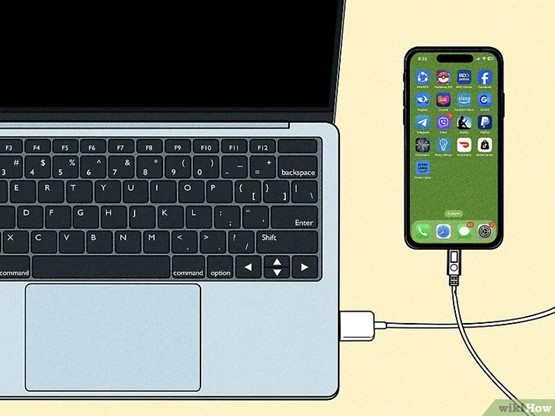
USB tethering با اتصال گوشی به USB و فعال سازی گزینه USB tethering انجام می شود. مک به طور خودکار یک شبکه USB ایجاد می کند و می توانید از Network preferences برای اتصال به آن استفاده کنید. این روش در لپ تاپ های جدید با روند های ساده تر اتصال کارآمد است. مصرف باتری گوشی را مد نظر قرار دهید و از کابل USB معتبر استفاده کنید تا اتصال پایدار بماند.
نکات امنیتی و پایداری اتصال برای هر روش اتصال
رعایت نکات امنیتی و پایداری از اهمیت بالایی برخوردار است. در شبکه های بی سیم، استفاده از رمز عبور قوی، به روز رسانی منظم نرم افزار های مدیریت شبکه و فعال سازی VPN برای شبکه های عمومی توصیه می شود. در روش های موبایل مانند سیم کارت و eSIM، مدیریت پروفایل ها با احراز هویت مناسب و کنترل roaming اهمیت دارد تا از هزینه های اضافی جلوگیری شود. در tethering از گوشی، تنظیم رمز عبور قوی برای هات اسپات و مدیریت مصرف دیتا است تا باتری دستگاه و هزینه ها بهینه بماند. همچنین، به روز نگه داشتن درایور های کارت شبکه و نرم افزار های مدیریت شبکه در هر دو سیستم عامل ویندوز، مک، بهبود پایداری و عملکرد اتصال را به طور چشم گیری افزایش می دهد.
جمع بندی
انتخاب بهترین روش اتصال به اینترنت به موقعیت استفاده، تجهیزات موجود و الزامات امنیتی کاربر بستگی دارد. کابل شبکه پایداری و سرعت بالایی ارائه می دهد؛ وای فای آزادی عمل و سهولت استفاده را فراهم می کند؛ tethering با بلوتوث یا با گوشی می تواند گزینه ای مناسب برای مواقع اضطراری باشد؛ سیم کارت و eSIM و tethering موبایل برای سفر ها یا مناطق بدون دسترسی به اینترنت ثابت، کارآمد هستند و USB مودم بهعنوان گزینه پشتیبان در سفر ها می تواند مفید باشد. به کارگیری راهبردی این روش ها با در نظر گرفتن مدل لپ تاپ، پیکربندی صحیح، حفظ امنیت و به روز رسانی مداوم، امکان استفاده بدون دغدغه از اینترنت را فراهم می کند و هر زمان که لازم باشد، امکان دسترسی سریع به اینترنت فراهم می آید.
با حفظ رویکردی روشن و منسجم، می توان به سادگی از هر یک از این روش ها در شرایط مختلف استفاده کرد و تجربه ای امن و با کارایی بالا داشت. در انتها اگر همچنان سوالاتی در ذهن دارید می توانید با مشاوران ما مبناتلکام در تماس باشید.






ثبت دیدگاه