

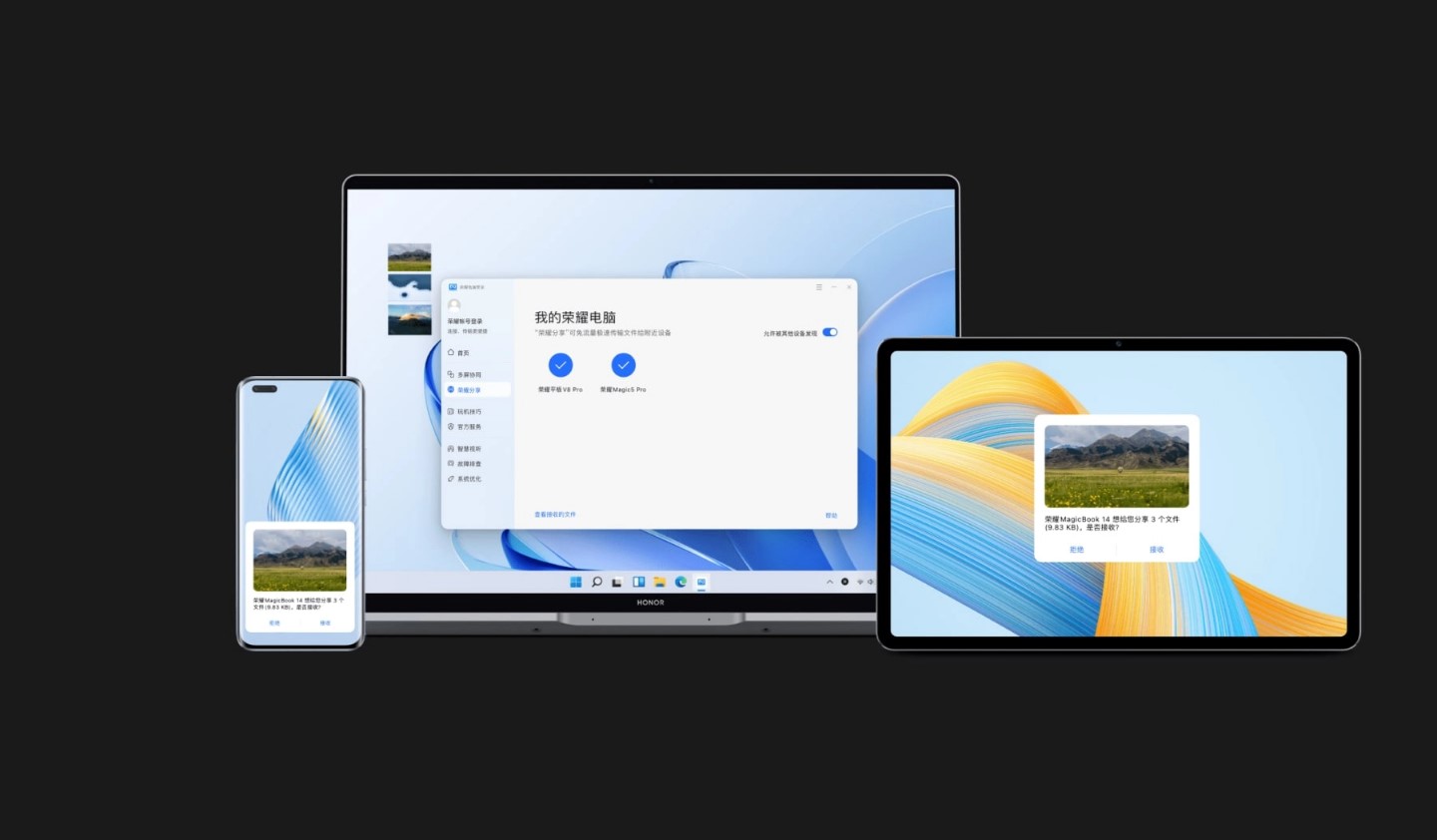


با پیشرفت فناوری، نیاز به اشتراک گذاری داده ها و اطلاعات بین دستگاه های مختلف همچنان در حال افزایش است. اتصال گوشی به لپ تاپ یکی از الزامات روزمره کاربران است، به خصوص زمانی که می خواهند فایل ها را منتقل کنند، از اینترنت گوشی استفاده کنند یا حتی گوشی را کنترل کنند. در این مقاله از مبنا تلکام، ما به بررسی روش های بدون کابل برای اتصال گوشی به لپ تاپ خواهیم پرداخت و سعی می کنیم تمامی جنبه ها را پوشش دهیم، به گونه ای که بتوانید به راحتی گوشی خود را به لپتاپ متصل کنید و از امکانات آن بهره مند شوید.
۱. استفاده از Bluetooth
- الف) فعال سازی Bluetooth در لپ تاپ و گوشی
استفاده از تکنولوژی Bluetooth یکی از روش های محبوب برای اتصال گوشی به لپ تاپ بدون نیاز به کابل است. برای شروع، ابتدا باید Bluetooth را در هر دو دستگاه فعال کنید. در گوشی های اندروید، به تنظیمات بروید و گزینه Bluetooth را پیدا کنید. با روشن کردن این گزینه، گوشی شما آماده جستجو برای دستگاه های دیگر خواهد بود. در گوشی های iOS نیز به همین صورت عمل کنید؛ به تنظیمات بروید، Bluetooth را پیدا کنید و آن را روشن کنید.
در لپ تاپ های ویندوزی، روی آیکون Bluetooth در نوار وظیفه کلیک کنید و از آنجا گزینه “Add a Bluetooth Device” را انتخاب کنید. در لپ تاپ های مک نیز از منوی بالا، به تنظیمات Bluetooth بروید و آن را روشن کنید. با این کار، هر دو دستگاه آماده اتصال به یکدیگر خواهند بود.
- ب) جستجوی دستگاه ها
بعد از روشن کردن Bluetooth، دستگاه ها شروع به جستجو می کنند. در گوشی، پس از روشن کردن Bluetooth، گزینه ای برای نمایش دستگاه های در دسترس خواهید دید. نام لپ تاپ خود را در این لیست خواهید دید. آن را انتخاب کنید و در لپ تاپ، درخواست اتصال را تأیید کنید. این مرحله مهمی است، زیرا باید مطمئن شوید که هر دو دستگاه در حال تلاش برای اتصال به یکدیگر هستند.
- ج) انتقال فایل ها
پس از برقراری اتصال، حالا می توانید فایل ها را به راحتی از گوشی به لپ تاپ یا بالعکس منتقل کنید. برای این کار در ویندوز، بر روی آیکون Bluetooth در نوار وظیفه کلیک کنید و گزینه “Send a File” یا “Receive a File” را انتخاب کنید. در لپ تاپ مک نیز با استفاده از گزینه های موجود در منوی Bluetooth می توانید فایل ها را انتقال دهید. این روش بسیار سریع و آسان است و به شما این امکان را می دهد که بدون نیاز به کابل، اطلاعات خود را بین دو دستگاه به اشتراک بگذارید.
۲. استفاده از Wi-Fi Direct
- الف) راه اندازی Wi-Fi Direct
استفاده از تکنولوژی Wi-Fi Direct یکی دیگر از روش های موثر برای اتصال گوشی به لپ تاپ است. این روش مشابه Bluetooth است، اما سرعت بیشتری دارد و به طور معمول در شرایطی که نیاز به انتقال حجم بالای داده دارید، بهترین گزینه است. برای شروع، هر دو دستگاه باید Wi-Fi Direct را فعال کنند. در گوشی های اندروید، به تنظیمات Wi-Fi بروید و گزینه Wi-Fi Direct را پیدا کنید. سپس آن را فعال کنید. در iOS، این گزینه وجود ندارد، اما می توانید از قابلیت AirDrop استفاده کنید که بهطور مشابه عمل می کند.
- ب) متصل کردن دستگاه ها
در لپ تاپ های ویندوز، به تنظیمات Wi-Fi بروید و گزینه Wi-Fi Direct را جستجو کنید. اگر لپ تاپ شما این گزینه را دارد، به راحتی می توانید گوشی خود را به آن متصل کنید. در مک، می توانید از AirDrop بهعنوان یک گزینه مشابه Wi-Fi Direct استفاده کنید. وقتی هر دو دستگاه در یک شبکه Wi-Fi قرار داشته باشند، قادر به انتقال فایل ها خواهید بود.
- ج) انتقال فایل ها
پس از برقراری اتصال Wi-Fi Direct، می توانید فایل های خود را به راحتی منتقل کنید. در گوشی، فایل مورد نظر را انتخاب کنید، گزینه اشتراک گذاری را انتخاب کنید و لپ تاپ خود را از لیست دستگاه ها انتخاب کنید. این روش به شما اجازه می دهد تا فایل ها را سریع و به راحتی انتقال دهید، به ویژه برای فایل های بزرگ که نیاز به زمان طولانی تری برای انتقال دارند.
۳. استفاده از سرویس های ابری
- الف) ثبت نام در سرویس های ابری
سرویس های ابری مانند Google Drive، Dropbox و OneDrive به شما این امکان را می دهند که به راحتی فایل ها را بین گوشی و لپ تاپ خود به اشتراک بگذارید. برای استفاده از این سرویس ها، ابتدا باید حساب کاربری ایجاد کنید. این کار به راحتی و به صورت آنلاین انجام می شود و پس از ثبت نام، می توانید به فضای ابری دسترسی پیدا کنید.
- ب) بارگذاری فایل ها
پس از ایجاد حساب کاربری، می توانید به راحتی فایل های خود را از گوشی به فضای ابری بارگذاری کنید. برای این کار، به برنامه کاربردی مربوط به سرویس ابری که انتخاب کرده اید بروید، فایل های مورد نظر را انتخاب کنید و آن ها را بارگذاری کنید. این پروسه می تواند با استفاده از اتصال Wi-Fi شما انجام شود تا از مصرف داده های گوشی جلوگیری شود.
- ج) دانلود فایل ها بر روی لپ تاپ
پس از بارگذاری فایل ها در سرویس ابری، می توانید به راحتی آن ها را بر روی لپ تاپ خود دانلود کنید. کافی است وارد حساب کاربری خود در مرورگر لپ تاپ شوید، به فایل های بارگذاری شده دسترسی پیدا کنید و آن ها را دانلود کنید. این روش به شما این امکان را می دهد که به طور هم زمان و بدون نیاز به کابل و برنامه اضافی، به اطلاعات خود دسترسی داشته باشید و به راحتی آن ها را منتقل کنید.
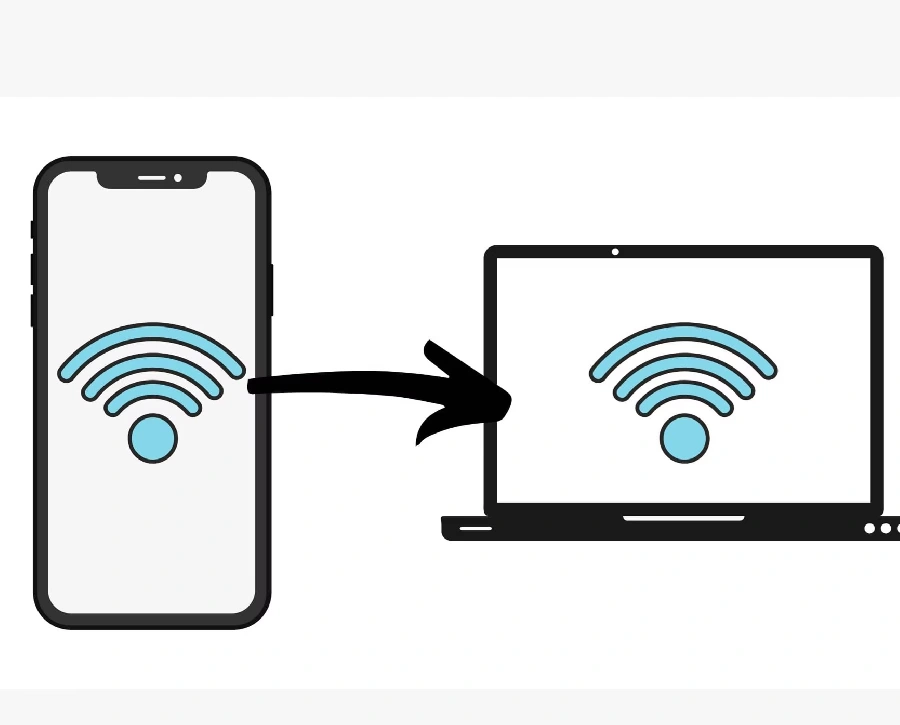
۴. استفاده از برنامه های کاربردی بومی
- الف) در iOS و macOS ویژگی AirDrop
ویژگی AirDrop یکی از ویژگی های بی نظیر و منحصر به فرد اپل است که به کاربران iPhone و Mac این امکان را می دهد تا به راحتی فایل ها را بین دستگاه های خود به صورت بی سیم و بدون نیاز به کابل منتقل کنند. این فناوری بر اساس ارتباطات بلوتوث و Wi-Fi کار می کند و به شما این امکان را می دهد که فایل ها را با سرعت بالایی منتقل کنید. به علاوه، AirDrop به دلیل رمز گذاری داده ها، امنیت فایل ها را نیز تضمین می کند، که این ویژگی برای کاربرانی که به حفظ حریم خصوصی خود اهمیت می دهند، بسیار مهم است.
برای استفاده از AirDrop، ابتدا باید اطمینان حاصل کنید که بلوتوث و Wi-Fi در هر دو دستگاه (گوشی و لپتاپ) فعال باشند. در iPhone، با کشیدن انگشت از پایین صفحه به بالا (یا از بالا به پایین در مدل های جدید تر)، کنترل سنتر را باز کنید و آیکون AirDrop را پیدا کنید. سپس می توانید انتخاب کنید که آیا می خواهید فایل ها را از «Contacts Only» یا «Everyone» دریافت کنید. این تنظیمات به شما این امکان را می دهد که از دریافت فایل های نا خواسته جلوگیری کنید و فقط فایل های مورد نظر خود را بپذیرید.
پس از فعال سازی AirDrop، کافی است فایل مورد نظر را در گوشی خود انتخاب کرده و روی گزینه اشتراک گذاری ضربه بزنید. سپس نام دستگاه مک خود را از لیست دستگاه های قابل دسترس انتخاب کنید. با این کار، یک اعلان بر روی مک شما نمایش داده می شود و کافی است آن را تأیید کنید. این فرآیند بهسرعت انجام می شود و نیازی به نصب هیچ نرم افزار اضافی ندارد، که این ویژگی AirDrop را به یکی از بهترین گزینه ها برای کاربران iOS و macOS تبدیل می کند.
- ب) Android و Windows ویژگی Nearby Share
ویژگی Nearby Share یکی از قابلیت های بسیار کاربردی برای کاربران اندروید و ویندوز است که به شما این امکان را می دهد تا به سادگی فایل ها را بین دستگاه های خود منتقل کنید. این ویژگی به ویژه برای افرادی که به دنبال روشی سریع و بدون زحمت برای اشتراک گذاری اطلاعات هستند، بسیار مفید است. Nearby Share با استفاده از فناوری های بلوتوث و Wi-Fi Direct کار می کند، که این ویژگی باعث می شود انتقال فایل ها با سرعت بالا و به صورت امن انجام شود. به همین دلیل، در مقایسه با روش های قدیمی تر مانند انتقال از طریق کابل، این روش بسیار راحت تر و سریع تر است.
برای استفاده از Nearby Share، ابتدا باید این قابلیت را در هر دو دستگاه فعال کنید. در گوشی اندروید خود، به تنظیمات بروید و گزینه Google را پیدا کنید. در قسمت Device connections، Nearby Share را فعال کنید. این گزینه به شما اجازه می دهد تا فایل های خود را با دیگر دستگاه ها به راحتی به اشتراک بگذارید. همچنین می توانید تنظیمات حریم خصوصی خود را بررسی کنید تا مطمئن شوید فقط افرادی که می خواهید به فایل های شما دسترسی داشته باشند، بتوانند به راحتی با شما ارتباط برقرار کنند.
پس از فعال سازی Nearby Share، روند انتقال فایل بسیار ساده و سریع است. کافی است فایل مورد نظر را در گوشی خود انتخاب کنید و سپس گزینه Share را فشار دهید. در لیست دستگاه های قابل شناسایی، نام لپ تاپ ویندوز خود را انتخاب کنید. بلا فاصله، فایل به لپتاپ منتقل می شود و شما می توانید آن را در دستگاه خود مشاهده کنید. این روش به شما این امکان را می دهد که بدون نیاز به هیچ گونه کابل یا نرم افزار اضافی، به راحتی و خیلی سریع فایل های خود را جا به جا کنید. Nearby Share به واقع تجربه ای کارآمد و مدرن را برای کاربران به ارمغان می آورد.
- ج) Sync Your Phone در Windows 10 و Windows 11
- ویندوز 10 و 11 به کاربران این امکان را می دهد که گوشی اندرویدی خود را به راحتی و بدون هیچ زحمت اضافی به لپ تاپ متصل کنند. این ویژگی با استفاده از برنامه Your Phone (گوشی شما) کار می کند و به کاربران اجازه می دهد تا به طور مستقیم از روی لپ تاپ خود به اطلاعات موجود در گوشی دسترسی پیدا کنند. برای شروع، تنها کافی است برنامه Your Phone را از Microsoft Store دانلود و نصب کنید و مراحل اولیه را دنبال کنید. این برنامه به شما کمک می کند تا ارتباطی بین گوشی و لپ تاپ خود برقرار کنید و اطلاعات را به سرعت همگام سازی کنید.
- پس از نصب برنامه و راه اندازی آن، باید گوشی خود را به لپ تاپ متصل کنید. این کار شامل اسکن یک کد QR از صفحه لپ تاپ با استفاده از اپلیکیشن Link to Windows روی گوشی شما است. پس از این مرحله، گوشی و لپ تاپ به راحتی همگام سازی می شوند و شما می توانید به سرعت به اطلاعاتی مانند پیام ها، تماس ها، و نوتیفیکیشن ها دسترسی داشته باشید. این قابلیت امکان مدیریت کامل تر گوشی را از روی لپ تاپ فراهم می کند و به شما این امکان را می دهد که بدون نیاز به در دست داشتن گوشی، به تمام اطلاعات خود دسترسی پیدا کنید.
- علاوه بر این، با استفاده از Your Phone، می توانید عکس ها را مشاهده کنید و حتی از آن ها در اپلیکیشن های مختلف روی لپتاپ خود استفاده کنید. به عنوان مثال، می توانید عکس ها را به راحتی در ایمیل خود ضمیمه کرده یا آن ها را در مستندات مختلف استفاده کنید. این ویژگی به شما کمک می کند تا کارایی بیشتری داشته باشید و بدون اتلاف وقت، به همه اطلاعات مورد نیاز خود دسترسی پیدا کنید. به این ترتیب، برنامه Your Phone به یک ابزار کاربردی و ضروری برای کاربرانی تبدیل شده است که می خواهند ارتباط بیشتری با دستگاه های خود داشته باشند.
جمع بندی
اتصال گوشی به لپ تاپ بدون استفاده از کابل و برنامه های اضافی به کاربری آسان تر و کار آمد تر کمک می کند. با استفاده از روش های ذکر شده، می توانید به راحتی و با سرعت بالا فایل های خود را منتقل کرده و از امکانات بیشتری بهره مند شوید.
با این روش ها، می توانید به راحتی و بدون دردسر داده های خود را بین گوشی و لپ تاپ منتقل کنید و از تجربه کاربری بهتری لذت ببرید. امیدواریم این مقاله برای شما مفید واقع شود و به شما کمک کند تا به راحتی گوشی خود را به لپ تاپ متصل کنید. اگر سوالی دارید یا نیاز به اطلاعات بیشتری دارید، خوشحال میشویم که به شما کمک کنیم! کارشناسان مبناتلکام آماده پاسخ گویی به شما عزیزان هستند.






ثبت دیدگاه