

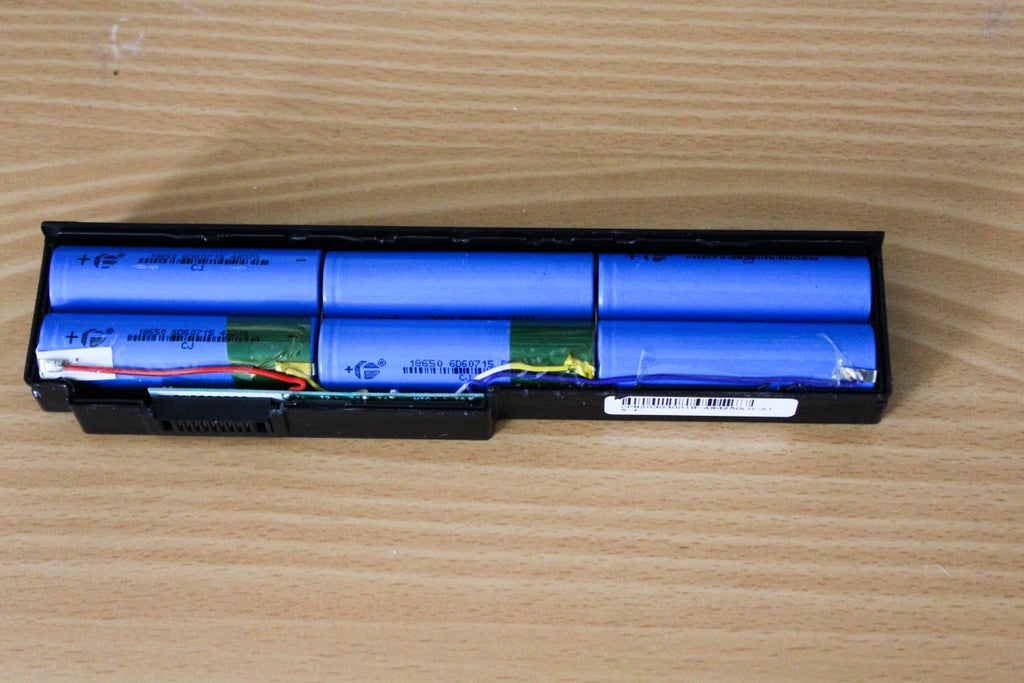


شناخت دقیق تعداد سلول های یک باتری لپ تاپ می تواند به تصمیم گیریهای مهمی مانند تعمیر، جایگزینی، یا ارزیابی عمر باتری کمک کند. در بسیاری از لپ تاپ های امروزی، باتری ها به صورت داخلی یا زیر قاب قرار دارند و دسترسی به بر چسب یا مشخصات فنی آن ها دشوار می شود. در این مقاله از مبنا تلکام، به صورت گام به گام و با رویکردی کاربردی، روش های عملی برای تشخیص اینکه آیا باتری شما یک سلولی، دو سلولی یا ترکیبی از سلول هاست را معرفی می کنیم. به علاوه بر این، توضیح می دهیم که چگونه با مطالعه مدل دستگاه، دفترچه راهنما، یا استفاده از ابزار های نرم افزاری در سه پلتفرم ویندوز، macOS و لینوکس می توانید به پاسخ دقیق برسید. در نهایت نکات کلیدی پیرامون تشخیص، تفاوت های رایج بین پیکربندی های سلولی و نکات عملی مربوط به هر مدل را مرور می کنیم تا برای شما روشن باشد کدام روش برای موقعیت شما مناسب تر است. برای تضمین سازگاری با پژوهش ها و منابع معتبر، به منابعی که در پایان مقاله آمده اند نیز اشاره می کنیم.
روش های تشخیص تعداد سلول های باتری
در ادامه روش های مختلف تشخیص تعداد سلول های باتری لپ تاپ را بررسی می کنیم. توجه داشته باشید که راه های متنوع و متفاوتی وجود دارد ولی در این مقاله سعی شده است مهم ترین راه های تشخیصی بررسی شود.
۱. بررسی بر چسب باتری (برای باتری های قابل جا به جایی)
یکی از سریع ترین و مطمئن ترین روش ها برای تشخیص تعداد سلول های باتری، نگاه کردن به بر چسب روی باتری است. برچسب ها به طور معمول در قالب عباراتی مانند «Cells: X، «Cell configuration: SxPy یا نشانگر های مخفف مانند «3S2P» یا «4S1P» ارائه می شوند. مفهوم این عبارات ساده است: حرف S نشاندهنده تعداد سلول های سری است و حرف P نشان دهنده تعداد رشته های موازی. به عنوان نمونه، عبارت «3S2P» نشان می دهد که در مجموع 6 سلول وجود دارد (3 سلول در سری و 2 مسیر موازی). اگر باتری از نظر فیزیکی قابل دسترسی نباشد یا برچسب آسیب دیده باشد، مدل باتری یا لپ تاپ را یادداشت کنید و با خدمات پشتیبانی سازنده یا دفترچه محصول مطابقت دهید تا به پاسخ دقیق برسید. توجه کنید که گاهی اوقات برخی برند ها به صورت بازاریابی توضیح می دهند که باتری «به طور مثال 9 سلولی» است اما این عدد ممکن است به طور دقیق به ترکیب واقعی سلولی منجر نشود؛ لذا بهتر است از منابع رسمی یا برچسب فیزیکی باتری استفاده شود.
۲. بررسی مشخصات سازنده
بر اساس مدل لپ تاپ یا باتری اگر به بر چسب باتری دسترسی ندارید یا باتری در داخل دستگاه قرار گرفته و قابل دسترس نیست، روش دوم استفاده از مدل لپ تاپ یا شماره مدل باتری و تطبیق آن با مشخصات سازنده است. بسیاری از سازندگان در صفحات پشتیبانی یا دفترچه های محصول، اطلاعات دقیقی درباره ترکیب سلولی باتری ارائه می دهند. برای پیدا کردن این اطلاعات کافی است شماره مدل را از بر چسب بیرونی لپ تاپ یا باتری یادداشت کنید و در وبسایت سازنده جست و جو کنید. در بسیاری از مدل های امروزی، باتری به صورت جمع آوری شده در قالب یک واحد داخلی ارائه می شود و ترکیب سلولی دقیق در مشخصات فنی ثبت می شود. این روش برای لپ تاپ های جدید و باتری های داخلی که دسترسی فیزیکی به باتری محدود است، دقیق تر و مطمئن تر است.
۳. استفاده از ابزار ها و گزارش های سیستم عامل
- ویندوز: سیستم عامل های مایکرو سافت ابزار های گزارش باتری ارائه می دهند که ظرفیت طراحی، وضعیت فعلی و ولتاژ باتری را نمایش می دهند. با این وجود، اکثر ابزار ها به طور مستقیم تعداد سلول ها را نشان نمی دهند. می توانید از ابزار هایی مانند Powercfg یا نرم افزار های سازنده باتری استفاده کنید تا گزارش های دقیق تری از باتری دریافت کنید. اطلاعاتی مانند ولتاژ بسته، ظرفیت طراحی و ظرفیت فعلی می تواند در کنار مدل باتری به تخمینی به نسبت دقیق از تعداد سلول ها کمک کند، اما برای تشخیص قطعی بهتر است به بر چسب باتری یا مشخصات سازنده مراجعه شود.
- macOS: در macOS نیز اطلاعات مربوط به ظرفیت طراحی و ظرفیت فعلی باتری در دسترس است، اما به طور معمول مستقیم تعداد سلول ها را درج نمی کند. با این وجود، مقایسه ولتاژ بسته با باتری های رایج می تواند تا حدی به تخمین تعداد سلول ها کمک کند. ابزار هایی مانند System Information یا Battery Health در System Settings می تواند داده های مفیدی ارائه دهد.
- لینوکس: در لینوکس، ابزار هایی مانند upower اطلاعاتی از مدل باتری را نمایش می دهند که با مشخصات سازنده مطابقت داده می شود. به طور معمول عدد سلول به طور صریح نمایش داده نمی شود؛ اما مدل باتری یا نام باتری می تواند با دیتا شیت سازنده مطابقت داده شده و ترکیب سلولی را مشخص کند. در اکثر توزیع ها، این داده ها به تنهایی کافی نیست و لازم است به دفترچه یا منابع رسمی مراجعه کنید.
۴. دفترچه راهنما و منابع سازنده
اگر هیچ یک از روش های فوق به پاسخ دقیق نرسید، مراجعه به دفترچه کاربر یا دفترچه قطعات دستگاه بهترین گزینه است. در بخش مشخصات باتری یا تصاویر آن، به طور معمول تعداد سلول ها به طور روشن ذکر می شود. برای لپ تاپ های با باتری غیر قابل دسترسی یا باتری های داخلی، دفترچه راهنمای محصول یا پشتیبانی سازنده می تواند اطلاعات دقیق تری ارائه دهد. همچنین در وب سایت های پشتیبانی سازنده، بخش سوالات متداول و مقاله های آموزشی ممکن است به شما درباره ترکیب سلولی کمک کند.
۵. تشخیص غیر مستقیم از طریق ولتاژ و انرژی اسمی
گاهی اوقات می توانید از ولتاژ اسمی باتری به طور تقریبی نتیجه بگیرید. به طور معمول باتری های سه سلولی ولتاژ اسمی در حدود 11.1 ولت تا 12 ولت دارند، در حالی که باتری های شش سلولی ممکن است ولتاژ بسته بالاتری ارائه دهند (مثلاً 14.8V) که نشاندهنده پیکربندی سری بیشتر است. این روش تنها به عنوان حدس و تخمین محسوب می شود و برای تشخیص دقیق حتماً به بر چسب یا مشخصات سازنده مراجعه کنید. توجه کنید که برخی مدل ها از ترکیب های خاصی استفاده می کنند که ممکن است با الگوی معمول مطابقت نداشته باشد، بنابراین انتظار پاسخ قطعی از این روش نداشته باشید.
۶. مدل های غیر قابل دسترسی یا مدل های جدید
در لپ تاپ های مدرن با باتری های داخلی یا غیر قابل دسترسی، تعداد سلول ها به طور معمول در منابع رسمی تولید کننده یا دفترچه محصول قید می شود. اگر به هیچ یک از منابع دسترسی ندارید، تماس با پشتیبانی فنی سازنده یا مراجعه به کانال های رسمی پشتیبانی را توصیه می کنیم. همچنین به خاطر داشته باشید که گاهی برند ها تعداد سلول ها را برای استفاده های بازاریابی به کار می برند و این عدد الزاما با ترکیب واقعی سلول ها هم خوانی ندارد، بنابراین همواره از منابع معتبر و دقیق استفاده کنید.
مدل های رایج و نکات کاربردی
در بازار لپ تاپ ها، ترکیب های رایج سلولی به طور معمول عبارت اند از سه سلولی، چهار سلولی، شش سلولی و گاه اعداد بزرگ تر مانند 9 سلولی یا ترکیباتی مانند 4S2P یا 3S3P. دامنه های ولتاژ بسته نیز به ترکیب سری مربوط می شود؛ هر چه تعداد سلول های سری بیشتر باشد، ولتاژ بسته بالاتر است؛ با این حال، ظرفیت یا Amp-hour به طور معمول به تعداد سلول های موازی بر می گردد. در نتیجه برای یک مدل خاص، ممکن است باتری با سه سلولی در قالب 3S1P وجود داشته باشد یا ترکیبی مانند 3S2P که تعداد کل سلول ها را به 6 می رساند. در بررسی های دقیق، باید به مشخصات دقیق سازنده مراجعه کنید تا از صحت ترکیب سلولی مطمئن شوید.
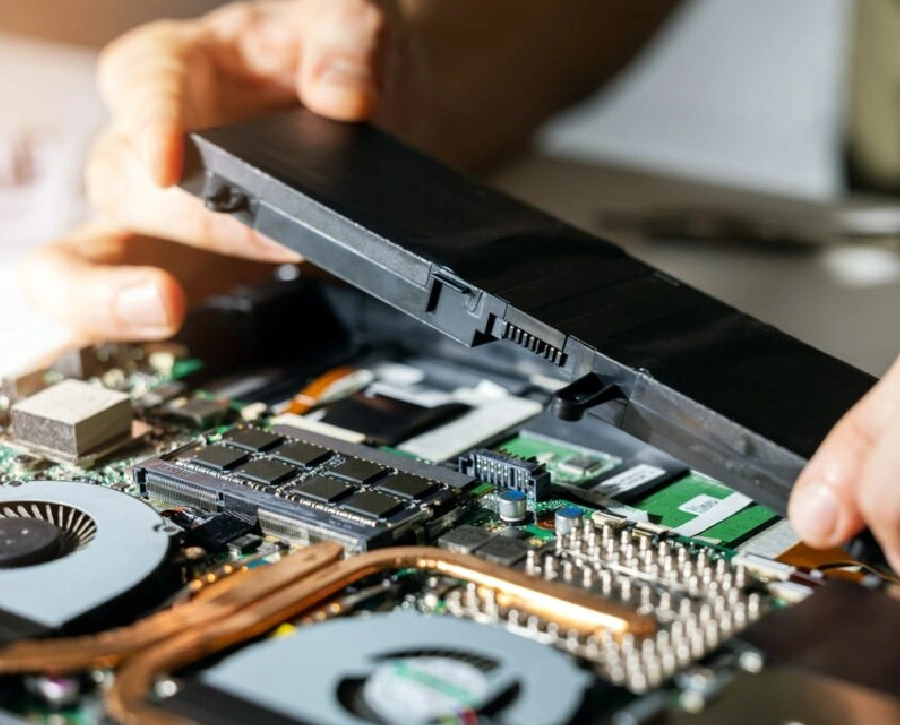
نکات عملی برای کاربران با باتری داخلی یا غیر قابل دسترسی
برای کاربرانی که با باتری داخلی یا غیر قابل دسترسی مواجه هستند نکات بسیار مهمی وجود دارد که در ادامه به بررسی آن ها می پردازیم.
- هنگامی که باتری در زیر قاب یا به صورت داخلی قرار دارد، دسترسی فیزیکی به برچسب یا مدل باتری دشوار می شود. در چنین مواقعی بهترین راه مراجعه به وب سایت سازنده و صفحه پشتیبانی فنی محصول است. به طور معمول مشخصات کامل باتری شامل تعداد سلول ها را در صفحه پشتیبانی ارائه می شود.
- اگر لپ تاپ در حال حاضر عملکرد باتری خوبی ندارد یا نیاز به تعویض باتری دارید، دانستن تعداد سلول ها به شما کمک می کند تا یک جایگزین مناسب پیدا کنید. برخی فروشگاه ها قبل از خرید باتری جایگزین، مشخص می کنند که باتری شما چند سلولی است تا کاربری بتواند مدل مناسب را انتخاب کند.
- برای کاربران حرفه ای که قصد تعمیر یا باز سازی باتری خود را دارند، دانستن ترکیب سلولی این امکان را می دهد طراحی جایگزین یا پیکربندی باتری را با دقت بیشتری انجام دهند. در این حالت، همچنین باید به ظرفیت، ولتاژ و شارژ ایمنی باتری ها توجه کنید تا از خطرات احتمالی جلوگیری شود.
مدل های رایج برند ها و نکات تخصصی
مدل های متنوعی از لپ تاپ ها وجود دارند که هر کدام از انواع باتری بهره می برند. در ادامه به بررسی مدل های رایج برند های مطرح خواهیم پرداخت.
- Dell: باتری های Dell به طور معمول با ترکیب سلولی که در بر چسب یا مشخصات فنی ذکر شده است ارائه می شوند. برای تعیین دقیق تعداد سلول ها، به صفحه پشتیبانی Dell یا دفترچه محصول مراجعه کنید. برخی مدل های Dell از باتری های داخلی با ترکیب های مختلف استفاده می کنند، بنابراین بررسی سازنده اهمیت دارد.
- Apple (MacBook): در دستگاه های Apple، باتری ها اغلب به صورت واحد داخلی بسته بندی می شوند و دسترسی به بر چسب باتری به ندرت امکان پذیر است. برای تشخیص دقیق، به صفحه پشتیبانی اپل و مستندات مربوط به مدل دستگاه مراجعه کنید؛ اپل به طور معمول ترکیب سلولی را به طور صریح در منابع فنی عنوان می کند یا از طریق گزارش های فنی بسته باتری اطلاعات لازم را ارائه می دهد.
- (Surface) Microsoft: در دستگاه های مختلف ویندوز، اطلاعات باتری از طریق خصوصیات سیستم یا ابزار های سازنده قابل دسترسی است. اگر باتری داخلی یا قابل تعویض نباشد، بررسی دقیق تر نیازمند استفاده از ابزار های پشتیبانی یا دفترچه راهنمای سازنده است.
- دیگر برندها: به علت وجود تنوع در پیکر بندی های باتری، همواره بهترین راه مراجعه به مستندات رسمی سازنده است. در بسیاری از موارد، ترکیب سلولی مانند 3S2P یا 4S3P در کاتالوگ ها ذکر می شود.
جمع بندی
برای پاسخ به سؤال «از کجا بفهمیم باتری لپ تاپ چند سلولی است؟»، دو مسیر اصلی وجود دارد یکی جست و جو در بر چسب باتری و بررسی ترکیب سلولی با فرمت هایی مانند «XSk-YP» یا «3S2P» و دوم تطبیق مدل لپ تاپ یا باتری با مشخصات رسمی سازنده یا دفترچه محصول. ابزار های سیستم عامل و گزارش های سخت افزاری می تواند اطلاعاتی ارائه کند که به تخمین دقیق تر کمک می کند، اما برای تشخیص قطعی، مراجعه به منابع رسمی و واقعی بهترین گزینه است. همچنین باید توجه داشت که در برخی مدل ها باتری داخلی و غیر قابل دسترسی ممکن است تعداد سلول ها به صورت پنهان یا توضیح داده شده در منابع فنی باشد. در انتها اگر هنوز هم در زمینه شناسایی باتری لپ تاپ تان سوالی دارید می توانید از مشاوران مبناتلکام مشورت بگیرید.











ثبت دیدگاه