

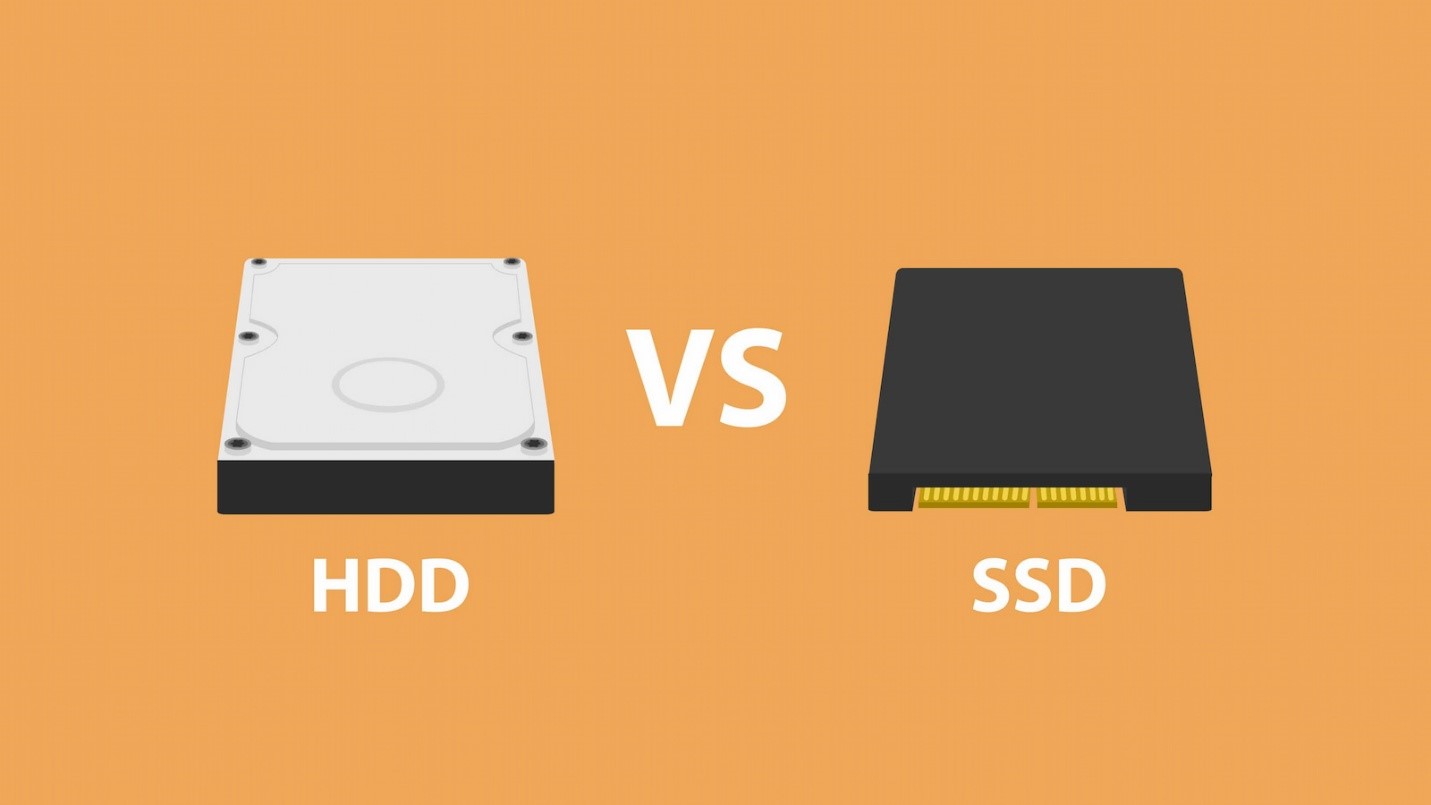


چند سالی است که گزینه های ذخیره سازی داده روی هارد به دو دسته مشخص تقسیم شده است. انتخاب صحیح نوع هارد دیسک برای لپ تاپ از اهمیت ویژه ای برخوردار است. تشخیص هارد SSD یا HDD لپ تاپ هم به شما کمک می کند تا از کیفیت و عملکرد دستگاه خود مطمئن شوید، هم می تواند در تصمیم گیری برای ارتقاء یا تعویض هارد دیسک شما مؤثر باشد. در این مقاله از مبنا تلکام، ما به بررسی دقیق انواع هارد ها، نحوه تشخیص آن ها بر اساس سیستم عامل های مختلف و همچنین نکات مهمی که باید در نظر داشته باشید، خواهیم پرداخت.
آشنایی با انواع هارد دیسک ها
به طور کلی چند دسته هارد دیسک در بازار موجود است که بنا به اهمیت موضوع ما به بررسی دقیق تر دو دسته از آن ها خواهیم پرداخت.
۱. هارد دیسک HDD (Hard Disk Drive)
- الف) ساختار و عملکرد
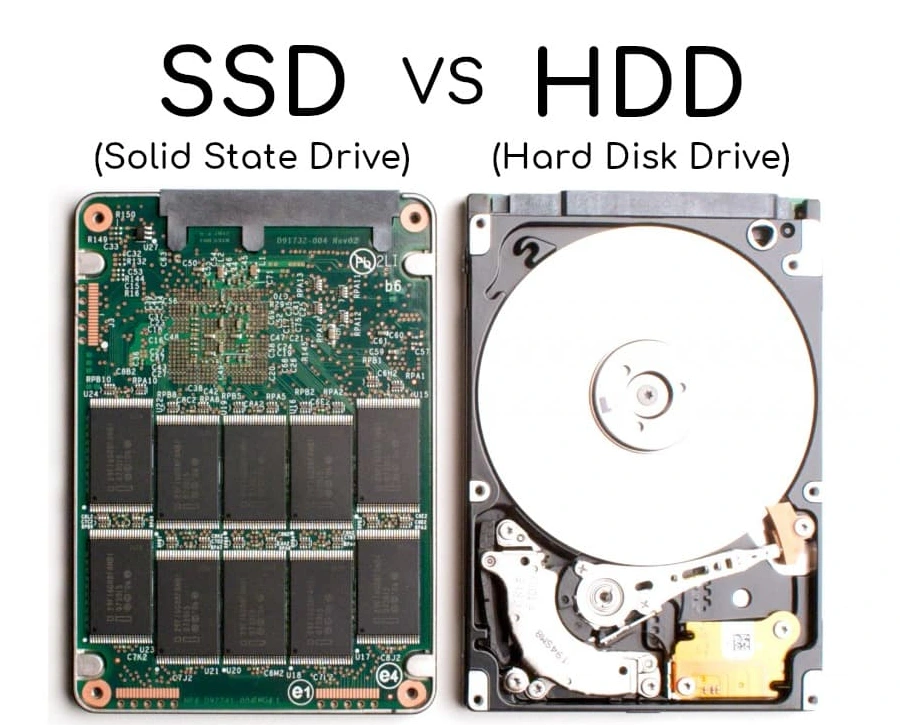
هارد دیسک های HDD (Hard Disk Drive) از دیسک های مغناطیسی به نام پلاتر تشکیل شده اند که در داخل یک محفظه با دقت بالا می چرخند. این دیسک ها به طور معمول از فلز یا شیشه ساخته شده اند و دارای پوشش مغناطیسی هستند. اطلاعات بر روی این دیسک ها بهصورت مغناطیسی ذخیره می شوند و هر دیسک به طور معمول با سرعت های متفاوتی می چرخد، به عنوان مثال ۵۴۰۰ یا ۷۲۰۰ دور در دقیقه. برای خواندن و نوشتن داده ها، هد های متحرکی وجود دارند که در نزدیکی سطح دیسک ها حرکت می کنند. این ساختار مکانیکی HDD باعث می شود که زمان دسترسی به داده ها بهطور قابل توجهی بیشتر از SSD باشد.
به طور کلی، عملکرد HDD ها بهطور مستقیم وابسته به سرعت چرخش دیسک ها و کیفیت هد هاست. به این ترتیب، هر چه سرعت چرخش دیسک ها بیشتر باشد، زمان دسترسی به داده ها نیز کمتر خواهد بود. اما با این حال، HDD ها نسبت به SSD ها کند تر هستند و این کندی ممکن است در هنگام بوت سیستم یا بار گذاری نرم افزار ها محسوس باشد.
- ب) مزایا و معایب
- مزایا:
- هزینه پایین:HDD ها به طور معمول از نظر قیمت به صرفه تر هستند و می توانند ظرفیت های بالاتری را با هزینه ای کمتر ارائه دهند. این موضوع می تواند برای کاربرانی که به حجم زیادی از ذخیره سازی نیاز دارند بسیار مهم باشد. به ویژه برای ذخیره داده های رسانه ای مانند فیلم ها یا عکس های با کیفیت بالا، HDD ها یک گزینه اقتصادی هستند.
- ظرفیت بالا:برای کسانی که به ذخیره سازی حجم بالایی از داده ها نیاز دارند، HDD ها گزینه ای مناسب هستند. بسیاری از هارد های HDD ظرفیت های بزرگی دارند و می توانند تا ۱۰ ترابایت یا حتی بیشتر اطلاعات را ذخیره کنند.
- معایب:
- سرعت پایین:زمان بار گذاری و بوت سیستم در مقایسه با SSD ها بسیار بیشتر است. برای مثال، زمان بوت شدن یک سیستم با HDD می تواند به ۳۰ ثانیه یا بیشتر برسد، در حالی که SSD ها به طور معمول در کمتر از ۱۰ ثانیه آماده کار هستند.
- خطر خرابی:با توجه به وجود قطعات متحرک، احتمال خرابی و کاهش عملکرد در HDD ها بالاتر است. این قطعات متحرک ممکن است به راحتی آسیب ببینند، بهویژه اگر لپ تاپ در حال حرکت یا لرزش باشد. بنابر این، داده هایی که روی HDD ها ذخیره می شوند بیشتر در معرض خطر از دست رفتن هستند.
۲. هارد دیسک SSD (Solid State Drive)
- الف) ساختار و عملکرد
هارد دیسک های SSD (Solid State Drive) به جای دیسک های مغناطیسی از حافظه های فلش NAND برای ذخیره سازی اطلاعات استفاده می کنند. این نوع هارد به طور کامل بدون قطعات متحرک عمل می کند، که باعث می شود SSD ها در برابر لرزش، ضربه و آسیب های فیزیکی مقاوم تر باشند. به دلیل ساختار الکترونیکی آن ها، SSD ها قادر به انجام عملیات خواندن و نوشتن داده ها با سرعت بسیار بالا هستند. برای مثال، خواندن اطلاعات از SSD می تواند به سرعت ۵۰۰ مگابایت بر ثانیه یا بیشتر برسد، در عین حال سرعت نوشتن آن ها نیز به شدت بالاست.
عملکرد SSD تحت تأثیر نوع چیپ های حافظه و فناوری های استفاده شده در آن هاست. به عنوان مثال، SSD هایی که از تکنولوژی NVMe استفاده می کنند به طور معمول سریع تر از SSD هایی هستند که از رابط SATA استفاده می کنند. این عملکرد سریع به معنای دسترسی سریع به فایل ها و برنامه ها است که تجربه کاربری بهتری را فراهم می کند.
- ب) مزایا و معایب
- مزایا:
- سرعت بسیار بالا:SSD ها به سرعت اطلاعات را بارگذاری کرده و سیستم ها را در عرض چند ثانیه بوت می کنند. این سرعت بالا به کاربر این امکان را می دهد که به سرعت و بدون تأخیر، کار های روزمره خود را انجام دهد. بار گذاری برنامه ها و داده ها در SSD ها به طور قابل توجهی سریع تر از HDD ها است.
- پایداری و عمر طولانی:بهدلیل نداشتن قطعات متحرک، احتمال خرابی به شدت کاهش می یابد. این موضوع به معنای عمر مفید بیشتر SSD ها است. بسیاری از SSD ها می توانند سال ها بدون هیچ مشکلی کار کنند و به ندرت نیاز به تعویض پیدا می کنند.
- معایب:
- هزینه بالاتر:SSD ها به طور معمول از نظر قیمت بالاتر از HDD ها هستند و برای ظرفیت های مشابه، هزینه بیشتری دارند. به این ترتیب، کاربران ممکن است بخواهند با دقت بیشتری انتخاب کنند که آیا هزینه بیشتر برای آن ها صرفه جویی خواهد کرد یا خیر.
- ظرفیت محدود:اگر چه در سال های اخیر ظرفیت SSD ها افزایش یافته است، اما هنوز هم HDD ها در این زمینه جلو تر هستند. برای کاربرانی که نیاز به ذخیره سازی مقادیر زیادی از اطلاعات دارند، HDD ها می توانند انتخاب بهتری باشند.
روش های تشخیص هارد SSD یا HDD در لپ تاپ
حالا که با انواع هارد دیسک ها آشنا شدیم، بیایید به بررسی روش های تشخیص هارد SSD یا HDD لپ تاپ بپردازیم. بسته به سیستم عامل شما، چندین روش وجود دارد که می توان از آن ها استفاده کرد.
۱. تشخیص در ویندوز
- الف) استفاده از نرم افزار Disk Management
- باز کردن Disk Management:
بر روی دکمه «Start» راست کلیک کرده و گزینه Disk Management را انتخاب کنید. با این کار، پنجره ای باز می شود که شامل لیستی از دیسک های موجود در سیستم شماست. این پنجره می تواند به شما کمک کند تا ببینید دیسک های موجود به چه شکل تقسیم بندی شده اند و نوع آن ها کدام است.
- بررسی نوع هارد:
در این پنجره، نوع دیسک شما نمایش داده می شود. اگر نوع دیسک شما «Basic» باشد، به معنای HDD است. اگر نوع SSD را مشاهده کنید، به معنای این است که هارد شما SSD است. همچنین می توانید ظرفیت و فضای خالی دیسک ها را نیز مشاهده کنید که می تواند به شما در مدیریت فضا کمک کند.
- ب) استفاده از Command Prompt
- باز کردن Command Prompt:
دکمه «Windows + R» را فشار داده و عبارت cmd را تایپ کنید و اینتر بزنید تا Command Prompt باز شود.
- اجرای دستور:
در خط فرمان، دستور زیر را وارد کنید:
wmic diskdrive get model,name,serialnumber,mediaType
- در خروجی، اگر کلمه «SSD» را در کنار نوع هارد مشاهده کردید، به معنای این است که هارد شما SSD است. اگر نوع هارد HDD باشد، به وضوح مشخص خواهد بود. این روش به خصوص برای کاربرانی که از نصب نرم افزار های اضافی خودداری می کنند بسیار کار آمد است.
- ج) استفاده از نرمافزارهای شخص ثالث
- نرم افزار هایی مانند CrystalDiskInfo یا HWInfo می توانند اطلاعات دقیق تری درباره نوع هارد و سلامت آن ارائه دهند. این نرم افزار ها می توانند به شما بگویند که آیا هارد شما SSD است یا HDD و همچنین مشخصات فنی و وضعیت سلامت آن را بررسی کنند. این نرم افزار ها به طور معمول دارای رابط کاربری بصری هستند که کار با آن ها را برای کاربران تازه کار آسان می کند و می توانند اطلاعات بیشتری مانند دما، سرعت خواندن و نوشتن و حتی تعداد ساعت های کارکرد هارد را نمایش دهند.
۲. تشخیص در لینوکس
- الف) استفاده از Terminal
در لینوکس، می توانید با استفاده از ترمینال نوع هارد خود را بهسادگی شناسایی کنند.
- باز کردن Terminal:
ترمینال را باز کنید. این میتواند با استفاده از میانبرهای کلیدی یا از طریق منوی برنامهها باشد.
- اجرای دستور:
دستور زیر را وارد کنید:
lsblk -d -o name,rota
در نتیجه، مقدار «1» در ستون rota به معنای SSD و «0» به معنای HDD است. این روش یک راه سریع برای تشخیص نوع دیسک شما بدون نیاز به نصب نرمافزار اضافی است.
- ب) استفاده از دستور hdparm
- نصب hdparm:
ابتدا با استفاده از دستور زیر، hdparm را نصب کنید:
sudo apt-get install hdparm
- اجرای دستور:
سپس دستور زیر را اجرا کنید:
sudo hdparm -I /dev/sda | grep “Device Model“
با توجه به نام مدل، مشخص خواهد شد که آیا HDD دارید یا SSD. این روش به طور خاص برای کاربران حرفه ای تر مفید است که می خواهند به اطلاعات عمیق تری درباره دیسک های خود دسترسی پیدا کنند.
- ج) استفاده از GParted
- اگر از محیط گرافیکی کار می کنید، می توانید نرم افزار GParted را نصب کنید و نوع دیسک را مشاهده کنید. GParted اطلاعات دقیقی درباره نوع دیسک و فرمت آن ارائه می دهد. این نرم افزار به شما امکان می دهد تا پارتیشن ها را مدیریت کرده و نوع دیسک را به راحتی شناسایی کنید. همچنین می توانید ظرفیت و نوع فایل سیستم را نیز مشاهده کنید.
۳. تشخیص در مک
- الف) استفاده از About This Mac
- باز کردن About This Mac:
بر روی لوگوی Apple در گوشه بالا سمت چپ کلیک کنید و گزینه About This Mac را انتخاب کنید.
- مشاهده System Report:
روی دکمه System Report کلیک کنید. در این پنجره، انواع مختلف سخت افزار های متصل به مک شما نمایش داده می شوند و اطلاعات دقیقی درباره سخت افزار، نرم افزار و وضعیت سیستم فراهم می شود.
- بررسی Storage:
از لیست در سمت چپ، به بخش Storage بروید. در اینجا نوع دیسک شما به وضوح مشخص خواهد شد. اگر SSD دارید، این مورد به روشنی در مشخصات نمایش داده می شود. این روش برای کاربرانی که به دنبال اطلاعات سریع و کاربر پسند هستند، بسیار مناسب است.
- ب) استفاده از Disk Utility
- باز کردن Disk Utility:
به Finder بروید و Applications را باز کنید. به Utilities رفته و Disk Utility را انتخاب کنید.
- بررسی نوع هارد:
نوع هارد در سمت چپ صفحه مشخص است و شما می توانید تفاوت بین SSD و HDD را مشاهده کنید. در اینجا می توانید وضعیت سلامت دیسک را نیز بررسی کنید و متوجه شوید که آیا نیازی به تعمیر یا تعویض دارد یا خیر.
بخش سوم: نکات مهم در تشخیص هارد SSD یا HDD
۱. توجه به سرعت سیستم
به طور معمول لپ تاپ هایی که با SSD همراه هستند، سرعت بوت و بارگذاری برنامه ها به مراتب بیشتری دارند. اگر سیستم شما در بوت شدن کند است یا هنگام باز کردن برنامه ها تأخیر دارد، ممکن است این موضوع به دلیل استفاده از هارد دیسک HDD باشد. به علاوه، برنامه هایی که به طور مرتب از داده های سنگین استفاده می کنند، مانند ویرایش ویدیو یا بازی های رایانه ای، ممکن است بهتر با SSD ها کار کنند تا HDD ها، زیرا سرعت خواندن و نوشتن اطلاعات می تواند به طور قابل توجهی بر روی کارایی سیستم تأثیر بگذارد.
۲. مشاهده شماره مدل
در بسیاری از لپ تاپ ها، شماره مدل هارد در مشخصات فنی دستگاه ذکر شده است. با جستجوی شماره مدل در اینترنت، می توانید اطلاعات مربوط به نوع هارد (SSD یا HDD) را پیدا کنید. به این ترتیب می توانید با اطمینان بیشتری در مورد نوع هارد خود اقدام کنید و متوجه شوید که آیا می توانید آن را ارتقاء دهید یا خیر. این اطلاعات همچنین ممکن است به شما کمک کند تا در آینده، هنگام خرید لپ تاپ یا هارد جدید، تصمیم بهتری بگیرید.
۳. عمر و سلامت هارد
اگر هارد شما چندین ساله است و به طور مرتب دچار مشکلاتی مانند خطای خواندن یا نوشتن می شود، ممکن است زمان آن رسیده باشد که به یک SSD به روز تر و پایدار تر ارتقاء دهید. همچنین می توانید از نرم افزارهای مخصوصی استفاده کنید که وضعیت سلامت هارد را بررسی کرده و به شما در شناسایی مشکلات احتمالی کمک کنند. این بررسی ها می توانند به شما در پیش گیری از مشکلات جدی و از دست دادن داده ها کمک کنند.
جمع بندی
با توجه به نیاز ها و بودجه شما، انتخاب بین هارد HDD یا SSD ممکن است متفاوت باشد. اگر سرعت و عملکرد برای شما اولویت دارد، SSD گزینه بهتری است. اما اگر به دنبال حداکثر ظرفیت با هزینه مناسب هستید، HDD انتخاب منطقیتری خواهد بود.
از آنجایی که در دنیای امروزی سرعت و کارایی اهمیت ویژه ای دارد، بهتر است با استفاده از روش های مختلفی که توضیح داده شد، به سادگی نوع هارد دیسک لپ تاپ خود را شناسایی کنید و بر اساس نیاز های خود تصمیم گیری کنید. امیدوارم این مقاله برای شما مفید واقع شده باشد و بتوانید به راحتی تشخیص دهید که آیا لپ تاپ شما از HDD استفاده می کند یا SSD.
اگر به اطلاعات بیشتری در مورد نحوه ارتقاء سیستم خود یا نحوه کار با SSD و HDD نیاز دارید، خوشحال می شویم که به سوالات شما پاسخ دهیم. برای ارتباط با کارشناسان مبناتلکام می توانید استفاده از بخش تماس با ما وب سایت با ما در ارتباط باشید.

















ثبت دیدگاه