

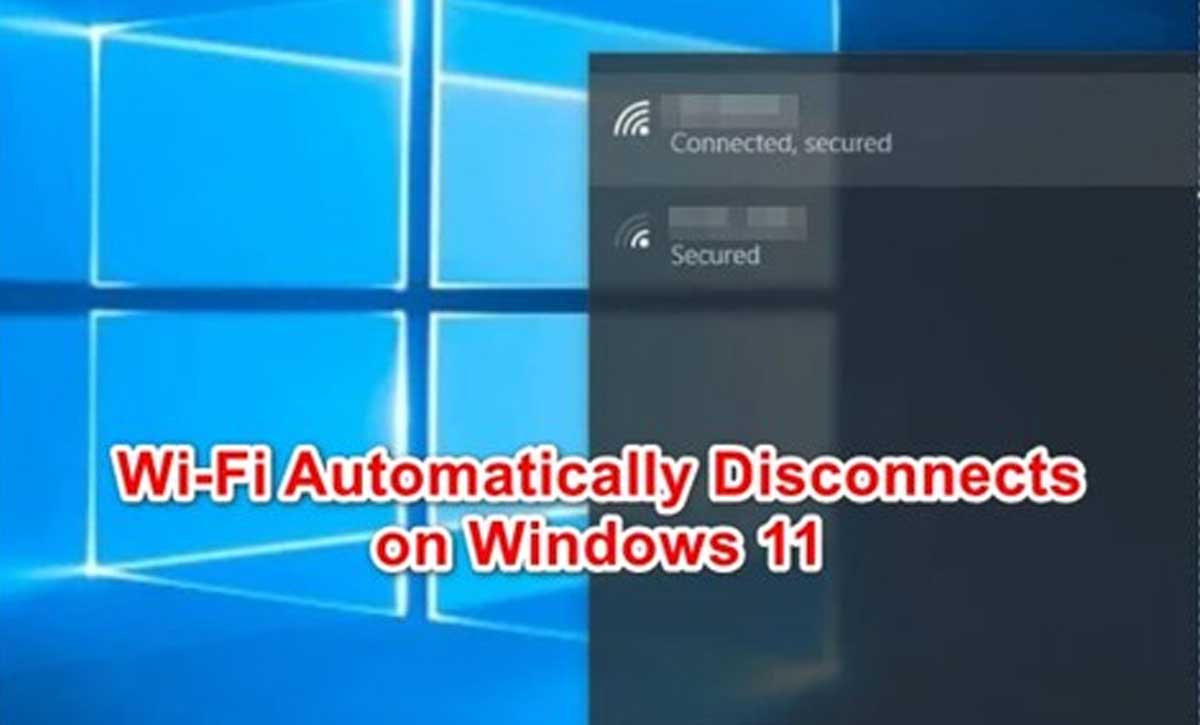


قطع شدن وای فای یکی از مشکلات رایج کاربران ویندوز ۱۰ و ۱۱ است که می تواند تجربه کاربری را مختل کرده و کار های روزمره را به تأخیر اندازد. در این مقاله، به بررسی علت های این مشکل و همچنین راهحل هایی برای رفع آن خواهیم پرداخت. چه شما یک کاربر تازه کار باشید و چه یک کاربر حرفه ای، این مقاله از مبنا تلکام ، به شما کمک می کند تا مشکل قطع شدن وای فای در ویندوز ۱۰ و ۱۱ را شناسایی و رفع کنید.
علت های قطع شدن وای فای
در ادامه به بررسی مهم ترین علت های قطع شدن وای فای خواهیم پرداخت.
۱. مشکلات نرم افزاری
گاهی اوقات، مشکلات نرم افزاری می توانند باعث قطع شدن وای فای در ویندوز شوند. این مشکلات ممکن است به دلیل به روز رسانی های ویندوز، درایور های قدیمی یا تعارض با سایر نرم افزار ها باشد.
- به روز رسانی های ویندوز: اگر سیستم عامل شما به روز نشده باشد، ممکن است مشکلاتی در اتصال به شبکه به وجود آید.
- درایور های شبکه: درایور های معیوب یا قدیمی می توانند باعث عدم اتصال صحیح به وای فای شوند.
۲. مشکلات سخت افزاری
در برخی موارد، مشکلات سخت افزاری نیز می توانند باعث قطع شدن وای فای شوند. این مشکلات ممکن است شامل موارد زیر باشد:
- کارت شبکه: خرابی کارت شبکه می تواند منجر به قطع اتصال شود. این مورد در لپ تاپ ها و دستگاه های قابل حمل بیشتر مشاهده می شود.
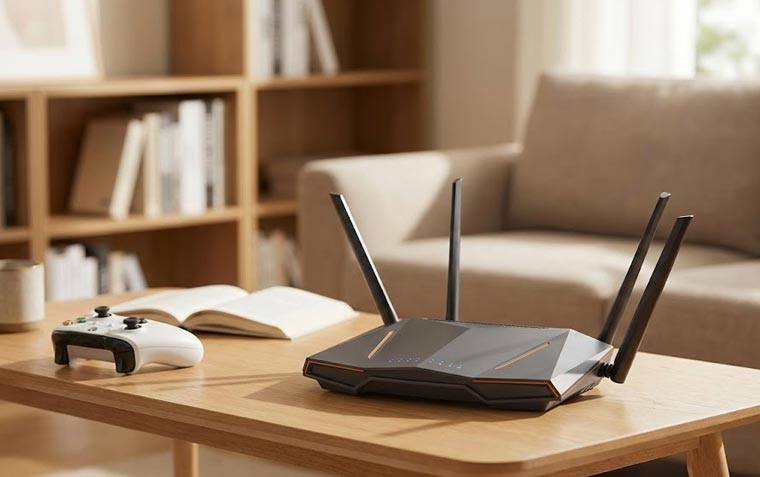
- روتر: اگر روتر شما به درستی کار نکند، ممکن است منجر به قطع شدن وای فای در دستگاه های متصل شود.
۳. تداخل سیگنال
تداخل سیگنال از سایر دستگاه های الکترونیکی نیز می تواند بر روی کیفیت اتصال وای فای تأثیر بگذارد. این تداخل می تواند ناشی از:
- دستگاه های بی سیم: دستگاه هایی مانند تلفن های بی سیم، مایکروویو و سایر تجهیزات می توانند در فرکانس مشابه با وای فای کار کنند و باعث تداخل شوند.
- سخت افزار های قدیمی: اگر از سخت افزار های قدیمی استفاده می کنید، ممکن است نتوانید به خوبی با سیگنال های جدید تر ارتباط برقرار کنید.
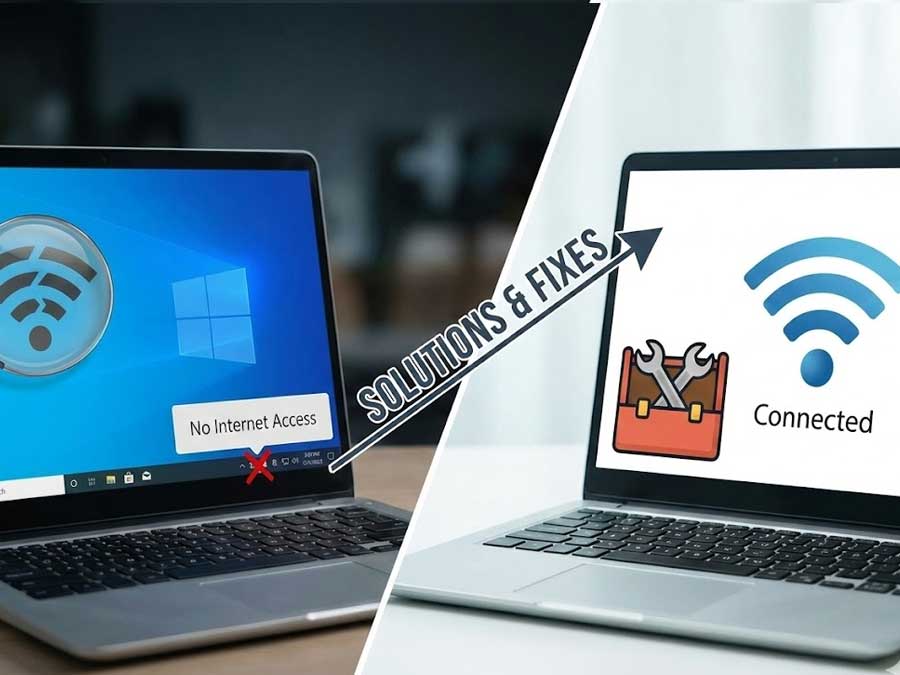
راه حل های رفع مشکل قطع شدن وای فای
در ادامه به بررسی مهم ترین راه حل های رفع مشکل قطع شدن وای فای در ویندوز ۱۰ و ۱۱ می پردازیم.
۱. بررسی و به روز رسانی درایور های شبکه
یکی از اولین اقداماتی که باید انجام دهید (و بسیار هم مهم است)، بررسی و به روز رسانی درایور های کارت شبکه است. این کار می تواند به شما کمک کند تا از مشکلات مربوط به قطع شدن وای فای جلوگیری کنید.
- باز کردن Device Manager: بر روی دکمه Start کلیک کرده و “Device Manager” را جستجو کنید.
- انتخاب Network adapters: در پنجره Device Manager، بر روی “Network adapters” کلیک کنید و کارت شبکه خود را پیدا کنید.
- به روز رسانی درایور: بر روی کارت شبکه راست کلیک کنید و “Update driver” را انتخاب کنید. سپس گزینه “Search automatically for updated driver software” را انتخاب کنید.
- ریستارت کردن سیستم: پس از به روز رسانی درایور، سیستم خود را ریستارت کنید تا تغییرات اعمال شوند.
۲. غیر فعال کردن و فعال کردن مجدد Wi-Fi
گاهی اوقات، غیر فعال کردن و فعال کردن مجدد وای فای می تواند به حل مشکلات مربوط به قطع شدن وای فای کمک کند. برای این کار مراحل زیر را دنبال کنید:
- دسترسی به تنظیمات شبکه: به “Settings” بروید و گزینه “Network & Internet” را انتخاب کنید.
- انتخاب Wi-Fi: بر روی “Wi-Fi” کلیک کنید و گزینه “Turn Wi-Fi off” را انتخاب کنید.
- فعال کردن مجدد Wi-Fi: بعد از چند ثانیه، دوباره بر روی “Turn Wi-Fi on” کلیک کنید.
۳. استفاده از Troubleshooter
ویندوز ابزار عیب یابی داخلی دارد که می تواند به شما در شناسایی و رفع مشکلات مربوط به قطع شدن وای فای کمک کند. برای استفاده از این ابزار:
- باز کردن تنظیمات عیب یابی: به “Settings” بروید، “Update & Security” را انتخاب کرده و سپس “Troubleshoot” را انتخاب کنید.
- انتخاب Internet Connections: گزینه “Internet Connections” را پیدا کنید و بر روی “Run the troubleshooter” کلیک کنید.
- دنبال کردن دستورات: دستور العمل های موجود در صفحه را دنبال کنید تا مشکلات شناسایی و حل شوند.
۴. تغییر تنظیمات مدیریت انرژی
تنظیمات مدیریت انرژی در ویندوز می تواند باعث قطع شدن وای فای شود. اگر سیستم شما در حالت صرفه جویی انرژی باشد، ممکن است کارت شبکه غیر فعال شود. برای جلوگیری از این موضوع:
- باز کردن Device Manager: به Device Manager بروید و کارت شبکه خود را پیدا کنید.
- خصوصیات کارت شبکه: بر روی کارت شبکه راست کلیک کرده و “Properties” را انتخاب کنید.
- تغییر تنظیمات مدیریت انرژی: به تب “Power Management” بروید و اطمینان حاصل کنید که گزینه “Allow the computer to turn off this device to save power” غیر فعال است.
۵. تنظیمات روتر
برخی از مشکلات قطع شدن وای فای ممکن است به تنظیمات روتر مربوط باشد. برای بررسی این مشکلات:
- ورود به رابط وب روتر: آدرس IP روتر را در مرورگر وارد کرده و به رابط وب آن وارد شوید. به طور معمول این آدرس به صورت 192.168.1.1 یا 192.168.0.1 است.
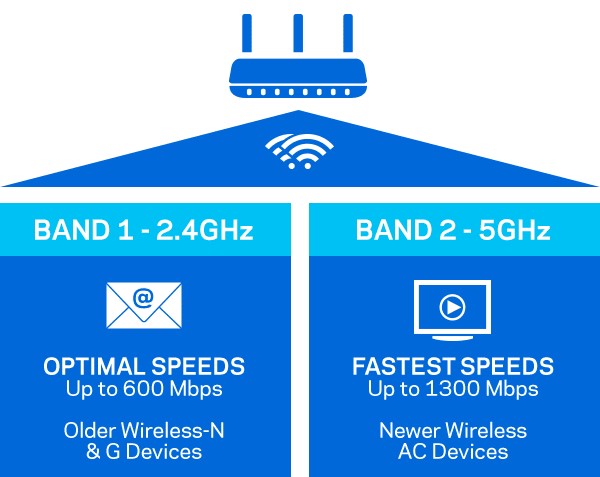
- بررسی تنظیمات: تنظیمات وای فای را بررسی کنید و اطمینان حاصل کنید که روتر به درستی پیکر بندی شده است. می توانید گزینه های مربوط به امنیت، فرکانس و کانال های وای فای را تنظیم کنید.
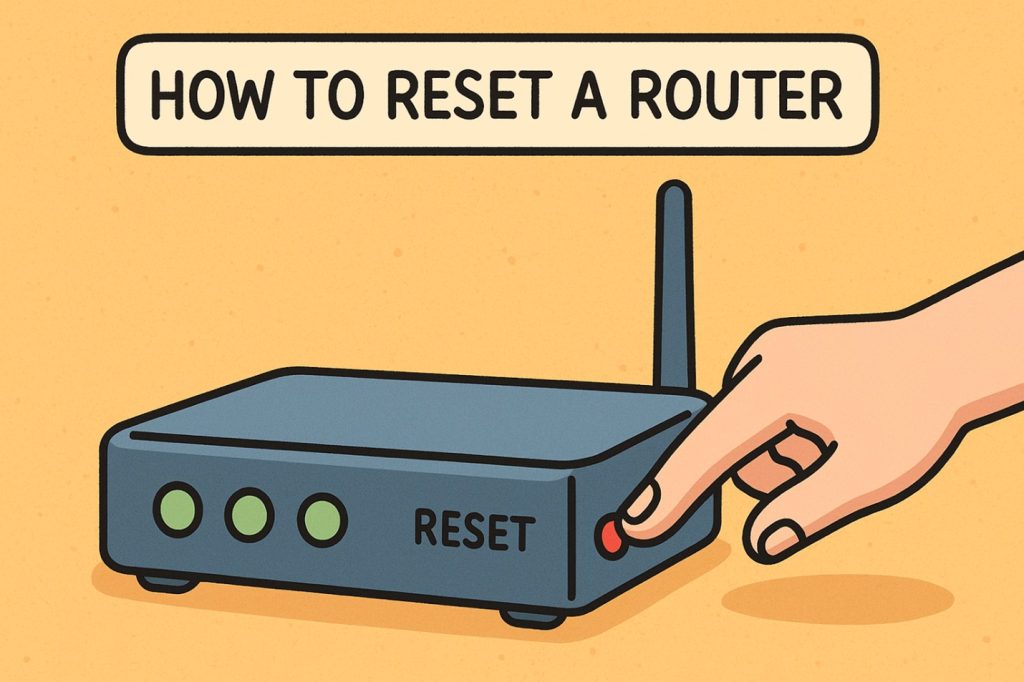
- ریستارت کردن روتر: اگر به نظر می رسد که مشکل از روتر است، می توانید آن را ریستارت کنید. این کار می تواند به راه اندازی مجدد اتصال کمک کند و مشکلات مربوط به قطع شدن وای فای را حل کند.
۶. به روز رسانی ویندوز
بسیاری از مشکلات مربوط به قطع شدن وای فای ممکن است به دلیل مشکلات نرم افزاری ویندوز باشد. به روز رسانی ویندوز می تواند به حل این مشکلات کمک کند.
- دسترسی به تنظیمات به روز رسانی: به “Settings” بروید و “Update & Security” را انتخاب کنید.
- بررسی به روز رسانی ها: بر روی “Check for updates” کلیک کنید و اطمینان حاصل کنید که آخرین به روز رسانی ها نصب شده اند.
- ریستارت کردن سیستم: پس از نصب به روز رسانی ها، سیستم خود را ریستارت کنید.
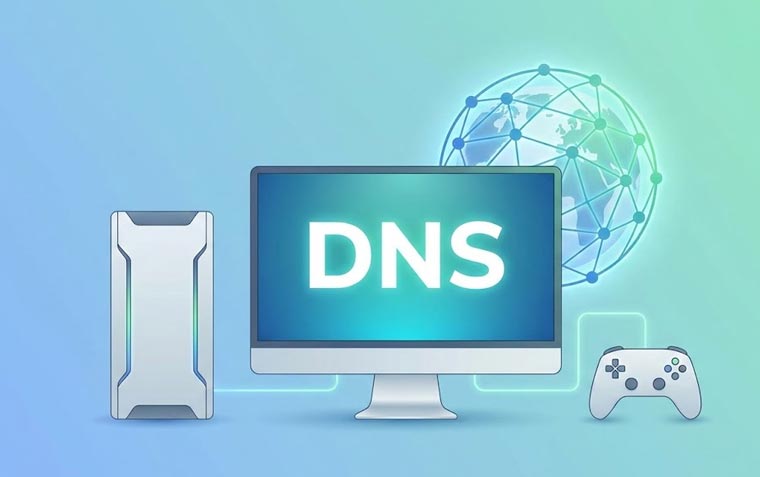
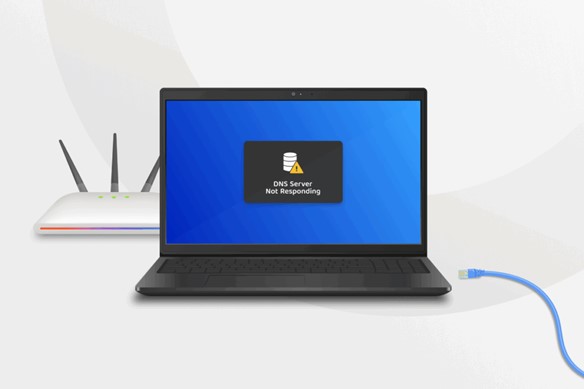
۷. استفاده از تنظیمات DNS
در برخی موارد، تغییر تنظیمات DNS می تواند به حل مشکلات قطع شدن وای فای کمک کند. استفاده از DNS های عمومی مانند Google DNS یا Cloudflare DNS می تواند عملکرد اینترنت شما را بهبود بخشد.
- دسترسی به تنظیمات شبکه: به “Settings” بروید و “Network & Internet” را انتخاب کنید.
- انتخاب Wi-Fi: بر روی “Wi-Fi” کلیک کنید و به “Hardware properties” بروید.
- تنظیم DNS: در بخش “DNS” گزینه “Manual” را انتخاب کرده و آدرسهای DNS را به یکی از آدرسهای زیر تغییر دهید:
- Google DNS: 8.8.8.8 و 8.8.4.4
- Cloudflare DNS: 1.1.1.1 و 1.0.0.1
- ذخیره تغییرات: پس از انجام تغییرات، آنها را ذخیره کنید و سیستم را ریستارت کنید.
۸. چک کردن تنظیمات امنیتی و آنتی ویروس
بسیاری از نرم افزار های امنیتی و آنتی ویروس ها می توانند بر روی اتصالات شبکه تأثیر بگذارند. اگر این نرم افزار ها بهطور نادرست پیکر بندی شده باشند، ممکن است منجر به قطع شدن وای فای شوند.
- غیر فعال کردن موقت آنتی ویروس: برای بررسی اینکه آیا مشکل ناشی از آنتی ویروس است یا خیر، می توانید آن را به طور موقت غیر فعال کنید.
- بررسی تنظیمات: تنظیمات مربوط به فایروال و کنترل های شبکه در نرم افزار آنتی ویروس خود را بررسی کنید و اطمینان حاصل کنید که دسترسی های لازم به شبکه داده شده است.
- به روز رسانی نرم افزار امنیتی: از به روز بودن نرم افزار آنتی ویروس خود اطمینان حاصل کنید، چرا که نسخه های قدیمی ممکن است با مشکلات جدیدتر سازگار نباشند.
جمع بندی
مشکل قطع شدن وای فای در ویندوز ۱۰ و ۱۱ می تواند به دلایل متعددی ایجاد شود، از جمله مشکلات نرم افزاری، سخت افزاری یا تداخل سیگنال. با پیروی از مراحل ذکر شده در این مقاله، می توانید بسیاری از مشکلات مربوط به اتصال Wi-Fi خود را شناسایی و حل کنید. اطمینان حاصل کنید که همیشه از جدید ترین نرم افزار ها و درایور ها استفاده می کنید و به روز رسانی های سیستم را فراموش نکنید. همچنین، در صورت نیاز به کمک های حرفهای، از پشتیبانی فنی استفاده کنید.
در نهایت در صورتی که نیاز به راهنمایی بیشتری در این زمینه دارید می توانید با مشاوران و کارشناسان ما در مبناتلکام در ارتباط باشید.











ثبت دیدگاه