

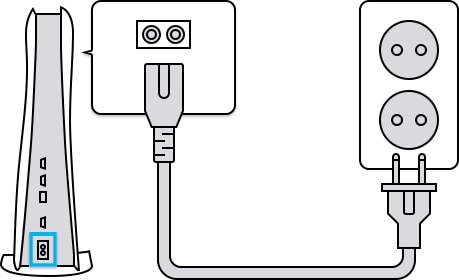


اگر به دنبال تجربه گیمینگ با کیفیت بالا باشید، اولین گام خوب از نظر کاربران تازه کار تا حرفه ای، انجام درست «اتصال پلی استیشن به تلویزیون» است. فرقی نمیکند PS4 یا PS5 دارید، یا تلویزیون شما از چه برندی است؛ در این مقاله از مبنا تلکام به صورت گام به گام، با توضیحات واضح و جامع، نحوه اتصال پلی استیشن به تلویزیون را بررسی می کنیم. هدف این است که هم با اصول فنی آشنا شوید و هم دستگاه خود را با بهترین روش ممکن به نمایشگر متصل کنید تا تجربه بازی بدون تاخیر و با کیفیت باشد. در ادامه با مرور دقیق کابل ها، پیکربندی های تصویری و صوتی، فناوری های نوین و نکات عملی مرتبط با انواع دستگاه ها، به پاسخ پرسش های شما درباره اتصال پلی استیشن به تلویزیون پاسخ خواهیم داد.
چرا انتخاب درست کابل و پیکر بندی اهمیت دارد؟
اتصال پلی استیشن به تلویزیون فقط یک کار فنی ساده نیست. کیفیت تصویر، نرخ تازه سازی، تاخیر ورودی کمتر، HDR و صوت با کیفیت را باید هم زمان در نظر گرفت. برای مثال، اگر شما از PS5 استفاده می کنید و دنبال تجربه بازی با کیفیت بالا هستید، به کابل HDMI 2.1 و تلویزیونی با پشتیبانی از HDMI 2.1 نیاز دارید. در غیر این صورت، به سطحی پایین تر از کیفیت مورد انتظار می رسید و ممکن است ورودی تاخیر بیشتری را تجربه کنید. همچنین بعضی از تلویزیون ها با تنظیمات مناسب، تاخیر ورودی را به شکل قابل توجهی کاهش می دهند. بنابراین، برای اتصال پلی استیشن به تلویزیون نباید فقط به یک کابل ساده بسنده کرد؛ بلکه باید پیکر بندی دقیق هر دو طرف (هم کنسول بازی و هم تی وی) را در نظر گرفت.
اتصال پلی استیشن به تلویزیون: اصول پایه
اصل نخست در هر اتصال پلی استیشن به تلویزیون، برقراری ارتباط فیزیکی از طریق کابل HDMI است. PS4، PS4 Pro، PS5 با کابل HDMI به پورت HDMI تلویزیون متصل می شوند. این اتصال با بسیاری از ویژگی های تصویری و صوتی کار می کند اما برای دسترسی به بالاترین کیفیت باید به استاندارد های پشتیبانی شده توسط تلویزیون و کنسول توجه کنید. در برخی تلویزیون ها، پشتیبانی از HDR، VRR، و 120 هرتز به نسخه HDMI و مدل تلویزیون بستگی دارد.
بنابراین قبل از هر چیز، مطمئن شوید که کابل HDMI شما از نظر نسخه و کارایی با دستگاه شما هم سو است. همچنین با توجه به نقش HDCP، ممکن است برخی محتواهای محافظت شده در برخی از پیکربندی ها نیاز به تنظیم های خاصی داشته باشند. در نتیجه، اتصال پلی استیشن به تلویزیون به یکپارچه سازی فیزیکی، نرم افزاری و سازگاری با سخت افزار نیاز دارد.
دستگاه های پلی استیشن و تفاوت های مهم در اتصال پلی استیشن به تلویزیون
در این بخش به مدل های مختلف پلی استیشن و تفاوت های مرتبط با اتصال پلی استیشن به تلویزیون می پردازیم. دو نسل اصلی که در حال حاضر در بازار رایج هستند عبارتاند از PS4/PS4 Pro و PS5. هر کدام ویژگی های خاص خود را دارد که باید هنگام اتصال به تلویزیون در نظر گرفته شود.
1) اتصال پلی استیشن به تلویزیون PS5
کنسول PS5 با پشتیبانی از خروجی تصویر 4K تا 120Hz و 10 HDR به شما امکان تجربه بی نظیر بازی را می دهد. برای بهره بردن از این قابلیت ها، باید:
- استفاده از کابل HDMI 2.1 یا حداقل یک کابل با استاندارد High Speed HDMI که بتواند 4K/120Hz را پشتیبانی کند (در بسیاری از تلویزیونها HDMI 2.0 هم از 4K/60Hz پشتیبانی می کند، اما برای 4K/120Hz به طور حتم به HDMI 2.1 یا کابل با توانایی مشابه نیاز دارید).
- تنظیمات تصویری PS5 را فعال کنید: Settings > Screen and Video > Video Output. وضوح 4K، حالت HDR، VRR (Variable Refresh Rate)، و گزینه های مربوط به 120Hz را فعال کنید، اگر تلویزیون شما از آن ها پشتیبانی می کند. همچنین «Allow 4K» و «HDR» را بررسی کنید تا با تلویزیون هم سو باشند.
- نسبت تصویر و مدل رنگ را بر اساس تلویزیون تنظیم کنید. اکثر تلویزیونها با “RGB Limited” یا “YCbCr” کار می کنند؛ اگر مشکلی در رنگ ها دارید، این گزینه ها را امتحان کنید و به تناسب تلویزیون خود تغییر دهید.
- Dolby Vision: کنسول PS5 از امکان نمایش با کیفیت تصویر و حالت دابلی ویژن پشتیبانی می کند. بررسی کنید در صورتی که تلویزیون شما نیز این قابلیت را داشته باشد می توانید با فعال کردن این امکان از کیفیت بالاتری برای مشاهده بازی های خود بهره ببرید.
- روش های صوتی: برای صدای با کیفیت، گزینه های صوتی مانند Bitstream یا PCM را بررسی کنید. اگر از سیستم صوتی جداگانه یا تلویزیون با خروجی صدا استفاده می کنید، تنظیمات HDMI ARC یا eARC را فعال کنید تا صدای بازی به صورت مطلوب پخش شود.
2) اتصال پلی استیشن به تلویزیون PS4/PS4 Pro
کنسول های PS4/PS4 Pro نیز توان پشتیبانی از 1080P تا 4K را دارد اما به HDR و VRR به صورت کامل مانند PS5 نمی رسد. برای بهینه سازی با این نسل:
- در Settings > Sound and Screen، وضوح تصویر را روی 1080P یا 4K (اگر تلویزیون شما 4K دارد) قرار دهید و HDR را در صورت وجود فعال کنید. اگر تلویزیون شما HDR را پشتیبانی می کند، PS4 Pro می تواند 10 HDR را خروجی دهد.
- برای کاهش تاخیر ورودی، از حالت Game Mode روی تلویزیون استفاده کنید و هر نوع پردازش اضافی مانند Motion Smoothing را خاموش کنید.
- در کابل HDMI از سطح کیفیت مناسب استفاده کنید تا از خرابی احتمالی یا افت کیفیت جلوگیری شود. اگر کابل قدیمی است، یک کابل HDMI با کیفیت و پهنای باند مناسب جایگزین کنید.
تلویزیون ها و پیکر بندی های مختلف برای اتصال پلی استیشن به تلویزیون
تلویزیون ها به دو دسته کلی تقسیم می شوند: تلویزیونهای قدیمی با ورودی HDMI و تلویزیون های هوشمند جدید با امکانات پیشرفته. برای اتصال پلی استیشن به تلویزیون به صورت بهینه، نکاتی وجود دارند که باید بر اساس نوع تلویزیون انجام شوند.
1) تلویزیون های HDMI-Only یا HDTV های قدیمی
اگر تلویزیون شما تنها ورودی HDMI دارد یا از HDMI 2.1 پشتیبانی نمی کند، هم چنان می توانید از PS4/PS5 استفاده کنید اما با محدودیت های زیر مواجه خواهید بود:
- 4K/120Hz تنها در صورتی در دسترس است که تلویزیون و کابل همراه با HDMI 2.1 باشند. در غیر این صورت، با حالتی مانند 4K/60Hz یا 1080P/60Hz رو به رو می شوید.
- HDR ممکن است به صورت 10HDR یا 10HDR+ یا حتی HDR معمولی نمایش داده شود؛ بسته به پشتیبانی تلویزیون و تنظیمات کنسول تغییراتی ممکن است وجود داشته باشد.
- تاخیر ورودی پایین تر در حالت Game Mode؛ مطمئن شوید این حالت فعال باشد تا تجربه بازی روان باشد.
2) تلویزیون های هوشمند با قابلیت های گسترده
این دسته از تلویزیون ها به طور معمول با داشتن پورت های HDMI متعدد، سیستم عامل داخلی برای مدیریت تنظیمات، و قابلیت های مانند HDMI-CEC، ورودی های مختلف را به خوبی مدیریت می کنند. برای اتصال پلی استیشن به تلویزیون در چنین دستگاه هایی:
- فعال سازی HDMI-CEC: در تنظیمات تلویزیون به دنبال گزینه هایی مانند Anynet+، BRAVIA Sync یاSimplink بگردید و آن را فعال کنید تا بتوانید با استفاده از کنترلر تلویزیون، کنسول را کنترل کنید. این قابلیت به کارکردی مانند خاموش/ روشن کردن با کنترل تلویزیون، تغییر ورودی و برخی دستورات جداگانه می انجامد.
- تست VRR و Auto Low Latency Mode (ALLM): در صورتی که تلویزیون شما از این ویژگی ها پشتیبانی می کند، آن ها را فعال کنید تا تجربه گیمینگ با تاخیر کمتر و تصویر پایدار تر فراهم شود.
- تنظیم حالت تصویری: برای اتصال پلی استیشن به تلویزیون با کیفیت مناسب، از حالت های Game یا وارد کردن تنظیمات پیکر بندی تصویر مانند “Frame Rate Control” استفاده کنید تا کشف کنتر است و رنگ ها بهبود یابد.
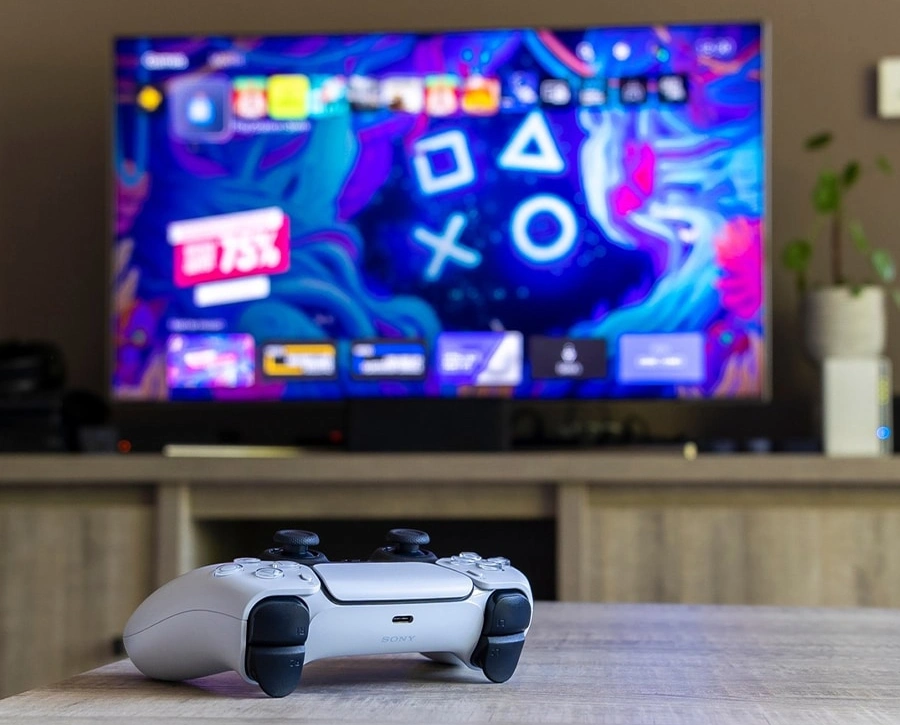
تنظیمات تصویری و صوتی دقیق برای اتصال پلی استیشن به تلویزیون
برای داشتن تجربه بهینه، باید هم روی کنسول و هم روی تلویزیون تنظیمات تصویری و صوتی را به درستی انجام دهید. در ادامه نکات کلیدی را مرور می کنیم.
روش های اتصال بدون سیم یا غیر مستقیم
اگر می خواهید بدون استفاده از کابل، اتصال پلی استیشن به تلویزیون را تجربه کنید، چند گزینه وجود دارد. اما توجه کنید که این روش ها به اینترنت پر سرعت و پایداری نیاز دارند تا تجربه بازی با تاخیر کم حفظ شود.
نکات مهم ایمنی و نگهداری هنگام اتصال پلی استیشن به تلویزیون
در فرایند اتصال پلی استیشن به تلویزیون، نکات ایمنی و نگهداری وجود دارد که بهتر است به آن ها توجه کنید:
- استفاده از کابل های HDMI با کیفیت و استاندارد های معتبر، به طور خاص برای PS5 که از 4K/120Hz پشتیبانی می کند. کابل بی کیفیت می تواند موجب خاموشی ناگهانی یا از کار افتادن برخی از امکانات شود.
- بررسی منظم به روز رسانی های سیستم عامل کنسول و تلویزیون تا از سازگاری بهینه بین دستگاه ها مطمئن شوید. به روز رسانی های نرم افزاری به طور معمول به بهبود عملکرد گیمینگ و رفع باگ های HDMI-CEC کمک می کنند.
- در استفاده از خروجی صوتی، اگر TV یا سیستم صوتی شما از استاندارد های مختلف پشتیبانی می کند، مطمئن شوید که هر دو دستگاه به درستی در هماهنگی با هم قرار گرفته اند تا از نویز یا قطع صدا جلوگیری شود.
- اگر از حالت های ویدئویی خاص مانند Dolby Vision یا 10HDR استفاده می کنید، برخی از تلویزیون ها باید با ورودی مناسب پیکربندی شوند تا تجربه بصری به حداکثر برسد. در اکثر مواقع 10HDR برای اکثر پیکربندی ها کافی است و Dolby Vision می تواند در برخی تلویزیون های خاص بهتر کار کند.
عیب یابی رایج هنگام اتصال پلی استیشن به تلویزیون
اگر با مشکلی رو به رو شدید، این نکات می تواند در تشخیص مشکل و پیدا کردن راه حل کمک کننده باشد:
- پیام «No Signal» یا تصویر سیاه روی تلویزیون: ابتدا مطمئن شوید که ورودی درست روی تلویزیون انتخاب شده و کابل HDMI به درستی وصل است. بررسی کنید که HDMI-CEC در هر دو دستگاه فعال است و ورودی تلویزیون با پورت HDMI کنسول هم سو است.
- تصویر خاموش یا خرابی رنگها: بررسی کنید که HDMI Color Range روی Full یا Limited مناسب با تنظیمات تلویزیون است. همچنین مطمئن شوید که حالت تصویر تلویزیون روی Game یا تاخیر کم است تا از نویز و تاخیر جلوگیری شود.
- تاخیر ورودی زیاد یا لگ: اطمینان حاصل کنید که در PS5/PS4 گزینه های VRR و ALLM در تلویزیون فعال باشند؛ اگر تلویزیون شما از این امکانات پشتیبانی نمی کند، بازی را با 60Hz اجرا کنید تا تاخیر کاهش یابد.
- صدای خروجی نامتناسب یا قطع صدا: بررسی کنید خروجی صدا به صورت PCM یا Bitstream تنظیم شده باشد و ARC/eARC فعال باشد اگر از سیستم صوتی جداگانه استفاده می کنید.
راهنمای گام به گام: چگونه اتصال پلی استیشن به تلویزیون را انجام دهیم
برای هر دو نسل کنسول و با هر نوع تلویزیون، این گام ها را دنبال کنید تا عمل اتصال به درستی انجام شود:
- خاموشی هر دو دستگاه را بررسی کنید تا هنگام اتصال، به آن ها آسیب نرسانید.
- یک کابل HDMI با کیفیت مناسب را انتخاب کنید. اگر قصد دارید از 4K/120Hz استفاده کنید، از کابل HDMI 2.1 یا Ultra High Speed HDMI استفاده کنید.
- کابل HDMI را به پورت HDMI خروجی در PS5/PS4 وصل کنید و سر دیگر را به یکی از پورت های HDMI موجود روی تلویزیون وصل کنید.
- تلویزیون را روشن کنید و ورودی (Input Source) مربوط به پورت HDMI که به کنسول وصل شده را انتخاب کنید.
- کنسول را روشن کنید و به منوی تنظیمات تصویر و صدا بروید. اگر PS5/PS4 به HDR یا 4K متصل می شود، این گزینه ها را فعال و تنظیم کنید (HDR فعال، 4K فعال، VRR/ALLM در صورت پشتیبانی).
- در صورت استفاده از ARC/eARC برای خروجی صدا، مطمئن شوید ARC/eARC در تلویزیون و کنسول فعال است و خروجی صوتی به سیستم صوتی شما به درستی هدایت می شود.
- در نهایت، تنظیمات Game Mode را در تلویزیون روشن کنید تا تاخیر ورودی کاهش یابد. اگر از کنسول های جدید استفاده می کنید، ALLM را فعال کنید تا تلویزیون به طور خودکار حالت کم تاخیر را فعال کند.
نکات تخصصی برای کاربران حرفه ای در اتصال پلی استیشن به تلویزیون
برای کاربران حرفه ای، چند نکته فنی وجود دارد که می تواند تفاوت قابل توجهی در تجربه بازی ایجاد کند:
- تفاوت بین RGB Full و RGB Limited در خروجی کنسول: اگر تصویر را خیلی روشن یا با رنگ های غیر عادی دیدید، یکی از گزینه ها را به دیگری تغییر دهید تا رنگ ها به صورت دقیق نمایش داده شوند.
- تفاوت HDR و SDR: اگر تلویزیون شما از HDR پشتیبانی می کند، حتما HDR را فعال کنید و در عین حال توجه کنید که برخی بازی ها روی HDR بهینه ترند. برای برخی عناوین، بازگشت به SDR می تواند به ثبات بیشتر تصویر کمک کند.
- فعال سازی VRR و ALLM در تلویزیون های سازگار: برای تجربه گیمینگ با کیفیت، VRR ممکن است به کاهش tearing و نویز تصویر کمک کند و ALLM تاخیر ورودی را کاهش می دهد. این ویژگی ها را در بخش تصویر تلویزیون فعال کنید و از منوی کنسول نیز پیکربندی های مناسب را اعمال کنید.
- پیکربندی صدا: اگر از سینمای خانگی یا ساب ووفر استفاده می کنید، مطمئن شوید که تنظیمات صدا در کنسول و تلویزیون با هم هم سو باشند. ARC/eARC را فعال کنید تا صدا به صورت یکپارچه به سیستم صوتی شما ارسال شود.
جمع بندی
در نهایت، اتصال پلی استیشن به تلویزیون یک فرایند چند وجهی است که نیازمند هماهنگی بین کنسول، کابل، و تلویزیون است. با انتخاب کابل مناسب، فعال سازی حالت های بازی در تلویزیون، پیکر بندی مناسب در کنسول میتوانید از تجربه گیمینگ با کیفیت و با تاخیر کم لذت ببرید.
همچنین با بهره گیری از تنظیمات صوتی مناسب و مدیریت بهینه ورودی ها، می توانید صدا و تصویر را به صورت هم سو با هم تجربه کنید. در نهایت اگر سوالی در این زمینه دارید می توانید با مشاوران مبناتلکام در تماس باشید.






ثبت دیدگاه