

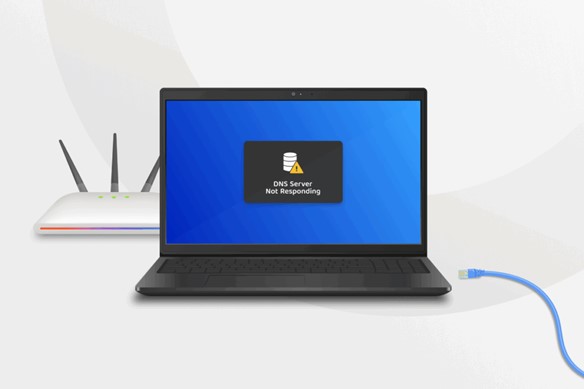


مشکل “Responding Not Server DNS” یکی از مشکلات رایج کاربران ویندوز است که می تواند مانع از برقراری اتصال به اینترنت و دسترسی به وب سایت ها شود. این مشکل در نتیجه تنظیمات نادرست DNS یا مشکلات شبکه به وجود میآ ید و می تواند نا امیدی کاربران را به دنبال داشته باشد. برای حل مشکل DNS ویندوز، می توان از چندین روش مختلف استفاده کرد که در این مقاله از مبنا تلکام به تشریح هر یک خواهیم پرداخت.
اولین قدم ها برای حل مشکل DNS ویندوز
برای شروع به بررسی مهم ترین و ساده ترین قدم ها برای حل مشکل DNS ویندوز خواهیم پرداخت.
1. بررسی اتصالات شبکه
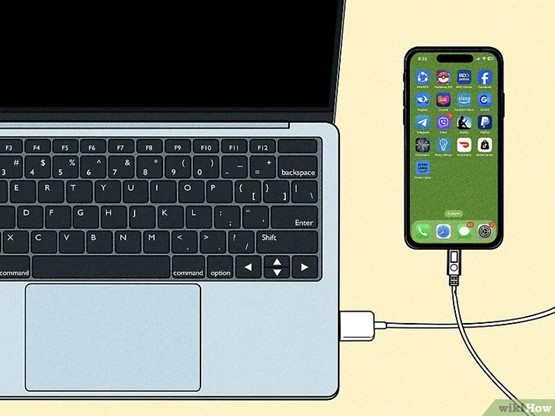
اولین قدم در حل مشکل DNS ویندوز، بررسی اتصالات شبکه و اطمینان از صحت آن هاست. مطمئن شوید که کابل های شبکه به درستی به سیستم و روتر متصل شده اند، یا در صورتی که از Wi-Fi استفاده می کنید، اطمینان حاصل کنید که سیگنال خوب است.
گاهی اوقات، مشکلات فیزیکی مانند کابل خراب، نادیده گرفته می شوند. بنابراین، ابتدا دو سر کابل را بررسی کرده و در صورت نیاز، کابل ها را تعویض کنید. همچنین بررسی کنید که آیا سایر دستگاه ها (مانند گوشی یا لپ تاپ های دیگر) به اینترنت متصل هستند یا خیر. اگر دستگاه های دیگر مشکلی ندارند، ممکن است مشکل از سیستم شما باشد.
2. راه اندازی مجدد روتر
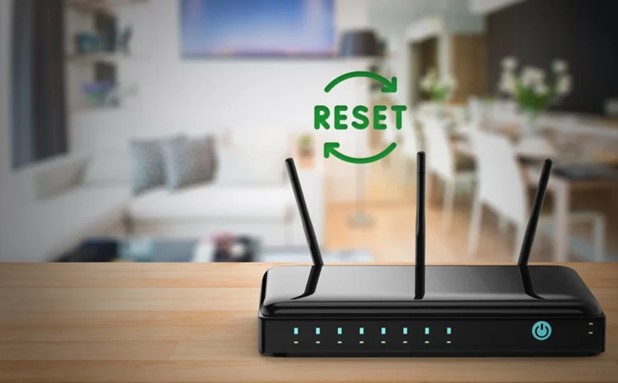
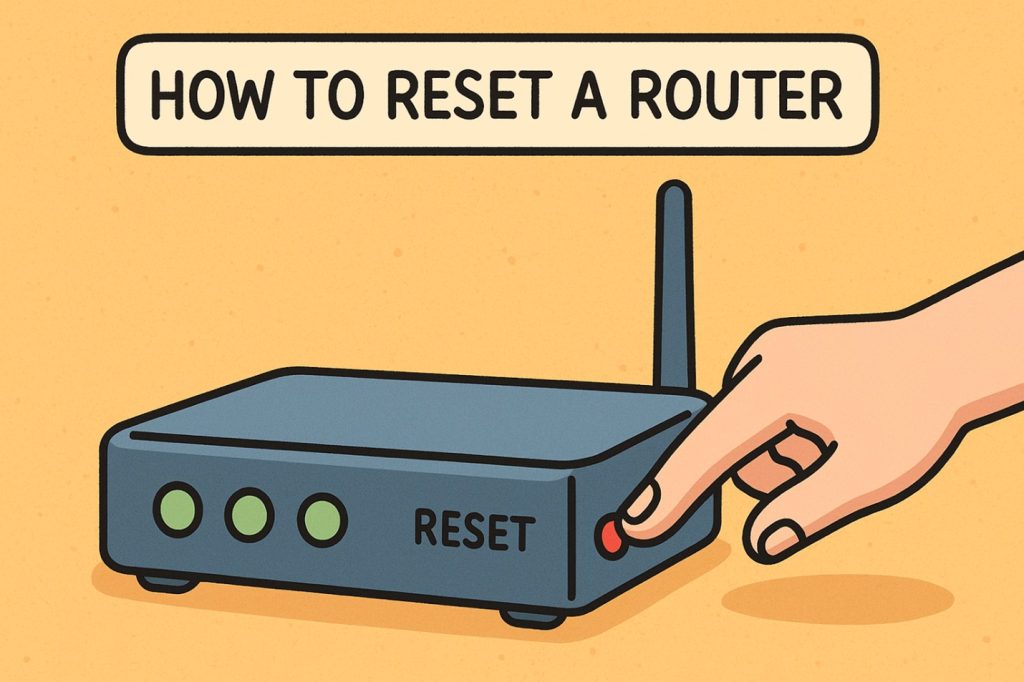
اگر اتصالات شبکه درست هستند اما هنوز با مشکل روبهرو هستید، راه اندازی مجدد روتر را امتحان کنید. خاموش کردن و روشن کردن روتر بهمدت ۳۰ ثانیه می تواند به باز نشانی تنظیمات و رفع مشکلات موقتی کمک کند.
بسیاری از کاربران گزارش داده اند که با این روش توانسته اند مشکلات مربوط به DNS را به سرعت بر طرف کنند. پس از راه اندازی مجدد روتر، دوباره به اینترنت متصل شده و بررسی کنید آیا مشکل شما حل شده است یا خیر.
3. پاک سازی کش DNS
گاهی اوقات، کش DNS در ویندوز می تواند باعث ایجاد مشکلاتی شود. با پاکسازی کش DNS، می توانید بسیاری از خطا های مربوط به حل مشکل DNS ویندوز را برطرف کنید. برای این کار:
- کلیدهای “Windows + R” را فشار داده و در کادر dialog باز شده، عبارت “cmd” را وارد کنید.
- در پنجره Command Prompt، دستور زیر را وارد کنید:
bash
ipconfig /flushdns
این دستور کش DNS را پاک کرده و به ویندوز اجازه می دهد که اطلاعات جدید را از سرور DNS دانلود کند. پس از اجرای این دستور، سعی کنید دوباره به اینترنت متصل شوید.
4. تغییر سرور های DNS
اگر مشکل ادامه داشت، ممکن است نیاز به تغییر سرور های DNS خود داشته باشید. برخی از سرور های DNS عمومی مانند Google DNS و Cloudflare DNS می توانند عملکرد بهتری نسبت به سرور های DNS پیش فرض ارائه دهند. برای تغییر سرور DNS به Google DNS، مراحل زیر را دنبال کنید:
- به “Control Panel” بروید.
- روی “Network and Sharing Center” کلیک کنید.
- بر روی اتصال اینترنت خود (Ethernet یا Wi-Fi) دوبار کلیک کنید.
- روی “Properties” کلیک کنید.
- از لیست، “Internet Protocol Version 4 (TCP/IPv4)” را انتخاب کرده و بر روی “Properties” کلیک کنید.
- گزینه “Use the following DNS server addresses” را انتخاب کرده و مقادیر زیر را وارد کنید:
- Preferred DNS server: 8.8.8.8
- Alternate DNS server: 8.8.4.4
پس از اتمام، Changes را ذخیره کنید و کامپیوتر را راه اندازی مجدد کنید.
5. بررسی تنظیمات فایروال
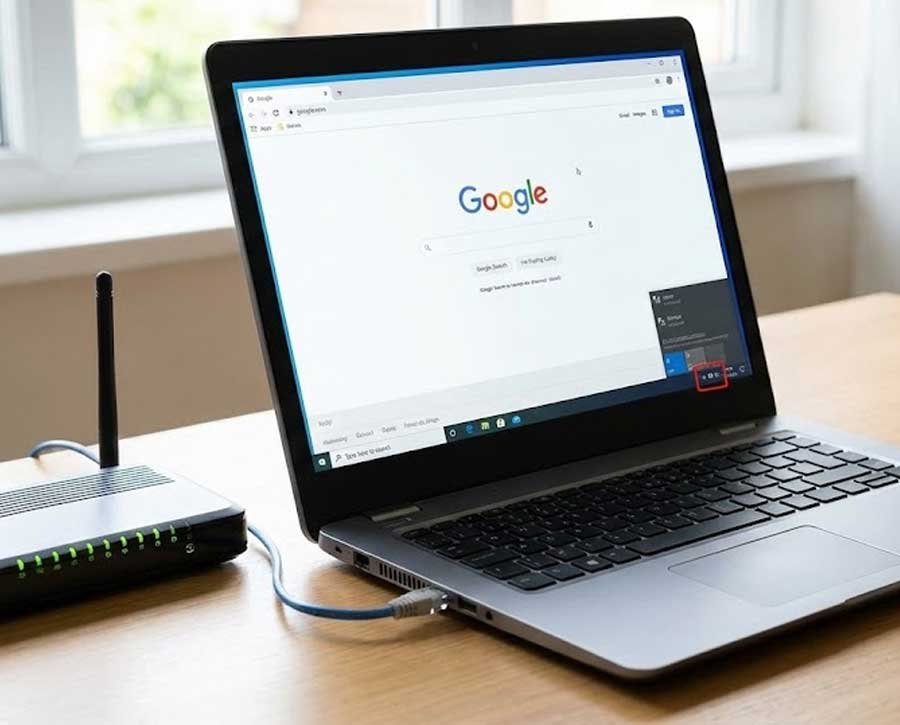
فایروال می تواند بر روی اتصال شما به سرور DNS تأثیر بگذارد. گاهی اوقات، فایروال تنظیمات نادرستی دارد که مانع از ارتباط صحیح سیستم با سرور های DNS می شود. برای بررسی و حل مشکل DNS ویندوز، از مراحل زیر پیروی کنید:
- به “Control Panel” بروید و روی “System and Security” کلیک کنید.
- سپس روی “Windows Defender Firewall” کلیک کنید.
- در سمت چپ، بر روی “Turn Windows Defender Firewall on or off” کلیک کنید و اطمینان حاصل کنید که فایروال برای شبکه های خصوصی و عمومی فعال باشد.
- در صورت لزوم، می توانید بهطور موقت فایروال را غیر فعال کنید تا بررسی کنید که آیا مشکل DNS حل شده است یا خیر.
اگر با غیر فعال کردن فایروال، مشکل حل شد، می توانید به بررسی قوانین فایروال بپردازید تا مشخص کنید کدام تنظیمات مانع از اتصال می شوند.
6. بروز رسانی درایور های شبکه
اطمینان از اینکه درایور های کارت شبکه شما به روز هستند، بسیار حیاتی است. درایور های قدیمی یا خراب می توانند مشکلات زیادی را ایجاد کنند، از جمله مشکلات DNS. برای بروز رسانی درایور ها:
- به “Device Manager” بروید.
- بخش “Network adapters” را پیدا کنید و روی آن کلیک کنید تا آن را باز کنید.
- بر روی کارت شبکه خود راست کلیک کرده و گزینه “Update driver” را انتخاب کنید.
- سپس گزینه “Search automatically for updated driver software” را انتخاب کنید.
در صورت وجود به روز رسانی، ویندوز آن را دانلود و نصب خواهد کرد. پس از اتمام، رایانه را راه اندازی مجدد کنید و اتصال خود را بررسی کنید.
7. غیر فعال کردن پروکسی
بعضی اوقات، تنظیمات پروکسی نادرست می توانند باعث بروز مشکلات DNS شوند. برای بررسی و غیر فعال کردن پروکسی:
- به “Control Panel” بروید.
- روی “Internet Options” کلیک کنید.
- به زبانه “Connections” بروید و روی “LAN settings” کلیک کنید.
- گزینه “Use a proxy server for your LAN” را غیر فعال کنید و سپس “OK” را بزنید.
این اقدام به شما کمک می کند تا مشکلات ناشی از تنظیم پروکسی را حل کنید.
8. استفاده از دستور NETSH
دستورات NETSH می توانند به شما کمک کنند تنظیمات شبکه را Reset کنید و تمام مشکلات مربوط به اتصال را برطرف نمایید. روش زیر را دنبال کنید:
- Command Prompt را بهعنوان مدیر اجرا کنید. (راست کلیک روی “cmd” و انتخاب “Run as administrator”).
- دستور زیر را وارد کنید:
perl
netsh int ip reset
- سپس، دستور زیر را نیز وارد کنید:
ebnf
netsh winsock reset
پس از وارد کردن این دستورات، سیستم را دوباره راه اندازی کنید و بررسی کنید که آیا مشکل DNS حل شده است یا خیر.
9. انجام تست اتصال
پس از اجرای تمام مراحل فوق، اطمینان از اینکه می توانید به اینترنت متصل شوید ضروریست. برای این منظور، می توانید دستور ping را در Command Prompt وارد کنید:
stylus
ping www.google.com
اگر پاسخ دریافت کنید، این به معنای این است که اتصال شما به اینترنت برقرار است. در غیر این صورت، ممکن است با مشکل دیگری مواجه باشید.
10. استفاده از Restore Point
در صورتی که هیچ کدام از روش های بالا کارساز نبود، می توانید سیستم خود را به یک Restore Point پیشین بازگردانید. این کار به شما اجازه می دهد تا به وضعیت قبلی سیستم که در آن DNS به درستی کار می کرد، برگردید. برای انجام این کار:
- به Control Panel بروید و “System” را انتخاب کنید.
- روی “System Protection” کلیک کنید.
- بر روی “System Restore” کلیک کنید و مراحل را دنبال کنید.
این گزینه می تواند به شما در حل مشکل DNS ویندوز کمک کند و از مشکلات پیش آمده جلوگیری کند.
جمع بندی
حل مشکل “Responding Not Server DNS” در ویندوز ممکن است به نظر چالش برانگیز بیايد، اما با انجام مراحل بالا، می توانید به راحتی این مشکل را بر طرف کنید. حل مشکل DNS ویندوز شامل مراحل مختلفی است که در متن مقاله به آن اشاره شد.
استفاده از راهکار های ارائه شده در این مقاله می تواند به شما کمک کند تا مجدد به اینترنت متصل شوید و از خدمات آنلاین خود استفاده کنید. با توجه به اینکه برخی مشکلات نیاز به زمان دارند، صبور باشید و تمامی مراحل را با دقت دنبال کنید. امیدواریم که این مقاله به شما در حل مشکل DNS کمک کرده باشد و با مشکلات کمتری در آینده مواجه شوید.
در صورتی که مشکل شما همچنان با انجام مراحل بالا حل نشده و یا مشکلات و سوالات دیگری در این زمینه دارید می توانید با کارشناسان مبناتلکام در ارتباط باشید. مشاوران ما در اسرع وقت با شما در تماس خواهند بود و مشکل شما را حل خواهند کرد.

















ثبت دیدگاه