

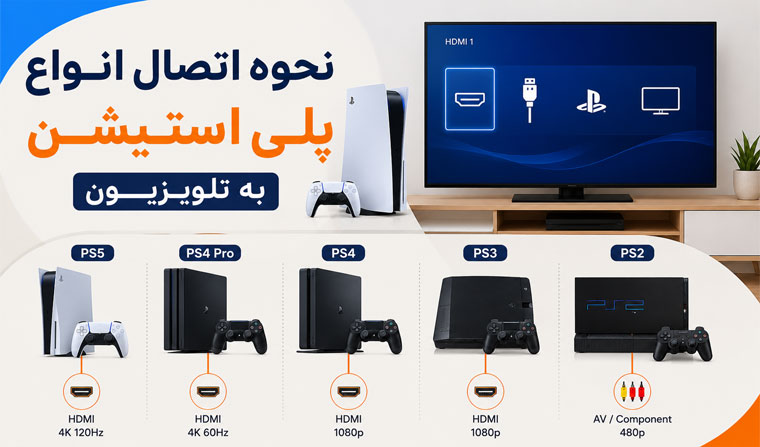


اگر به تازگی پلی استیشن خریدهاید یا قصد دارید آن را به تلویزیون جدید متصل کنید، احتمالا اولین سوالی که برایتان پیش میآید این است که چگونه پلی استیشن را به تلویزیون وصل کنیم؟ خوشبختانه اتصال کنسولهای سونی در بیشتر مواقع تنها چند دقیقه زمان میبرد، اما اگر کابل مناسب انتخاب نشود یا تنظیمات تلویزیون و کنسول به درستی انجام نشود، ممکن است با مشکلاتی مانند نمایش ندادن تصویر، نداشتن صدا، فعال نشدن HDR یا محدود شدن کیفیت تصویر روبهرو شوید.
در این راهنما از سایت مبنا تلکام ، نحوه اتصال انواع پلی استیشن شامل PS5، PS4، PS4 Pro و حتی پلی استیشن 2 به تلویزیونهای جدید و قدیمی را به صورت مرحله به مرحله آموزش میدهیم. همچنین رایجترین مشکلات هنگام اتصال را بررسی میکنیم تا بتوانید بدون دردسر بازی را آغاز کنید.
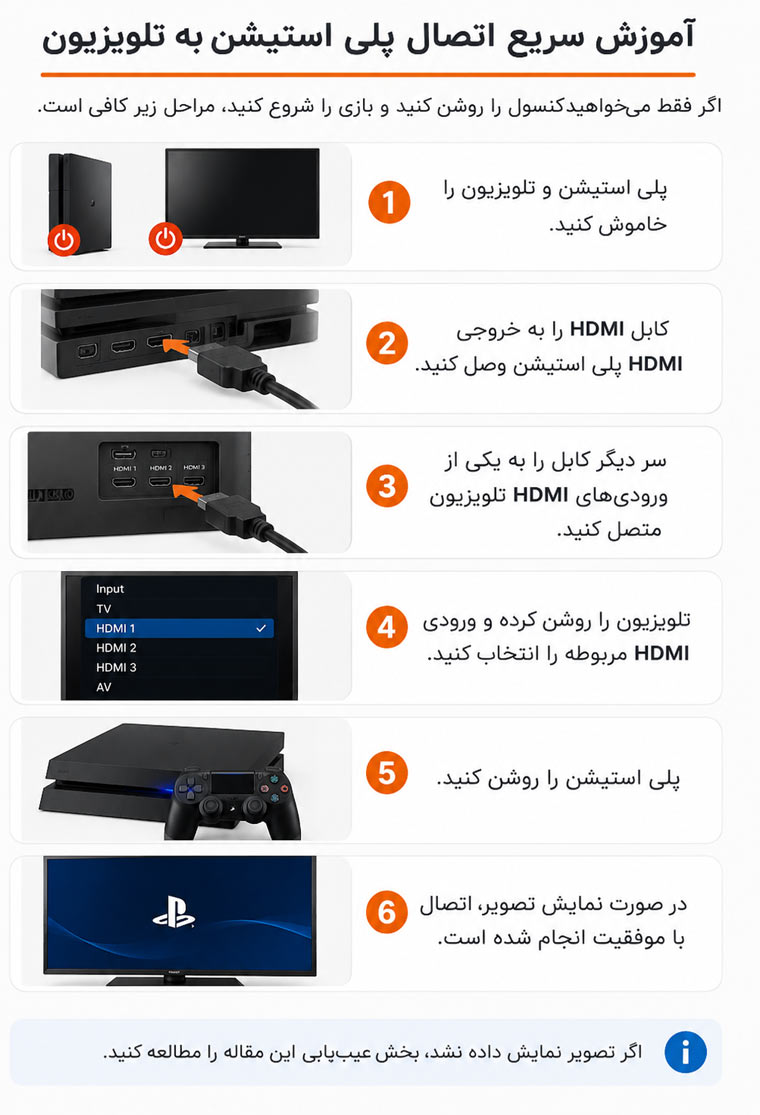
آموزش سریع اتصال پلی استیشن به تلویزیون
اگر فقط میخواهید کنسول را روشن کنید و بازی را شروع کنید، مراحل زیر کافی است.
- پلی استیشن و تلویزیون را خاموش کنید.
- کابل HDMI را به خروجی HDMI پلی استیشن وصل کنید.
- سر دیگر کابل را به یکی از ورودیهای HDMI تلویزیون متصل کنید.
- تلویزیون را روشن کرده و ورودی HDMI مربوطه را انتخاب کنید.
- پلی استیشن را روشن کنید.
- در صورت نمایش تصویر، اتصال با موفقیت انجام شده است.
اگر تصویر نمایش داده نشد، بخش عیبیابی این مقاله را مطالعه کنید.
کابل اتصال پلی استیشن به تلویزیون چیست؟
مهمترین وسیله برای اتصال کنسول، کابل اتصال پلی استیشن به تلویزیون است. بیشتر مدلهای جدید پلی استیشن از کابل HDMI استفاده میکنند و معمولا یک کابل داخل جعبه دستگاه قرار دارد.
نوع کابل مورد نیاز هر کنسول به صورت زیر است.
| مدل پلی استیشن | کابل مورد نیاز | حداکثر کیفیت |
|---|---|---|
| PS5 | Ultra High Speed HDMI | 4K 120Hz |
| PS4 Pro | High Speed HDMI | 4K 60Hz |
| PS4 | HDMI | 1080p |
| PS3 | HDMI | 1080p |
| PS2 | AV یا Component | 480p |
اگر از PS5 استفاده میکنید و قصد اجرای بازی با کیفیت 4K و نرخ 120 هرتز را دارید، بهتر است از همان کابل اصلی داخل جعبه یا یک کابل Ultra High Speed HDMI استاندارد استفاده کنید.
قبل از اتصال پلی استیشن به تلویزیون این موارد را بررسی کنید
قبل از اینکه کنسول را روشن کنید، بهتر است چند مورد را بررسی کنید تا بعدا با مشکل مواجه نشوید.
- از سالم بودن کابل HDMI مطمئن شوید.
- کابل را کاملا داخل پورت HDMI قرار دهید.
- ورودی صحیح HDMI را در تلویزیون انتخاب کنید.
- اگر تلویزیون چند پورت HDMI دارد، از پورتی استفاده کنید که از کیفیت 4K یا 120 هرتز پشتیبانی میکند.
- در صورت امکان، حالت Game Mode را فعال کنید.
- سیستم عامل تلویزیون و پلی استیشن را به آخرین نسخه بهروزرسانی کنید.
رعایت همین چند نکته ساده، احتمال بروز بیشتر مشکلات اتصال را تا حد زیادی کاهش میدهد.
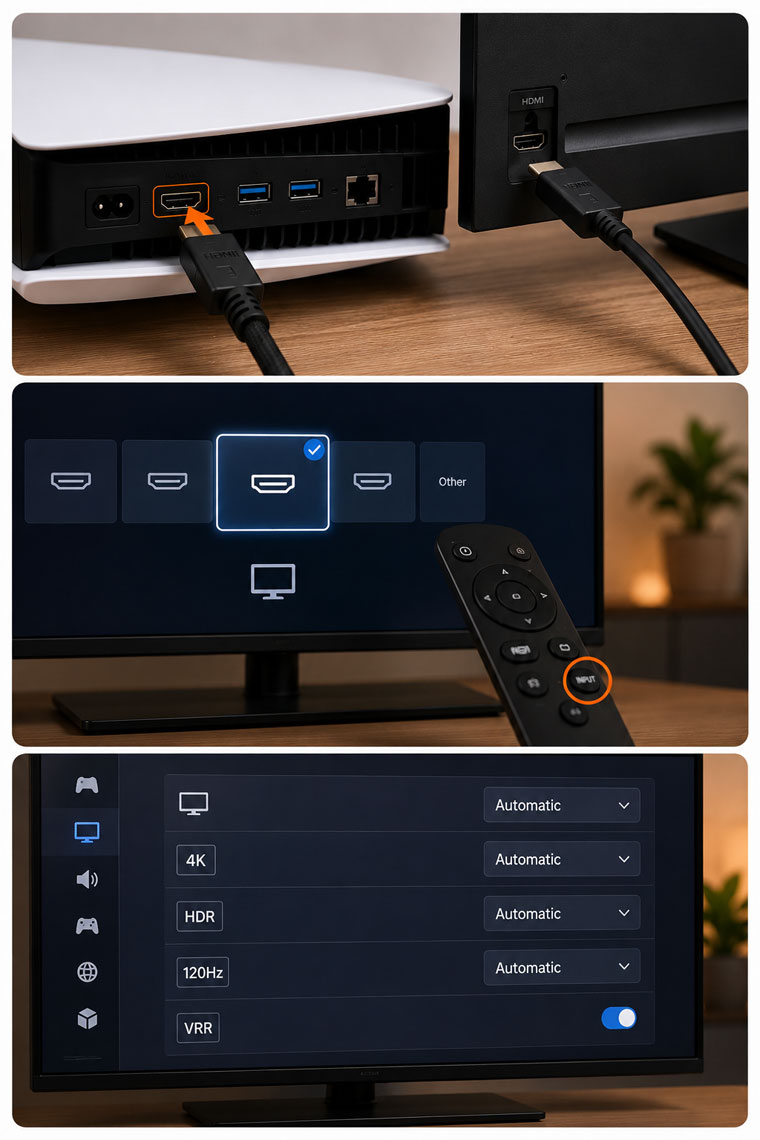
آموزش اتصال PS5 به تلویزیون
اتصال PS5 بسیار ساده است اما برای استفاده از تمام قابلیتهای آن باید چند تنظیم را نیز انجام دهید.
مرحله اول: اتصال کابل
کابل HDMI را به پشت کنسول و سپس به یکی از ورودیهای HDMI تلویزیون وصل کنید.
اگر تلویزیون چند ورودی HDMI دارد، بهتر است پورتی را انتخاب کنید که از 4K 120Hz پشتیبانی میکند. در بسیاری از تلویزیونها این پورت با عبارت HDMI 2.1 یا 4K 120 مشخص شده است.
مرحله دوم: انتخاب ورودی تلویزیون
با استفاده از دکمه Source یا Input روی کنترل تلویزیون، همان ورودی HDMI را انتخاب کنید.
مرحله سوم: تنظیمات تصویر
پس از روشن شدن کنسول وارد مسیر زیر شوید.
Settings → Screen and Video
در این قسمت موارد زیر را بررسی کنید.
- Resolution روی Automatic یا 4K
- HDR روی Automatic
- 120Hz Output روی Automatic
- VRR در صورت پشتیبانی تلویزیون فعال باشد.
اگر تلویزیون از HDR یا VRR پشتیبانی نمیکند، پلی استیشن به صورت خودکار بهترین تنظیمات سازگار را انتخاب میکند.
وصل كردن PS4 به تلویزیون
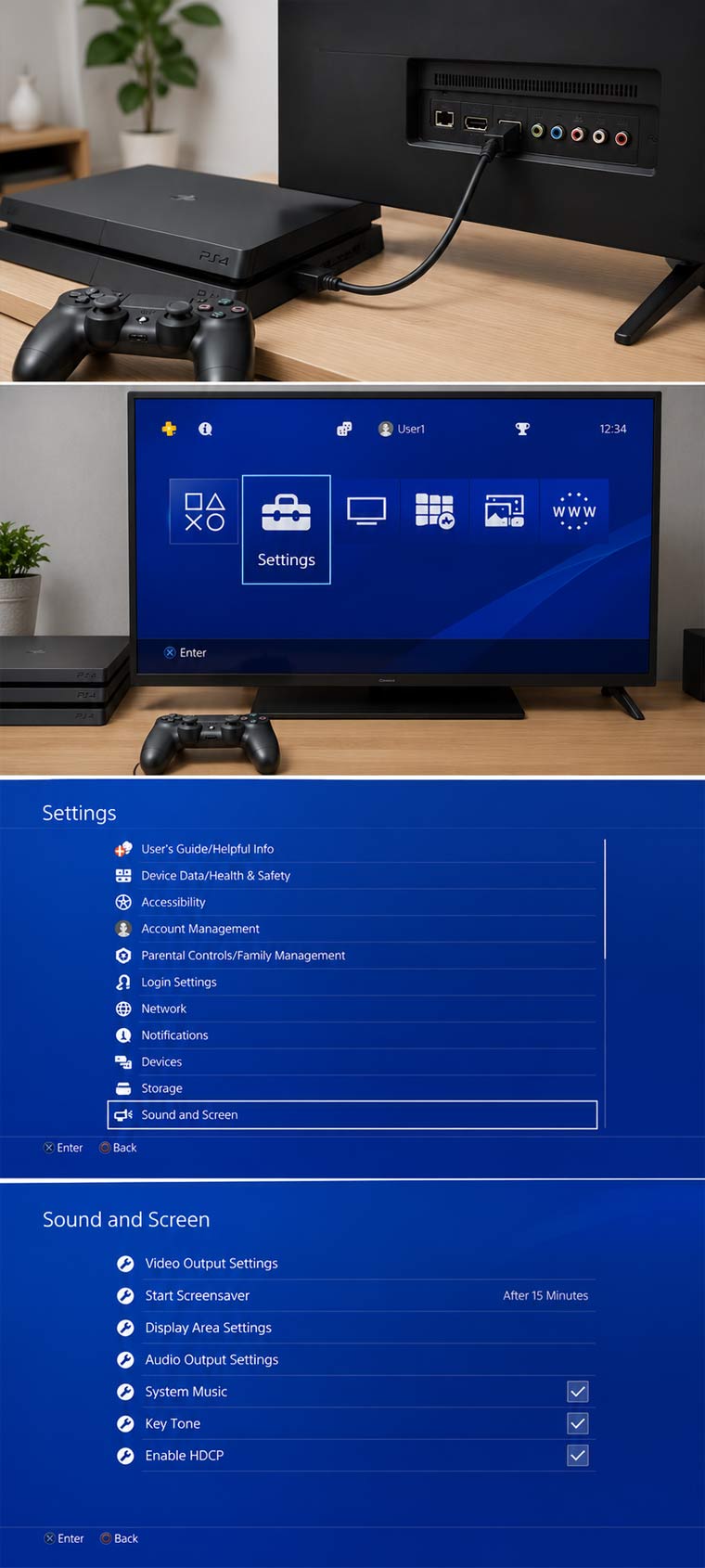
اگر هنوز از PS4 یا PS4 Pro استفاده میکنید، مراحل اتصال تقریبا مشابه PS5 است.
ابتدا کابل HDMI را به کنسول و تلویزیون متصل کنید. سپس ورودی HDMI مربوطه را انتخاب کرده و کنسول را روشن کنید.
پس از اولین اجرا وارد بخش زیر شوید.
Settings → Sound and Screen
در این قسمت میتوانید وضوح تصویر را روی 1080p یا 4K (در مدل Pro) تنظیم کنید.
برای داشتن تجربه بهتر بازی نیز توصیه میشود حالت Game Mode تلویزیون را فعال کنید. این قابلیت تاخیر ورودی را کاهش داده و باعث میشود اجرای بازی روانتر باشد.
اگر قصد وصل كردن پي اس فور به تلویزیون قدیمی را دارید که فقط یک پورت HDMI دارد، هیچ مشکلی وجود ندارد و تنها کافی است همان ورودی را انتخاب کنید. اما اگر تلویزیون فاقد HDMI باشد، باید از مبدل مناسب استفاده کنید.
اتصال پلی استیشن به تلویزیون سامسونگ، ال جی، سونی و شیائومی
فرقی نمیکند از چه برندی استفاده میکنید، مراحل کلی اتصال یکسان است. تنها تفاوت در نام تنظیمات تلویزیون است.
در تلویزیونهای سامسونگ بهتر است Game Mode و Input Signal Plus فعال شود.
در تلویزیونهای ال جی، HDMI Deep Color و Game Optimizer بهترین کیفیت تصویر را ارائه میدهند.
در تلویزیونهای سونی نیز BRAVIA Sync و Game Mode باعث کاهش تاخیر ورودی میشوند.
در تلویزیونهای شیائومی و TCL نیز کافی است حالت تصویر را روی Game قرار دهید تا زمان پاسخگویی کاهش پیدا کند.
نحوه اتصال پلی استیشن 2 به تلویزیون جدید
بسیاری از کاربران هنوز از پلی استیشن 2 استفاده میکنند و هنگام خرید تلویزیون جدید با این سوال روبهرو میشوند که نحوه اتصال پلی استیشن 2 به تلویزیون جدید چگونه است.
از آنجا که PS2 خروجی HDMI ندارد، اتصال آن به تلویزیونهای امروزی کمی متفاوت است.
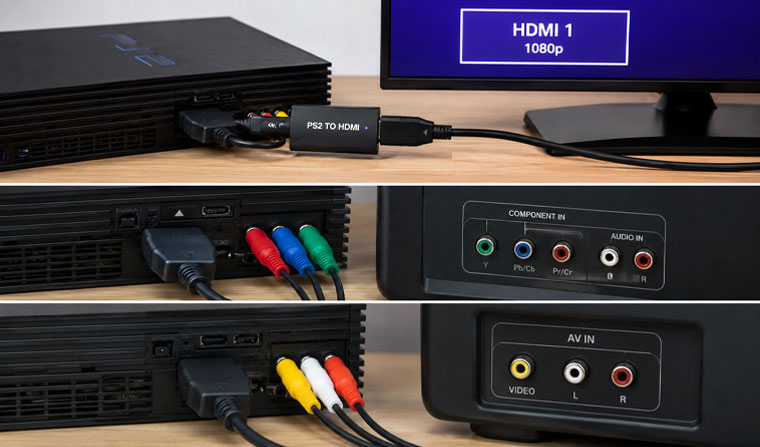
روش اول: استفاده از مبدل PS2 به HDMI
سادهترین و بهترین روش، استفاده از مبدل PS2 to HDMI است.
مراحل اتصال:
- مبدل را به خروجی AV پشت پلی استیشن 2 وصل کنید.
- یک کابل HDMI را بین مبدل و تلویزیون متصل کنید.
- تلویزیون را روی ورودی HDMI قرار دهید.
- کنسول را روشن کنید.
این روش کیفیت تصویر بهتری نسبت به کابلهای قدیمی ارائه میدهد و نصب آن نیز بسیار ساده است.
روش دوم: استفاده از کابل Component
اگر تلویزیون شما هنوز ورودی Component (قرمز، آبی و سبز) دارد، میتوانید از کابل Component استفاده کنید که کیفیت تصویر آن از کابل AV معمولی بهتر است.
روش سوم: استفاده از کابل AV
در بعضی تلویزیونها هنوز ورودی AV وجود دارد. در این صورت کافی است کابل سه رنگ زرد، سفید و قرمز را به ورودیهای مربوطه متصل کنید.
اگر تلویزیون شما ورودی AV ندارد، باید از مبدل AV به HDMI استفاده کنید.
اتصال پلی استیشن به تلویزیون قدیمی
اگر تلویزیون شما هوشمند نیست، باز هم میتوانید پلی استیشن را متصل کنید.
تلویزیون دارای HDMI
اگر تلویزیون فقط HDMI دارد، اتصال بسیار ساده است و کافی است از کابل HDMI استفاده کنید.
تلویزیون بدون HDMI
در این حالت باید از مبدل مناسب استفاده شود.
- PS5 و PS4: مبدل HDMI به AV یا HDMI به Component
- PS2: مبدل PS2 به HDMI یا کابل Component
توجه داشته باشید که استفاده از مبدلهای ارزان ممکن است باعث افت کیفیت تصویر یا ایجاد تاخیر شود.
مقایسه روش اتصال مدلهای مختلف پلی استیشن به تلویزیون
اگر مدلهای مختلف پلی استیشن را در اختیار دارید، جدول زیر سریعترین راه برای انتخاب روش اتصال مناسب است.
| مدل کنسول | نوع اتصال | کابل مورد نیاز | حداکثر کیفیت تصویر |
|---|---|---|---|
| PS2 | AV، Component یا مبدل HDMI | کابل AV، Component یا مبدل PS2 به HDMI | 480p |
| PS3 | HDMI | کابل HDMI | 1080p |
| PS4 | HDMI | کابل HDMI | 1080p |
| PS4 Pro | HDMI | کابل High Speed HDMI | 4K 60Hz |
| PS5 | HDMI | کابل Ultra High Speed HDMI | 4K 120Hz |
همانطور که مشاهده میکنید، از PS3 به بعد اتصال تنها از طریق HDMI انجام میشود؛ اما برای نحوه اتصال پلی استیشن 2 به تلویزیون جدید باید از مبدل یا کابلهای مخصوص استفاده کنید.
آیا میتوان پلی استیشن را بدون کابل به تلویزیون وصل کرد؟
به صورت مستقیم خیر.
برخلاف برخی دستگاهها، پلی استیشن از Screen Mirroring یا Chromecast پشتیبانی نمیکند.
اما چند راهکار جایگزین وجود دارد.
Remote Play
با استفاده از Remote Play میتوانید تصویر پلی استیشن را روی لپتاپ، موبایل یا تبلت مشاهده کنید.
Capture Card
اگر تولیدکننده محتوا هستید، استفاده از Capture Card بهترین گزینه برای انتقال تصویر به رایانه است.
PS Portal
کاربران PS5 میتوانند از PS Portal برای اجرای بازی از طریق شبکه خانگی استفاده کنند.
اتصال پلی استیشن به مانیتور
اگر تلویزیون در اختیار ندارید، میتوانید پلی استیشن را به مانیتور نیز متصل کنید. بیشتر مانیتورهای جدید دارای ورودی HDMI هستند و تنها کافی است کابل HDMI را به مانیتور متصل کنید.
اگر مانیتور بلندگوی داخلی ندارد، برای شنیدن صدا میتوانید از هدفون، اسپیکر یا خروجی صدای مانیتور استفاده کنید. همچنین برای داشتن تجربه بهتر، نرخ تازهسازی مانیتور را روی بیشترین مقدار قابل پشتیبانی قرار دهید.
بهترین تنظیمات تصویر بعد از اتصال پلی استیشن
بعد از اتصال کنسول، بهتر است چند تنظیم مهم را انجام دهید.
فعال کردن Game Mode
تقریبا تمام تلویزیونهای جدید دارای Game Mode هستند.
فعال بودن این گزینه باعث میشود:
- تاخیر ورودی کمتر شود.
- اجرای بازی روانتر باشد.
- پردازشهای اضافی تصویر غیرفعال شوند.
فعال کردن HDR
اگر تلویزیون از HDR پشتیبانی میکند، در تنظیمات پلی استیشن گزینه HDR را روی Automatic قرار دهید.
تنظیم خروجی تصویر
در PS5 مسیر زیر را باز کنید.
Settings → Screen and Video
در این قسمت بهتر است گزینههای زیر فعال باشند.
- Resolution روی Automatic
- HDR روی Automatic
- VRR روی Automatic
- 120Hz Output روی Automatic
اگر تصویر پلی استیشن روی تلویزیون نمایش داده نشد چه کنیم؟
اگر پس از اتصال با صفحه سیاه یا پیام No Signal مواجه شدید، موارد زیر را بررسی کنید.
ورودی اشتباه تلویزیون
رایجترین دلیل، انتخاب نکردن ورودی HDMI صحیح است.
خرابی کابل HDMI
کابل را با یک نمونه سالم تعویض کنید یا آن را به پورت دیگری متصل کنید.
خرابی پورت HDMI
گاهی مشکل از خود پورت تلویزیون یا کنسول است.
برای اطمینان، از یک پورت دیگر استفاده کنید.
ریست کردن خروجی تصویر پلی استیشن
اگر تنظیمات تصویر اشتباه باشد، ممکن است چیزی روی صفحه نمایش داده نشود.
برای PS5:
کنسول را خاموش کنید.
دکمه پاور را حدود ۷ ثانیه نگه دارید تا صدای بوق دوم شنیده شود.
در این حالت تنظیمات تصویر ریست شده و کنسول با پایینترین رزولوشن اجرا میشود.
بررسی سلامت مبدل
اگر از تبدیل HDMI یا AV استفاده میکنید، ابتدا سلامت آن را بررسی کنید؛ زیرا بسیاری از مشکلات تصویر مربوط به مبدلهای بیکیفیت است.
چرا صدای پلی استیشن از تلویزیون پخش نمیشود؟
گاهی تصویر به درستی نمایش داده میشود اما صدایی از تلویزیون شنیده نمیشود. در بیشتر مواقع این مشکل با چند بررسی ساده برطرف میشود.
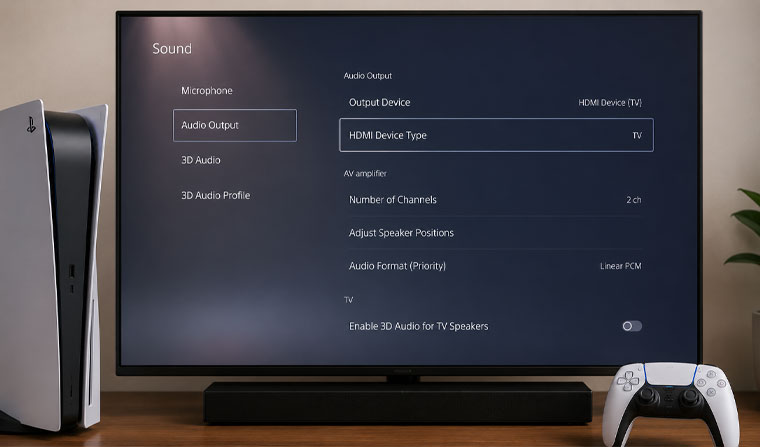
ابتدا مطمئن شوید صدای تلویزیون قطع یا روی حالت Mute نباشد. سپس وارد تنظیمات پلی استیشن شوید و مسیر زیر را بررسی کنید.
Settings → Sound → Audio Output
در این بخش، خروجی صدا را روی HDMI Device (TV) قرار دهید.
اگر از ساندبار یا سینمای خانگی استفاده میکنید، فعال بودن ARC یا eARC روی تلویزیون نیز ضروری است. همچنین در صورت نیاز، بین گزینههای PCM و Bitstream جابهجا شوید تا بهترین نتیجه را بگیرید.
چرا کیفیت تصویر پایین است؟
اگر انتظار کیفیت 4K را دارید اما تصویر تار یا مشابه Full HD نمایش داده میشود، یکی از موارد زیر میتواند علت باشد.
- تلویزیون از وضوح 4K پشتیبانی نمیکند.
- کابل HDMI استاندارد لازم را ندارد.
- کنسول به پورت HDMI مناسب متصل نشده است.
- رزولوشن خروجی روی Automatic یا 4K تنظیم نشده است.
- قابلیت HDMI Enhanced در تلویزیون غیرفعال است.
اگر از PS5 استفاده میکنید، بهتر است کنسول را به پورتی متصل کنید که از 4K و 120 هرتز پشتیبانی میکند.
چرا HDR فعال نمیشود؟
فعال نشدن HDR معمولا به یکی از دلایل زیر است.
- تلویزیون از HDR پشتیبانی نمیکند.
- بازی از HDR پشتیبانی نمیکند.
- کابل HDMI کیفیت کافی ندارد.
- قابلیت HDMI Enhanced یا Deep Color در تلویزیون غیرفعال است.
در بیشتر تلویزیونهای جدید باید این قابلیت را به صورت دستی برای هر پورت HDMI فعال کنید.
چرا گزینه 120 هرتز در PS5 فعال نیست؟
اگر گزینه 120Hz در تنظیمات پلی استیشن غیرفعال است، موارد زیر را بررسی کنید.
- تلویزیون باید از 120 هرتز واقعی پشتیبانی کند.
- بازی باید امکان اجرای 120 فریم را داشته باشد.
- کابل HDMI مناسب استفاده شود.
- کنسول به پورت HDMI 2.1 متصل باشد.
توجه داشته باشید همه تلویزیونهای 4K از 120 هرتز پشتیبانی نمیکنند.
اشتباهات رایج هنگام اتصال پلی استیشن به تلویزیون
بسیاری از کاربران هنگام نصب کنسول یکی از اشتباهات زیر را انجام میدهند.
- اتصال کابل به پورت HDMI اشتباه
- انتخاب نکردن ورودی صحیح تلویزیون
- استفاده از کابل HDMI آسیبدیده
- روشن نکردن Game Mode
- استفاده از مبدلهای بیکیفیت
- قرار دادن رزولوشن بالاتر از توانایی تلویزیون
- استفاده از کابلهای بسیار بلند و غیراستاندارد
رعایت همین چند نکته ساده باعث میشود بیشتر مشکلات اتصال برطرف شوند.
جمعبندی
اتصال پلی استیشن به تلویزیون کار پیچیدهای نیست و در بیشتر موارد تنها با یک کابل HDMI انجام میشود. با این حال، انتخاب کابل مناسب، استفاده از ورودی صحیح تلویزیون و انجام تنظیمات تصویر و صدا تاثیر زیادی بر کیفیت تجربه بازی دارد.
اگر از PS5 یا PS4 استفاده میکنید، توصیه میشود پس از اتصال، قابلیتهایی مانند Game Mode، HDR و در صورت پشتیبانی تلویزیون، VRR را فعال کنید تا بهترین کیفیت تصویر و کمترین تاخیر را تجربه کنید. برای کاربران پلی استیشن 2 نیز استفاده از مبدل PS2 به HDMI یا کابل Component بهترین راه برای اتصال به تلویزیونهای جدید است.
در صورتی که پس از انجام مراحل بالا همچنان با مشکل نمایش تصویر یا صدا مواجه هستید، ابتدا کابل، پورت HDMI و تنظیمات خروجی تصویر کنسول را بررسی کنید. در بیشتر مواقع، مشکل بدون نیاز به تعمیر و تنها با اصلاح تنظیمات برطرف خواهد شد.
قبل از خرید اینترنت VDSL، سرویس های مبناتلکام را مقایسه کنید.
سوالات متداول در مورد چگونگی اتصال پلی استیشن به تلویزیون
اگر هنگام اتصال پلی استیشن به تلویزیون با سوال یا مشکلی روبهرو شدهاید، پاسخ رایجترین پرسشهای کاربران را در ادامه بخوانید:
1- آیا برای اتصال پلی استیشن به تلویزیون حتما به اینترنت نیاز است؟
خیر. اتصال پلی استیشن به تلویزیون کاملا مستقل از اینترنت انجام میشود و فقط برای بازی آنلاین، دانلود بازی یا دریافت بهروزرسانی به اینترنت نیاز خواهید داشت.
2- اگر تلویزیون فقط یک پورت HDMI داشته باشد چه باید کرد؟
اگر تنها یک دستگاه به تلویزیون متصل میکنید، همان پورت کافی است. در غیر این صورت میتوانید از HDMI Switch برای افزایش تعداد ورودیها استفاده کنید.
3- آیا کابل HDMI قدیمی برای PS5 مناسب است؟
بله، اما اگر قصد اجرای بازی با کیفیت 4K و نرخ 120 هرتز را دارید، بهتر است از کابل Ultra High Speed HDMI استفاده کنید تا تمام قابلیتهای کنسول در دسترس باشد.
4- چرا بعد از اتصال پلی استیشن تصویر چشمک میزند؟
این مشکل معمولا به دلیل خرابی کابل HDMI، شل بودن اتصال یا ناسازگاری تنظیمات رزولوشن و نرخ تازهسازی بین کنسول و تلویزیون ایجاد میشود.
5- آیا میتوان پلی استیشن را به مانیتور وصل کرد؟
بله. اگر مانیتور ورودی HDMI داشته باشد، اتصال دقیقا مانند تلویزیون انجام میشود.
6- آیا میتوان پلی استیشن را همزمان به تلویزیون و مانیتور وصل کرد؟
بله، اما برای این کار باید از HDMI Splitter استفاده کنید تا تصویر به صورت همزمان روی هر دو نمایشگر نمایش داده شود.

ثبت دیدگاه