



بسیاری از افراد امروزه برای انجام کار های روزمره، از جمله انجام وظایف شغلی، برقراری ارتباط با دوستان و خانواده، و حتی سرگرمی، به اتصال اینترنت مورد اعتماد نیاز دارند. یکی از راه های دسترسی به اینترنت، استفاده از آیفون به عنوان یک روتر بی سیم برای کامپیوتر است. در این مقاله از مبنا تلکام ، به بررسی روش های اتصال اینترنت آیفون به کامپیوتر و نحوه ی رفع مشکلات ناشی از قطع شدن این اتصال خواهیم پرداخت.
چرا از آیفون به عنوان روتر استفاده کنیم؟
استفاده از آیفون به عنوان روتر برای کامپیوتر چندین مزیت دارد. نخستین و مهم ترین مزیت آن، قابل حمل بودن است. آیفون یکی از پرکاربرد ترین دستگاه های ارتباطی است که در جیب شما قرار دارد و می توانید هر زمانی از آن برای اتصال به اینترنت استفاده کنید. همچنین، در مواقعی که دسترسی به اینترنت ثابت محدود است، این روش می تواند بسیار مفید باشد.
علاوه بر این، سرعت اینترنت سیم کارت های امروزی به اندازه ای افزایش یافته است که می توانید از آن به عنوان یک منبع اینترنتی پایدار استفاده کنید. به عبارت دیگر، شما با اتصال اینترنت آیفون به کامپیوتر می توانید از اینترنت 4G یا حتی 5G استفاده نمایید و برای انجام کار های مهم خود به ویژه در سفر ها یا مکان های غیر از خانه، از آن بهره مند شوید.
روش های اتصال اینترنت آیفون به کامپیوتر
چندین راه برای اتصال اینترنت آیفون به کامپیوتر وجود دارد که بسته به نیاز و نوع سیستم عامل شما قابل استفاده است. در این بخش، مروری بر این روش ها خواهیم داشت.
1. اتصال از طریق Wi-Fi
یکی از ساده ترین و رایج ترین روش های اتصال اینترنت آیفون به کامپیوتر، استفاده از قابلیت Hotspot آیفون است. این روش به شما اجازه می دهد که اینترنت داده موبایل آیفون خود را به صورت بی سیم به کامپیوتر منتقل کنید.
مراحل انجام کار:
- فعال سازی Hotspot: به تنظیمات (Settings) آیفون بروید و گزینه “Personal Hotspot” را پیدا کنید.
- فعال سازی Hotspot: گزینه “Allow Others to Join” را فعال کنید.
- تنظیم رمز عبور: می توانید رمز عبوری برای اتصال انتخاب کنید تا امنیت آن را بیشتر کنید.
- اتصال به Wi-Fi: در کامپیوتر، به بخش تنظیمات Wi-Fi بروید و شبکه مربوط به آیفون را پیدا کنید. بر روی آن کلیک کنید و رمز عبور را وارد کنید.
پس از این مراحل، کامپیوتر شما باید به اینترنت وصل شده باشد. در حالی که این روش بسیار ساده است، ممکن است برخی مشکلات نیز برای کاربر پیش آید که در ادامه به بررسی آن ها خواهیم پرداخت.
2. اتصال از طریق USB
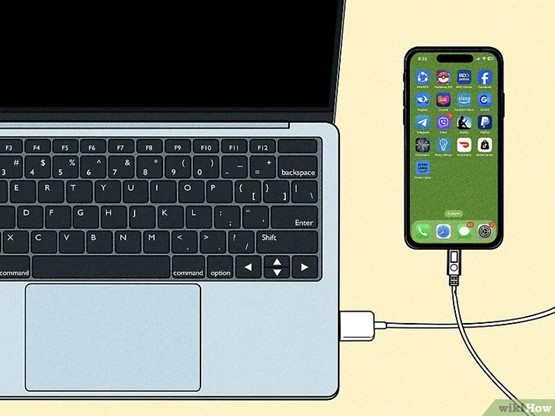
روش بعدی برای اتصال اینترنت آیفون به کامپیوتر، استفاده از کابل USB است. این نوع اتصال نه تنها امکان دسترسی به اینترنت را فراهم می کند، بلکه می تواند برای شارژ آیفون نیز استفاده شود.
مراحل انجام کار:
- اتصال آیفون به کامپیوتر: با استفاده از کابل USB، آیفون خود را به کامپیوتر وصل کنید.
- فعال سازی Hotspot: به تنظیمات (Settings) آیفون بروید و گزینه “Personal Hotspot” را فعال کنید.
- تنظیمات شبکه: به کامپیوتر مراجعه کرده و در تنظیمات شبکه گزینه “Network and Internet” را باز کنید. باید “Network Connections” را ببینید.
- انتخاب آیفون: در اینجا باید گزینه ای با عنوان “iPhone” مشاهده کنید. آن را انتخاب کنید و به اینترنت متصل شوید.
این روش یکی از بهترین راه ها برای استفاده از اینترنت با سرعت بالا است. با اتصال USB، می توانید از مصرف باتری کمتر نیز لذت ببرید زیرا دستگاه در هنگام شارژ به اینترنت متصل می شود.
3. اتصال از طریق بلوتوث
روش سوم برای اتصال اینترنت آیفون به کامپیوتر، استفاده از قابلیت بلوتوث است. این گزینه برای کاربرانی که می خواهند از فناوری بی سیم استفاده کنند، مفید است.
مراحل انجام کار:
- فعال سازی بلوتوث: بلوتوث آیفون و کامپیوتر را روشن کنید.
- جفت کردن دستگاه ها: آیفون را به عنوان یک دستگاه بلوتوثی روی کامپیوتر بیابید و پیوند را برقرار کنید.
- فعال سازی Hotspot: در آیفون، به تنظیمات بروید و گزینه “Personal Hotspot” را فعال کنید.
- اتصال: بعد از برقراری پیوند، از کامپیوتر به اینترنت متصل شوید.
این روش ممکن است کمی نسبت به روش های دیگر کند تر باشد و برای استفاده از داده های زیاد توصیه نمی شود. اما برای فعالیت های سبک تر، این گزینه معتبر و مناسب خواهد بود.
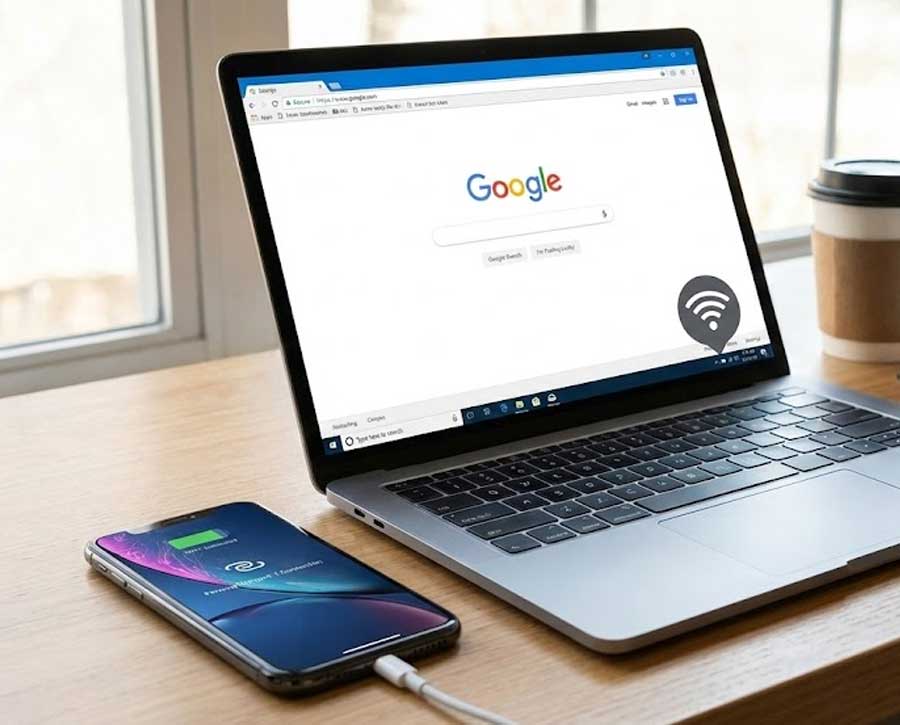
مشکلات رایج در اتصال اینترنت آیفون به کامپیوتر
حال که با روش های اتصال به اینترنت از طریق آیفون آشنا شدید، بد نیست به بررسی مشکلات رایج آن بپردازیم.
1. مشکل اتصال Wi-Fi
یکی از مشکلات رایج در اتصال اینترنت آیفون به کامپیوتر، مشکل در اتصال Wi-Fi است. ممکن است چند دلیل برای این مشکل وجود داشته باشد:
- عدم فعال سازی Hotspot: اطمینان حاصل کنید که قابلیت “Personal Hotspot” فعال است.
- رمز عبور نادرست: بررسی کنید که رمزعبور درست را وارد کرده اید.
- در دسترس نبودن شبکه: گاهی اوقات، شبکه Wi-Fi ایجاد نمی شود. در این صورت، ویژگی Hotspot را خاموش کرده و دوباره روشن کنید.
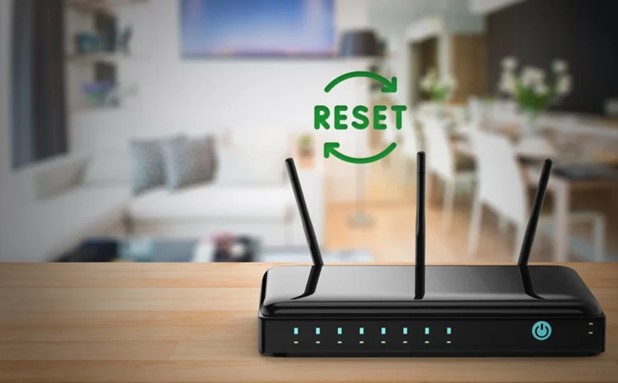
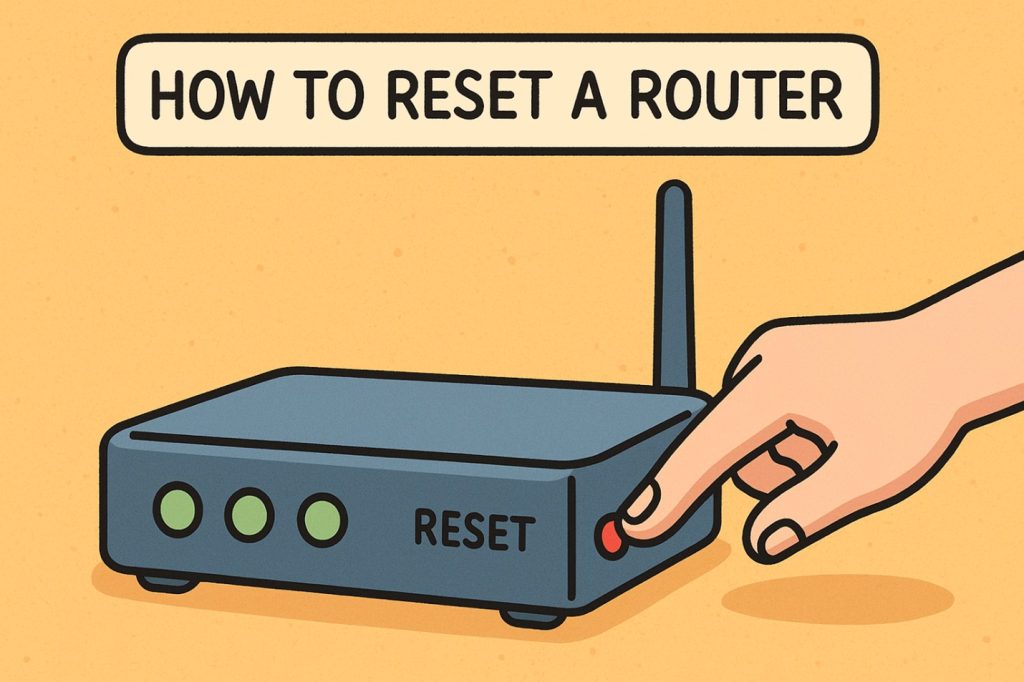
اگر با این همچنان با مشکل مواجه هستید، پیشنهاد می شود که مودم دستگاه خود را راه اندازی مجدد کنید.
2. عدم شناسایی دستگاه
گاهی اوقات، ممکن است کامپیوتر شما نتواند آیفون را شناسایی کند، به ویژه زمانی که از طریق USB به آن متصل هستید. در اینجا چندین دلیل ممکن وجود دارد:
- کابل USB خراب: کابل را عوض کرده و اطمینان حاصل کنید که از کابل اصلی یا یک کابل با کیفیت استفاده می کنید.
- درایور های نصب نشده: گاهی اوقات، درایور های آیفون ممکن است نصب نشده باشند. اطمینان حاصل کنید که آخرین نسخه iTunes را نصب کرده اید، زیرا این نرم افزار درایور های مورد نیاز برای شناسایی آیفون را فراهم می کند.
3. مصرف بی رویهی داده ها
اگر به صورت مکرر از اتصال اینترنت آیفون به کامپیوتر استفاده می کنید، باید به مصرف داده های سیم کارت خود توجه داشته باشید. به ویژه اگر تعرفه های داده محدودی دارید، ممکن است با مشکلات جدی در حجم مصرف مواجه شوید.
برای رفع این مشکل:
- مدیریت داده های مصرفی: می توانید در تنظیمات گوشی، مصرف داده ها را مشاهده کرده و در صورت لزوم محدودیت هایی برای برنامه های کاربردی تلفن همراه تنظیم کنید.
- استفاده از شبکه Wi-Fi: اگر امکانش وجود دارد، سعی کنید در مکان هایی که Wi-Fi رایگان وجود دارد، از اینترنت استفاده کنید.
4. عدم اتصال بلوتوث
اگر از بلوتوث برای اتصال اینترنت آیفون به کامپیوتر استفاده می کنید و دستگاه ها به هم متصل نمی شوند، باید موارد زیر را در نظر بگیرید:
- فعال بودن بلوتوث: اطمینان حاصل کنید که بلوتوث در هر دو دستگاه روشن است.
- نزدیکی دستگاه ها: دستگاه ها باید در فاصله ی نزدیک به یکدیگر باشند تا ارتباط ایجاد شود.
- پاک کردن اتصال قبلی: اگر دستگاه ها قبلا با بلوتوث به هم متصل شده اند، بهتر است اتصال قدیمی را پاک کرده و دوباره تلاش کنید.
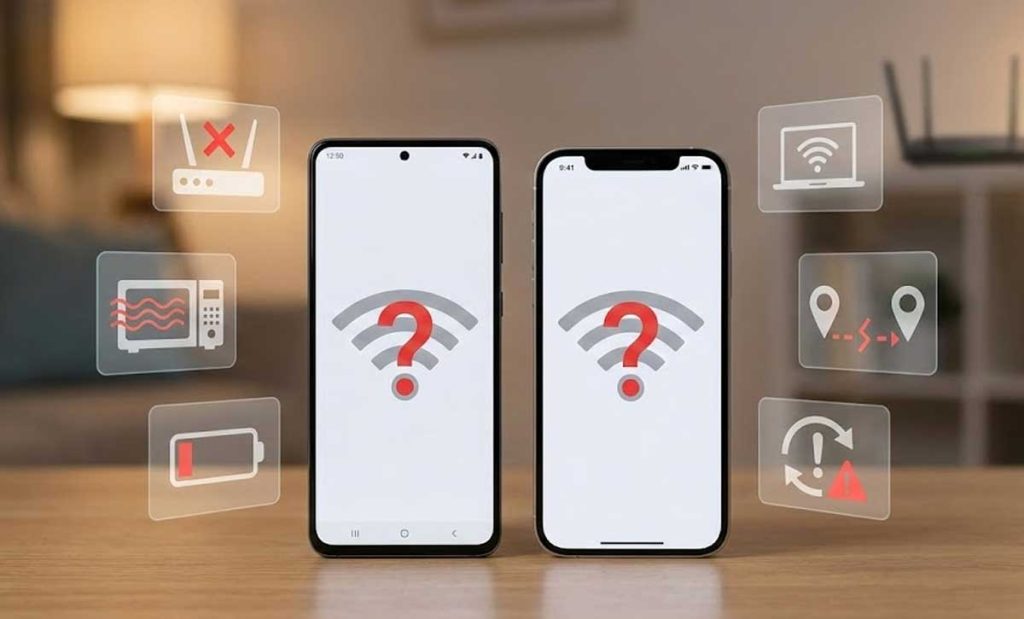
5. سرعت اینترنت پایین
اگر سرعت اتصال شما نسبت به آنچه انتظار دارید، پایین است، چند دلیل وجود دارد:
- آب و هوای نامساعد: شرایط جوی مانند باران و برف می تواند بر روی سیگنال ها تأثیر بگذارد.
- تعداد دستگاه های متصل: اگر تعداد زیادی از دستگاه ها به Hotspot متصل شده اند، ممکن است به اشتراک گذاری منابع منجر شود و در نتیجه سرعت اینترنت کاهش یابد.
- موقعیت جغرافیایی: در برخی از مناطق امکان دریافت سیگنال قوی وجود ندارد. سعی کنید نزدیک تر به محل دریافت سیگنال بایستید.
اگر به طور مداوم با این مشکلات مواجه هستید، بهتر است با ارائه دهنده ی خدمات اینترنت تماس بگیرید و مشکلات شبکه را بررسی کنید.
نکات مفید برای اتصال اینترنت آیفون به کامپیوتر
برای این که از اتصال اینترنت آیفون به کامپیوتر خود لذت ببرید می توانید به نکات زیر دقت کنید.
1. به روز نگه داشتن نرم افزار
نسخه فعلی نرم افزار هر دو دستگاه (آیفون و کامپیوتر) را بررسی کنید. به روز نگه داشتن هر دو دستگاه می تواند به جلوگیری از مشکلات سازگاری کمک کند. از آخرین نسخهی iOS و به روز رسانی های مربوط به سیستم عامل کامپیوتر خود استفاده کنید.
2. بررسی کیفیت سیگنال
سعی کنید زمانی که می خواهید اتصال اینترنت آیفون به کامپیوتر را برقرار کنید، در مکان های مناسب و با سیگنال خوب قرار بگیرید. اگر سیگنال پایین باشد، ممکن است اتصال های مکرر و ناپایداری تجربه کنید.
3. استفاده از کاور یا محافظ مناسب
اگر سیگنال ها تحت تأثیر کاور یا محافظ تلفن قرار می گیرند، آن ها را برای دریافت بهتر سیگنال ها جدا کنید. گاهی اوقات کاور یا محافظ غیر استاندارد به طور ناخودآگاه ممکن است تداخل ایجاد کند.
جمع بندی
اتصال اینترنت آیفون به کامپیوتر روشی کارآمد و موثر برای دسترسی به اینترنت به ویژه در مواقعی است که به شبکه های Wi-Fi موجود دسترسی ندارید. اما همان طور که بررسی کردیم، ممکن است با چالش هایی در این مسیر مواجه شوید. شناخت این چالش ها و یادگیری نحوه ی رفع آن ها می تواند به شما در استفاده بهتر از اینترنت کمک کند.
در صورتی که همچنان در فعال کردن اتصال اینترنت آیفون به کامپیوتر نیاز به راهنمایی دارید می توانید با مشاوران ما در مبناتلکام در ارتباط باشید. کارشناسان ما در سریع ترین زمان ممکن پاسخ گو شما خواهند بود.









ثبت دیدگاه