




چرا نت وصل نمیشه؟ وقتی در حال انجام یک کار اینترنتی مهم هستیم، دیدن علامت قطعی شبکه روی نوار وظیفه ویندوز بسیار آزاردهنده است. گاهی اوقات اینترنت گوشی متصل است، اما در سیستم خطای No Internet Access را میبینیم. اگر درگیر مشکل وصل نشدن کامپیوتر به اینترنت هستید، باید بدانید که این اختلال دلایل متفاوتی دارد.
این قطعی ارتباط میتواند ریشه در تنظیمات نادرست ویندوز، خطای DNS، خرابی مودم یا حتی اختلال از سمت سرویسدهنده اینترنت (ISP) داشته باشد. در این مقاله از سایت مبنا تلکام، تمام روشهای کاربردی و تستشده برای برطرف کردن این خطا را قدم به قدم بررسی میکنیم تا در سریعترین زمان ممکن دوباره آنلاین شوید و به کارهای خود برسید.
قبل از اینکه سراغ تنظیمات پیچیده ویندوز بروید، بهتر است دلایل رایج این خطا را بشناسید. در بسیاری از موارد، مشکل با چند اقدام ساده و بدون نیاز به تخصص فنی برطرف میشود. گاهی یک کابل شل یا یک تنظیم اشتباه باعث قطع ارتباط سیستم با شبکه جهانی میشود. در جدول زیر، پرتکرارترین عواملی که باعث بروز این خطا در سیستم عامل ویندوز میشوند را برای شما خلاصه کردهایم:
| علت | توضیح کوتاه |
|---|---|
| قطع بودن اتصال مودم | مودم اینترنت دریافت نمیکند یا چراغ آن خاموش است |
| مشکل در کارت شبکه | آداپتور شبکه غیرفعال، هنگ کرده یا معیوب است |
| تنظیمات اشتباه DNS | مانع ترجمه آدرسها و باز شدن سایتها میشود |
| خرابی درایور شبکه | ارتباط ویندوز با سختافزار کارت شبکه مختل میشود |
| فعال بودن VPN | باعث تغییرات ناخواسته شبکه و اختلال در مسیر اتصال میشود |
| اختلال سرویس اینترنت | مشکل مستقیماً از سمت شرکت سرویسدهنده (ISP) است |
| تنظیمات نادرست IP | دستگاه آدرس معتبر برای ارتباط در شبکه دریافت نمیکند |
| مسدود شدن توسط فایروال | فایروال یا آنتیویروس برخی ارتباطات شبکه را مسدود میکنند |
حل مشکل وصل نشدن کامپیوتر به اینترنت
برای برطرف کردن قطعی شبکه و حل مشکل وصل نشدن کامپیوتر به اینترنت، قدمهای زیر را به ترتیب دنبال کنید. این روشها از سادهترین کارهای سختافزاری تا تنظیمات درون سیستمعامل را شامل میشوند.
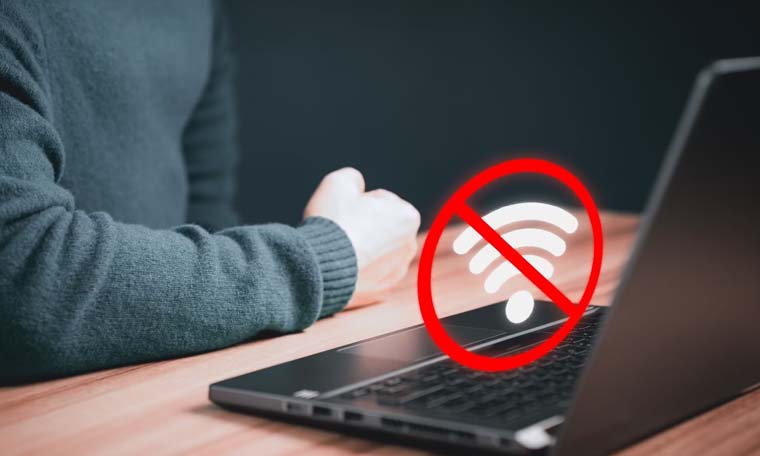
بررسی اتصال مودم و کابل شبکه
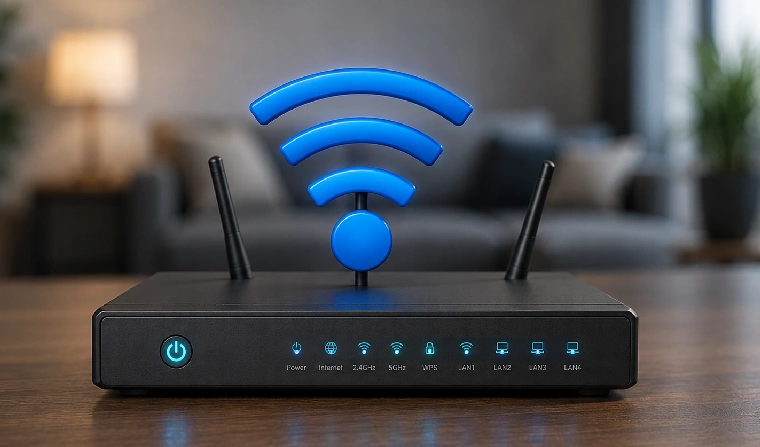
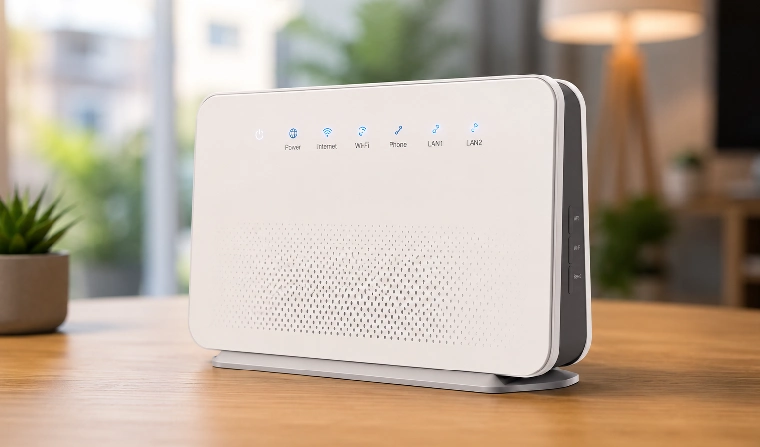
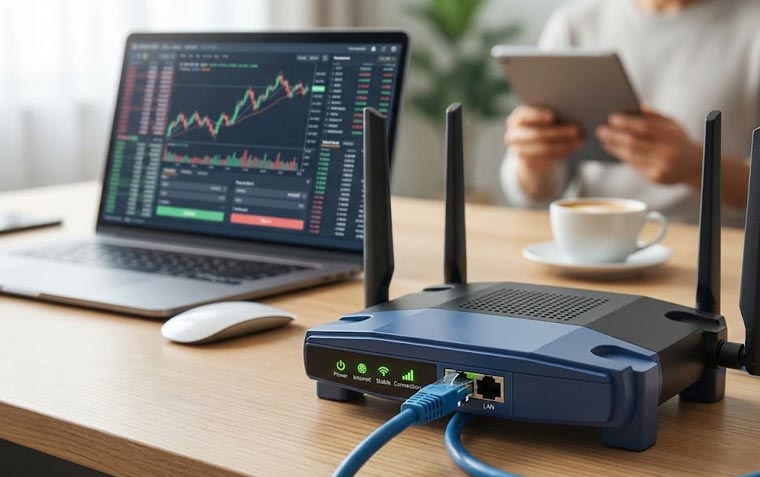
گاهی سادهترین دلیل، اصلیترین عامل است. ابتدا تمام اتصالات فیزیکی مودم خود را چک کنید. مطمئن شوید کابل خط تلفن (برای ADSL یا VDSL) به درستی وصل شده است. اگر سیستم شما از طریق کابل به شبکه متصل است، کابل LAN متصل به پشت کیس یا لپتاپ را یک بار جدا کرده و دوباره وصل کنید تا از محکم بودن سوکتها مطمئن شوید.
خاموش و روشن کردن مودم و کامپیوتر
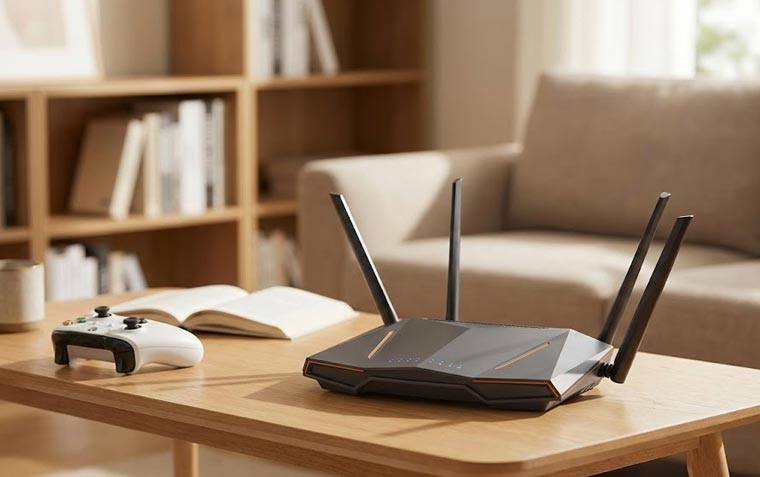
راهکار قدیمی و همیشگی ریاستارت کردن هنوز هم عالی جواب میدهد. مودم خود را از برق بکشید، حدود یک تا دو دقیقه صبر کنید و دوباره آن را روشن کنید. همزمان کامپیوتر یا لپتاپ خود را نیز یک بار به طور کامل ریاستارت کنید. بسیاری از خطاهای موقت شبکه و تداخلهای نرمافزاری با همین کار ساده پاکسازی و برطرف میشوند.
غیرفعال و فعال کردن کارت شبکه
گاهی آداپتور یا همان کارت شبکه ویندوز دچار اختلال میشود. برای رفع این مورد، دکمههای Win+R را با هم فشار دهید تا پنجره Run باز شود. عبارت ncpa.cpl را تایپ کرده و اینتر بزنید تا به مدیریت شبکهها هدایت شوید. روی کارت شبکه خود (Wi-Fi یا Ethernet) راستکلیک کرده و گزینه Disable را انتخاب کنید. چند ثانیه صبر کنید، دوباره روی همان آیکون راستکلیک کنید و این بار Enable را بزنید تا کارت شبکه راهاندازی مجدد شود.
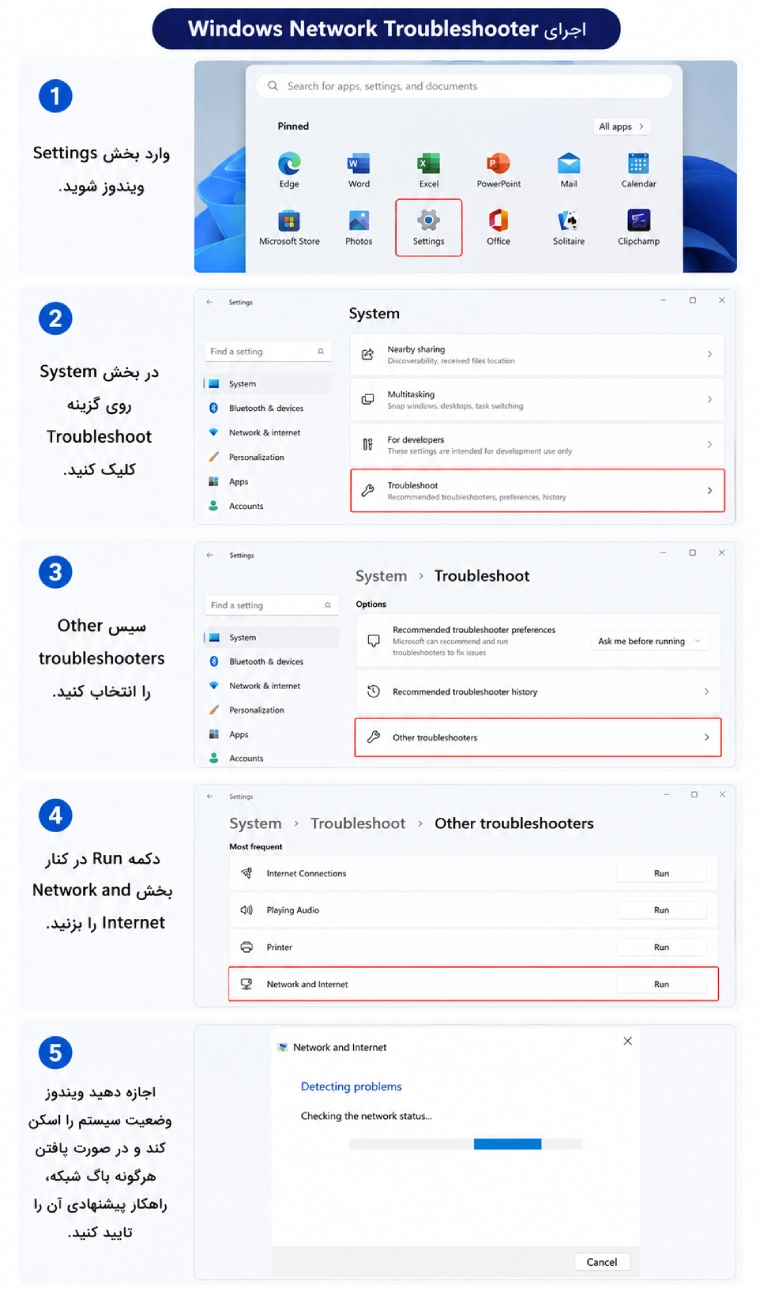
اجرای Windows Network Troubleshooter
ابزار عیبیاب خودکار ویندوز میتواند خطاهای پنهان را پیدا و رفع کند. برای استفاده از آن، وارد بخش Settings ویندوز شوید. در بخش System روی گزینه Troubleshoot کلیک کنید. سپس Other troubleshooters را انتخاب کرده و دکمه Run در کنار بخش Network and Internet را بزنید. اجازه دهید ویندوز وضعیت سیستم را اسکن کند و در صورت یافتن هرگونه باگ شبکه، راهکار پیشنهادی آن را تایید کنید.
تغییر DNS در ویندوز 10 و 11
اگر هنوز میپرسید چرا نت وصل نمیشه، ممکن است سرورهای DNS فعلی شما قطع شده باشند. به بخش Network & Internet در تنظیمات بروید و وارد تنظیمات آداپتور شبکه شوید. روی کارت شبکه راستکلیک کرده و Properties را انتخاب کنید. روی Internet Protocol Version 4 (TCP/IPv4) دو بار کلیک کنید. سپس گزینه Use the following DNS server addresses را فعال کنید. برای اتصال پایدارتر، میتوانید از DNSهای عمومی شرکت گوگل (۸.۸.۸.۸ برای ردیف اول و ۸.۸.۴.۴ برای ردیف دوم) استفاده کنید و تنظیمات را ذخیره کنید.
دریافت خودکار IP Address
در همان پنجره تنظیمات IPv4 که در مرحله قبل اشاره کردیم، مطمئن شوید که گزینه Obtain an IP address automatically روشن باشد. تنظیم دستی آیپیهای نادرست باعث عدم ایجاد ارتباط سالم با روتر میشود. با انتخاب این گزینه، ویندوز به صورت اتوماتیک یک آدرس معتبر از مودم (DHCP) دریافت میکند و تبادل داده در شبکه شکل میگیرد.
بهروزرسانی یا نصب مجدد درایور کارت شبکه
درایورهای قدیمی یا فایلهای سیستمی آسیبدیده باعث قطعی ناگهانی اینترنت میشوند. برای بررسی این مورد، روی منوی استارت ویندوز راستکلیک کرده و گزینه Device Manager را انتخاب کنید.
لیست قسمت Network adapters را باز کنید. روی درایور کارت شبکه خود (معمولاً نامهایی مثل Intel، Realtek یا Qualcomm دارد) راستکلیک کرده و Update driver را انتخاب کنید. اگر بهروزرسانی اثری نداشت، روی آن راستکلیک کرده و گزینه Uninstall device را بزنید. سپس کامپیوتر را ریاستارت کنید تا ویندوز به صورت خودکار نسخه جدید و سالم درایور را روی سیستم شما نصب کند.
غیرفعال کردن VPN و Proxy
ابزارهای تغییر آیپی یا سرورهای پروکسی گاهی در پسزمینه سیستم فعال میمانند و مسیر معمول دسترسی به وب را مسدود میکنند. وارد بخش Settings شده و در قسمت Network & internet، بخش Proxy را بررسی کنید. مطمئن شوید که گزینه Use a proxy server کاملاً خاموش است. همچنین تمام نرمافزارهای VPN باز شده روی ویندوز را ببندید تا مسیر ارتباطی به حالت عادی برگردد.
بررسی تنظیمات فایروال و آنتیویروس
گاهی اوقات برنامههای امنیتی سیستم به صورت سختگیرانه دسترسی مرورگرها به شبکه را محدود میکنند. فایروال ویندوز (Windows Defender) یا آنتیویروس جانبی نصب شده روی سیستم خود را برای چند دقیقه کوتاه غیرفعال کنید. اگر بلافاصله پس از این کار اتصال برقرار شد، مشخص میشود که مشکل از قوانین نرمافزار امنیتی شما است و باید تنظیمات فایروال را اصلاح کنید.
استفاده از دستور Network Reset
وقتی تنظیمات شبکه به شدت به هم ریخته است، ریست کامل شبکه بهترین راه است. این کار تمام کارتهای شبکه را حذف کرده و با پیکربندی پیشفرض شرکت سازنده دوباره نصب میکند. به Settings بروید، بخش Network & internet را باز کنید و در قسمت Advanced network settings روی Network reset کلیک کنید. با زدن دکمه Reset now کامپیوتر در زمان کوتاهی ریاستارت میشود و تمام تنظیمات به حالت اولیه برمیگردند. این راهکار در بسیاری از مواقع مشکل وصل نشدن کامپیوتر به اینترنت را از ریشه برطرف میکند.

چکلیست مرحلهای حل مشکل اتصال به اینترنت
برای سرعت بخشیدن به روند عیبیابی، میتوانید این مراحل ساده را به ترتیب انجام دهید:
- بررسی چراغ اینترنت مودم
- تست اینترنت با گوشی
- ریاستارت مودم
- غیرفعال کردن VPN
- بررسی DNS
- اجرای Troubleshooter
- ریست تنظیمات شبکه
- نصب مجدد درایور کارت شبکه
- تماس با شرکت اینترنت
چه زمانی باید با پشتیبانی اینترنت تماس بگیریم؟
گاهی اوقات منشا قطعی به هیچوجه سیستم شما نیست. در شرایط زیر نیازی به دستکاری ویندوز ندارید و باید مستقیماً با کارشناسان پشتیبانی تماس بگیرید:
- چراغ اینترنت مودم خاموش است.
- همه دستگاههای خانه اینترنت ندارند.
- پس از ریست مودم مشکل برطرف نشده است.
- قطعی اینترنت بیش از چند ساعت ادامه دارد.
- سرویسدهنده اختلال منطقهای اعلام کرده است.
جمعبندی
در این راهنما از سایت مبنا تلکام تلاش کردیم پاسخ روشنی به این سوال بدهیم که چرا نت وصل نمیشه. از بررسی ساده اتصالات سختافزاری و کابلها گرفته تا تغییر پیکربندی DNS و ریست کردن تنظیمات ویندوز، روشهای متعددی وجود دارند که به شما در مدیریت این خطا کمک میکنند. به یاد داشته باشید که رفع مشکل وصل نشدن کامپیوتر به اینترنت اغلب با یک خاموش و روشن کردن ساده مودم یا غیرفعال کردن موقت VPN به سرعت انجام میشود. با انجام قدمبهقدم راهکارهای ارائه شده، میتوانید کنترل شبکه خود را دوباره به دست بگیرید. اگر مشکل از سطح سیستم عامل و شبکه محلی شما فراتر بود، همیشه میتوانید با تیم پشتیبانی شرکت ارائهدهنده سرویس خود تماس بگیرید.
سوالات متداول در رابطه با قطعی اینترنت در ویندوز
در ادامه به سوالات متداول شما پاسخ میدهیم:
1- چگونه تنظیمات شبکه ویندوز را به حالت پیشفرض برگردانیم؟
برای این کار وارد Settings سیستم شوید و تب Network & internet را انتخاب کنید. در انتهای صفحه روی Advanced network settings کلیک کرده و سپس Network reset را انتخاب کنید. با تایید این مرحله، ویندوز راهاندازی مجدد شده و تمام شبکهها ریست میشوند.
2- آیا تغییر DNS میتواند مشکل وصل نشدن اینترنت را برطرف کند؟
بله، بسیاری از مواقع سرورهای پیشفرض سرویسدهنده دچار قطعی و کندی میشوند و نمیتوانند آدرس سایتها را پیدا کنند. تغییر این آدرسها به سرورهای عمومی مانند گوگل (۸.۸.۸.۸) میتواند این سد را برطرف کند.
3- چه زمانی باید درایور کارت شبکه را حذف و دوباره نصب کنیم؟
وقتی در Device Manager یک علامت خطر زردرنگ کنار نام کارت شبکه میبینید، یعنی درایور دستگاه دچار خرابی نرمافزاری شده است. در این زمان بهترین راه حذف درایور و اجازه دادن به ویندوز برای نصب خودکار مجدد آن است.
4- آیا آنتیویروس یا فایروال ویندوز میتواند باعث قطع شدن اینترنت شود؟
بله، گاهی بهروزرسانیهای جدید برنامههای امنیتی یا وضع قوانین محدودکننده توسط آنتیویروس، ترافیک اینترنت را کاملاً قطع میکنند. با غیرفعال کردن موقت آنها متوجه میشوید که ریشه قطعی کجاست.
5- چگونه بفهمیم مشکل اینترنت از ویندوز است یا از مودم و سرویس اینترنت؟
کافی است با دستگاه دیگری مثل گوشی موبایل به همان شبکه وایفای متصل شوید. اگر گوشی بدون مشکل سایتها را باز کرد، یعنی مشکل قطعا در تنظیمات کامپیوتر یا لپتاپ شماست. اما اگر هیچ دستگاهی وصل نشد، ایراد از خط یا مودم است.
















ثبت دیدگاه