

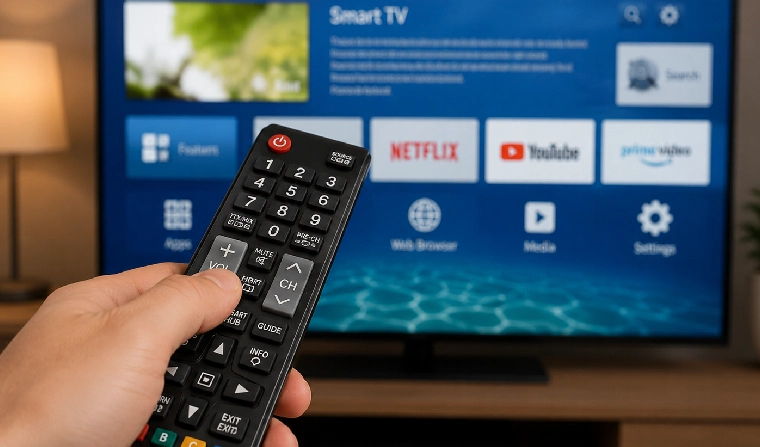


اتصال تلویزیون به اینترنت معمولا از طریق شبکه بیسیم (وایفای) یا کابل شبکه (LAN) انجام میشود و فرآیند آن چند دقیقه بیشتر زمان نمیبرد. بیشتر تلویزیونهای هوشمند به صورت پیشفرض قابلیت جستجوی شبکههای اطراف را دارند و تنها با وارد کردن رمز عبور به دنیای آنلاین متصل میشوند. در وبلاگ مبنا تلکام، این فرآیند را به سادهترین شکل ممکن برای شما توضیح میدهیم.
اگر در روند کار با مشکلی مواجه شدید، جای هیچ نگرانی نیست؛ در صورت بروز مشکل، چند راهکار ساده برای عیبیابی وجود دارد که با بررسی فاصله مودم، تایپ صحیح رمز یا تغییرات کوچک در تنظیمات شبکه، اختلال را برطرف میکند. در ادامه این مقاله، مراحل دقیق وصل شدن به شبکه را برای برندهای مختلف بررسی میکنیم تا خودتان به راحتی نمایشگر هوشمندتان را راهاندازی کنید.
روشهای اتصال تلویزیون به اینترنت
برای دسترسی به محتوای آنلاین، پلتفرمهای پخش فیلم و مرورگر وب روی نمایشگر خانگی، چند راهکار مختلف پیش روی شما قرار دارد. بسته به مدل دستگاه، فاصله تا مودم و نیاز شما به سرعت دانلود، یکی از روشهای زیر مناسبتر خواهد بود.
اتصال تلویزیون از طریق وایفای
استفاده از شبکه بیسیم یا وایفای، رایجترین و راحتترین روش برای ارتباط دستگاه با فضای وب است. در این حالت نیازی به کابلکشیهای طولانی در خانه ندارید و فضای اطراف میز تلویزیون مرتب میماند.
مراحل کلی:
- دکمه Home یا تنظیمات (Settings) را روی کنترل از راه دور فشار دهید.
- وارد بخش شبکه (Network) شوید.
- گزینه اتصال بیسیم (Wireless یا Wi-Fi) را انتخاب کنید.
- نام شبکه خانگی خود (SSID) را از لیست پیدا کرده و روی آن کلیک کنید.
- رمز عبور را با دقت وارد کرده و دکمه تایید یا Connect را بزنید.
مزایا: عدم نیاز به سیمکشی، تنظیم سریع و آسان.
محدودیتها: احتمال افت کیفیت سیگنال در صورت وجود دیوار بین مودم و تلویزیون، تداخل فرکانسی با سایر دستگاههای بیسیم.
اتصال تلویزیون با کابل شبکه (LAN)
اگر اهل تماشای فیلمهای باکیفیت و استریم محتوای سنگین هستید، اتصال کابلی بهترین انتخاب برای شما است. کابل اترنت (Ethernet) اینترنت را بدون هیچگونه افت سرعت و نوسان، مستقیما از مودم به دستگاه میرساند.
مراحل کلی:
- یک سر کابل LAN را به یکی از پورتهای خروجی مودم وصل کنید.
- سر دیگر کابل را به پورت LAN در پشت یا کنار تلویزیون متصل کنید.
- دستگاه معمولا به صورت خودکار شبکه را شناسایی میکند. اگر این اتفاق نیفتاد، از منوی تنظیمات شبکه، گزینه اتصال سیمی (Wired Connection) را انتخاب کنید.
مزایا: سرعت بسیار بالا، پایداری فوقالعاده، عدم قطعی در هنگام پخش ویدیو.
محدودیتها: محدودیت فیزیکی به دلیل نیاز به کابل، نمایان بودن سیمها در دکوراسیون.
| ویژگی | اتصال وایفای (Wi-Fi) | اتصال کابلی (LAN) |
|---|---|---|
| پایداری ارتباط | متوسط و وابسته به محیط | بسیار پایدار |
| سرعت انتقال داده | مناسب وبگردی و HD | ایدهآل برای 4K و استریم |
| راهاندازی | بسیار آسان و بدون سیم | نیازمند کابلکشی |
اتصال تلویزیون از طریق هاتاسپات موبایل
گاهی اوقات اینترنت خانگی قطع میشود یا مودم در دسترس نیست. در این شرایط میتوانید از اینترنت دیتای گوشی موبایل خود استفاده کنید.
مراحل کلی:
- در بخش تنظیمات گوشی موبایل، گزینه Mobile Hotspot یا نقطه اتصال همراه را روشن کنید.
- برای هاتاسپات خود یک نام و رمز عبور تعیین کنید.
- در تلویزیون به بخش وایفای بروید و نام گوشی خود را پیدا کنید.
- با وارد کردن رمز عبور، دستگاه از دیتای موبایل تغذیه میکند.
مزایا: دسترسی سریع در مواقع قطعی شبکه خانگی، عدم نیاز به مودم ثابت.
محدودیتها: مصرف سریع حجم اینترنت گوشی، داغ شدن موبایل در صورت استفاده طولانی.
اتصال تلویزیون قدیمی با Android TV Box
اگر دستگاه شما هوشمند نیست (Smart TV نیست)، نیازی به تعویض آن ندارید. با خرید یک دستگاه اندروید باکس (Android TV Box) میتوانید امکانات هوشمند را به آن اضافه کنید.
مراحل کلی:
- اندروید باکس را از طریق کابل HDMI به تلویزیون متصل کنید.
- آداپتور برق اندروید باکس را به پریز بزنید و دستگاه را روشن کنید.
- منبع تصویر (Source) تلویزیون را روی پورت HDMI مربوطه قرار دهید.
- حالا با کنترل اندروید باکس وارد تنظیمات آن شده و دستگاه را درست مانند یک گوشی موبایل به وایفای متصل کنید.
مزایا: هزینه بسیار کمتر نسبت به خرید نمایشگر جدید، دسترسی کامل به برنامههای اندرویدی.
محدودیتها: اشغال کردن یک پورت HDMI، اضافه شدن یک کنترل از راه دور جدید.
نحوه اتصال تلویزیون برندهای مختلف به اینترنت
شرکتهای سازنده از سیستمعاملهای متفاوتی استفاده میکنند، به همین دلیل منوی تنظیمات آنها کمی با هم تفاوت دارد. در ادامه مسیر دقیق منوها را برای برندهای پرکاربرد بررسی میکنیم.
اتصال تلویزیون سامسونگ به اینترنت
سامسونگ از سیستمعامل اختصاصی تایزن (Tizen) استفاده میکند. برای وصل شدن به شبکه در این دستگاهها مسیر زیر را دنبال کنید:
- دکمه Home روی کنترل را فشار دهید.
- با جهتنما به قسمت تنظیمات (Settings – علامت چرخدنده) بروید.
- گزینه عمومی (General) و سپس شبکه (Network) را انتخاب کنید.
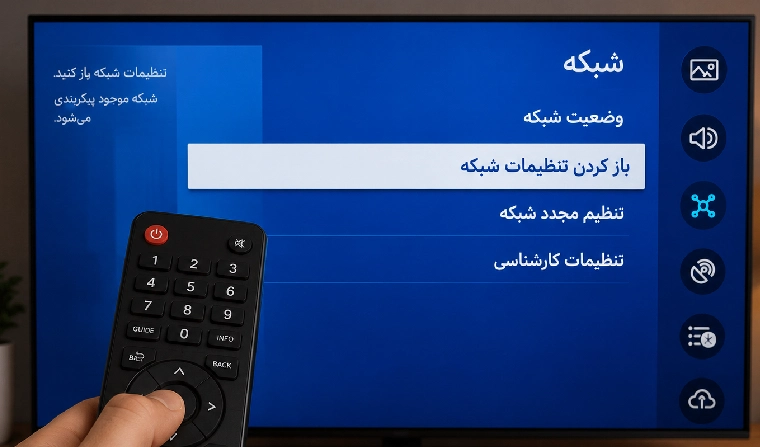
- روی باز کردن تنظیمات شبکه (Open Network Settings) کلیک کنید.
- نوع شبکه را روی بیسیم (Wireless) تنظیم کرده و نام وایفای خود را انتخاب کنید.
اتصال تلویزیون ال جی به اینترنت
تلویزیونهای الجی با سیستمعامل وباواس (WebOS) کار میکنند و رابط کاربری بسیار روانی دارند:
- دکمه چرخدنده (Settings) روی کنترل را فشار دهید.
- از منوی باز شده، تمام تنظیمات (All Settings) را انتخاب کنید.
- وارد بخش شبکه (Network) یا عمومی (General) شوید.
- گزینه اتصال وایفای (Wi-Fi Connection) را بزنید.
- از لیست شبکههای موجود، شبکه خود را انتخاب کرده و رمز عبور را تایپ کنید.
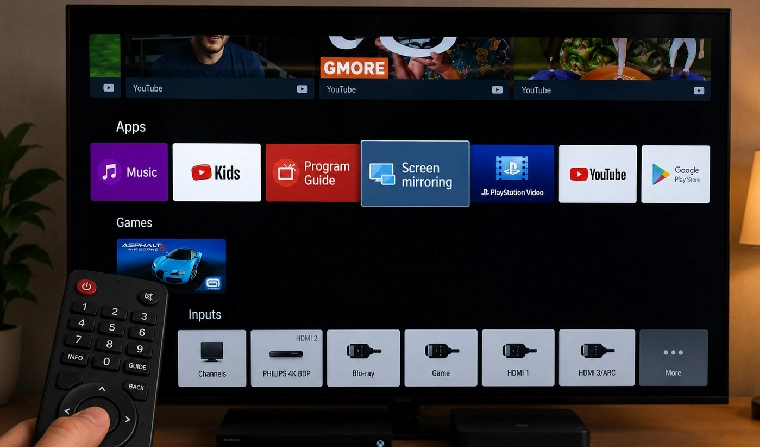
اتصال تلویزیون سونی به اینترنت
سونی در بیشتر مدلهای خود از سیستمعامل اندروید تیوی (Android TV) استفاده میکند:
- دکمه Home را روی ریموت کنترل بزنید.
- به بخش تنظیمات (Settings) در گوشه تصویر بروید.
- در قسمت شبکه و اینترنت (Network & Internet) گزینه Wi-Fi را روشن کنید.
- شبکه خانگی خود را پیدا کرده، رمز را وارد کنید و منتظر تایید بمانید.
اتصال تلویزیون TCL به اینترنت
برند تیسیال نیز عمدتا از اندروید یا رابط کاربری گوگل تیوی استفاده میکند:
- از روی صفحه اصلی (Home) وارد منوی تنظیمات شوید.
- گزینه Network & Internet را انتخاب کنید.
- وایفای را فعال کرده و شبکه مورد نظر را برای ورود انتخاب کنید.
اتصال تلویزیون اسنوا به اینترنت
تلویزیونهای هوشمند اسنوا بر پایه اندروید طراحی شدهاند:
- وارد منوی تنظیمات سیستمعامل شوید.
- بخش شبکه (Network) را انتخاب کنید.
- گزینه اتصال بیسیم را زده و وایفای مورد نظر خود را از لیست برگزینید.
- با استفاده از کیبورد مجازی، پسورد را وارد کرده و متصل شوید.
چرا تلویزیون به وایفای وصل نمیشود؟
گاهی اوقات تمام مراحل را به درستی پیش میروید، اما ارتباط برقرار نمیشود یا بلافاصله قطع میشود. این مشکل معمولا دلایل نرمافزاری یا فیزیکی سادهای دارد:
رمز وایفای اشتباه است
سادهترین و پرتکرارترین دلیل عدم ارتباط، اشتباه وارد کردن کلمه عبور است. هنگام کار با کیبورد مجازی روی صفحه، ممکن است حروف بزرگ و کوچک را جابهجا بزنید. اکثر تلویزیونها گزینهای به نام «نمایش رمز عبور» (Show Password) دارند. تیک این گزینه را فعال کنید تا دقیقا ببینید چه حروفی را تایپ میکنید.
اگر پسورد شبکه را فراموش کردهاید، راهنمای پیدا کردن رمز وای فای را ببینید.
مودم دور از تلویزیون قرار دارد
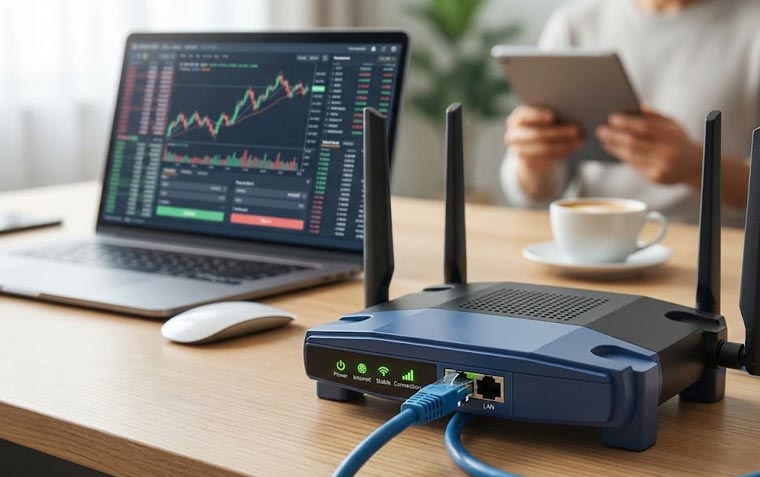
گیرنده داخلی نمایشگرها معمولا قدرت کمتری نسبت به گوشیهای موبایل دارد. اگر مودم در اتاق دیگری است و دیوارهای ضخیمی بین آنها وجود دارد، سیگنال به شدت افت میکند. سعی کنید مودم را در فضای بازتر و نزدیکتر قرار دهید یا از دستگاههای تقویتکننده سیگنال (Wi-Fi Extender) استفاده کنید.
مشکل DHCP یا IP
روتر (مودم) وظیفه دارد به هر دستگاهی که متصل میشود، یک آدرس مشخص (IP) اختصاص دهد. گاهی این تخصیص آدرس دچار اختلال میشود. برای حل این مشکل، مودم خود را خاموش کنید، ۵ دقیقه صبر کنید و دوباره آن را روشن کنید. همچنین تلویزیون را از پریز برق بکشید و مجددا روشن کنید تا حافظه موقت آن پاک شود.
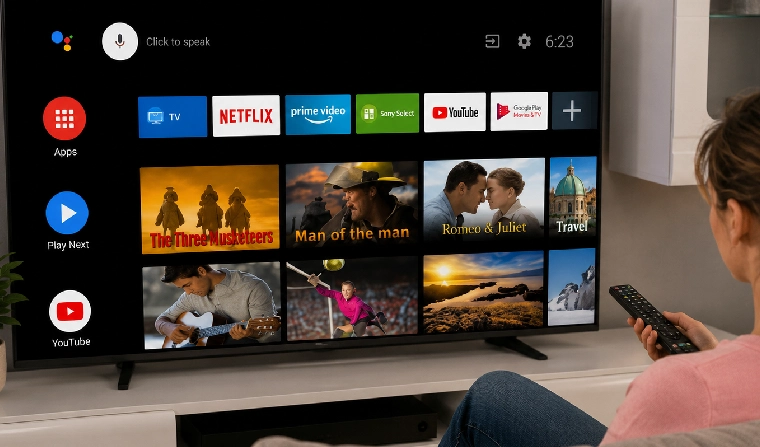
قدیمی بودن نرمافزار تلویزیون
اگر سیستمعامل دستگاه مدتها بهروزرسانی نشده باشد، ممکن است باگهای نرمافزاری مانع از شناسایی شبکههای جدید شوند. اگر به هیچ وجه نمیتوانید آنلاین شوید، فایل آپدیت مخصوص مدل دستگاه خود را با کامپیوتر دانلود کرده، در یک فلش مموری بریزید و سیستمعامل را از طریق درگاه USB بهروزرسانی کنید.
اختلال مودم یا اینترنت
پیش از اینکه تنظیمات نمایشگر را دستکاری کنید، با گوشی موبایل خود به همان شبکه وایفای وصل شوید. اگر روی گوشی هم نمیتوانید هیچ سایتی را باز کنید، مشکل از سمت شرکت ارائهدهنده سرویس (ISP) یا خط تلفن شماست. در این حالت تنظیمات نمایشگر ایرادی ندارد و باید وضعیت خط را بررسی کنید.
پشتیبانی نکردن از باند 5GHz
مودمهای جدید معمولا دو فرکانس ۲.۴ گیگاهرتز و ۵ گیگاهرتز را پخش میکنند. فرکانس ۵ گیگاهرتز سرعت بسیار بالایی دارد اما برد آن کوتاه است. بسیاری از تلویزیونهای کمی قدیمیتر فقط باند ۲.۴ گیگاهرتز را پشتیبانی میکنند. مطمئن شوید که در تنظیمات مودم، باند ۲.۴ گیگاهرتز شما روشن و فعال است تا دستگاه بتواند آن را پیدا کند.
جمعبندی
بیشتر تلویزیونهای هوشمند از طریق وایفای یا کابل LAN به اینترنت متصل میشوند. استفاده از وایفای برای کاربری روزمره و وبگردی بسیار راحت است، اما برای پایداری بیشتر و تماشای محتوای سنگین، اتصال کابلی گزینه مناسبتری محسوب میشود. در صورت بروز مشکل، بررسی دقیق رمز شبکه، کم کردن فاصله مودم تا دستگاه و راهاندازی مجدد تنظیمات شبکه معمولا مشکل را برطرف میکند.
با خرید اینترنت نامحدود از مبناتلکام، از خدمات حرفه ای و پشتیبانی مناسب بهره مند شوید.
سوالات متداول در رابطه با اتصال تلویزیون به اینترنت
در ادامه به سوالات متداول شما پاسخ میدهیم.
1- چگونه رمز وایفای را در تلویزیون وارد کنیم؟
پس از انتخاب نام شبکه، یک کیبورد مجازی روی صفحه ظاهر میشود. با استفاده از کلیدهای جهتنما روی کنترل از راه دور، روی حروف و اعداد بروید و دکمه OK را فشار دهید. برای اطمینان از صحت حروف، تیک گزینه «نمایش رمز عبور» را فعال کنید.
2- آیا تلویزیون بدون وایفای هم به اینترنت وصل میشود؟
بله. شما میتوانید از طریق وصل کردن مستقیم کابل اترنت (LAN) از مودم به پشت دستگاه، یا روشن کردن هاتاسپات دیتای موبایل خود، دستگاه را به سادگی آنلاین کنید.
3- چرا تلویزیون وایفای را پیدا نمیکند؟
این مشکل معمولا به فاصله زیاد از مودم، مخفی بودن نام شبکه (Hidden SSID) یا پشتیبانی نکردن دستگاه از فرکانس 5GHz مودم مربوط میشود. راهاندازی مجدد مودم نیز میتواند به شناسایی مجدد کمک کند.
4- تفاوت اتصال با کابل شبکه و وایفای چیست؟
اتصال با کابل شبکه پایداری صد درصدی و سرعت بالاتری دارد و تحت تاثیر امواج دیگر قرار نمیگیرد. اما اتصال وایفای نیازی به سیمکشی ندارد و ظاهر محیط را مرتبتر نگه میدارد، هرچند احتمال قطعی لحظهای در آن وجود دارد.
5- برای اتصال تلویزیون قدیمی به اینترنت چه راهکاری وجود دارد؟
دستگاههایی مانند Android TV Box، Google TV، Chromecast یا Fire TV Stick میتوانند با اتصال به پورت HDMI، یک رابط کاربری کامل و هوشمند را به نمایشگرهای معمولی و قدیمی اضافه کنند تا به راحتی آنلاین شوند.
6- حداقل سرعت اینترنت مناسب برای تماشای فیلم 4K چقدر است؟
برای استریم ویدیو با کیفیت 4K معمولا حداقل ۲۵ مگابیت بر ثانیه (Mbps) توصیه میشود. برای تجربه یک پخش پایدار و بدون مکث، بهتر است سرعتی بالاتر از این مقدار در دسترس باشد.
7- چرا اینترنت روی گوشی کار میکند اما روی تلویزیون نه؟
این حالت نشاندهنده تداخل در تنظیمات شبکه نمایشگر است. مواردی مانند تداخل آدرس IP، تنظیمات اشتباه DNS روی تلویزیون یا قطع شدن موقت ماژول وایفای داخلی از دلایل اصلی هستند. با یک بار خاموش و روشن کردن کامل مودم و نمایشگر این مشکل عموما رفع میشود.
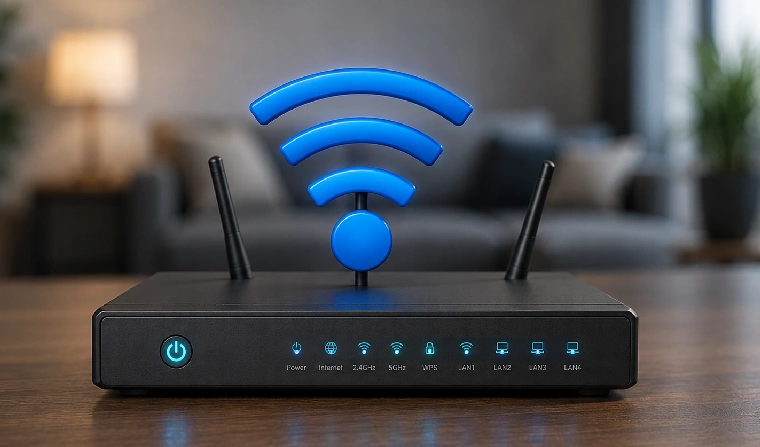




تلویزیون من هات اسپات گوشی رو پیدا می کنه ولی وای فای مودم اصلاً توی لیستش نمیاد. از کجا بفهمم مشکل از باند ۵ گیگاهرتزه؟
وارد تنظیمات مودم شوید و باند ۲.۴ گیگاهرتز را فعال کنید؛ بهتر است نام شبکه ۲.۴ و ۵ گیگاهرتز را هم موقتاً جدا کنید. اگر تلویزیون شبکه ۲.۴ را پیدا کرد، احتمالاً مدل تلویزیون از ۵ گیگاهرتز پشتیبانی نمی کند.