

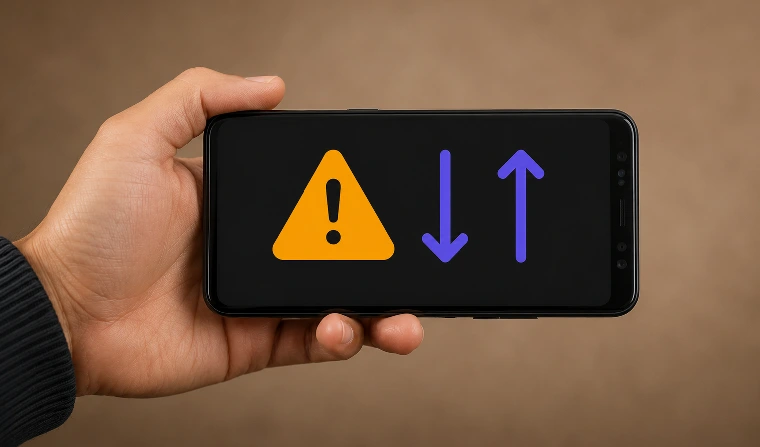


کندی اینترنت، قطع شدن مکرر وایفای، وصل بودن مودم بدون دریافت دیتا و باز نشدن سایتها جزو رویاعصابترین اتفاقات روزمره هستند. وقتی وسط یک کار مهم یا تماشای فیلم شبکه قطع میشود، معمولا اولین واکنش ما تماس با پشتیبانی است. اما حقیقت این است که بسیاری از این اختلالات با چند اقدام اولیه و بدون نیاز به دانش فنی قابل حل هستند.
در این مقاله از مبنا تلکام، قصد داریم مشکلات رایج اینترنت خانگی و روش های ساده رفع آن ها را بررسی کنیم. نیازی نیست متخصص شبکه باشید؛ با بررسی وضعیت چراغهای مودم، تغییر جایگاه آن و تنظیمات ساده داخلی، میتوانید پایداری و سرعت شبکه خانگی خود را برگردانید.
در جدول زیر، یک نگاه سریع به مشکلات معمول و راهحلهای فوری آنها انداختهایم:
| مشکل | علت احتمالی | راهحل سریع |
|---|---|---|
| وایفای وصل است ولی اینترنت نیست | قطعی ISP یا مشکل DNS | ریست مودم و بررسی تنظیمات DNS |
| کندی شدید اینترنت در شب | ترافیک بالای شبکه | تغییر زمان دانلود و کانال وایفای |
| علامت تعجب روی وایفای | تداخل IP دستگاهها | حذف و اتصال مجدد به شبکه |
| ضعیف بودن آنتن وایفای | مانع فیزیکی یا محل نامناسب مودم | انتقال مودم به نقطه مرکزی خانه |
رایجترین مشکلات اینترنت خانگی
بسیاری از اختلالات اینترنت خانگی نشانههای مشابهی دارند. در این بخش، مشکلاتی که بیشترین میزان شکایت را در میان کاربران دارند بررسی میکنیم و راهحل هر کدام را مرحلهبهمرحله توضیح میدهیم:
وای فای وصل است ولی اینترنت ندارد
گاهی اوقات گوشی یا لپتاپ شما علامت اتصال به وایفای را پر نشان میدهد، اما هیچ پیامی ارسال نمیشود. اول از همه باید مطمئن شوید که مشکل از دستگاه شما نیست. با یک گوشی دیگر به همان مودم وصل شوید. اگر دستگاه دوم اینترنت داشت، مشکل از تنظیمات لپتاپ یا گوشی اول است (مثل روشن بودن فایروال یا تنظیمات اشتباه دیاناس).
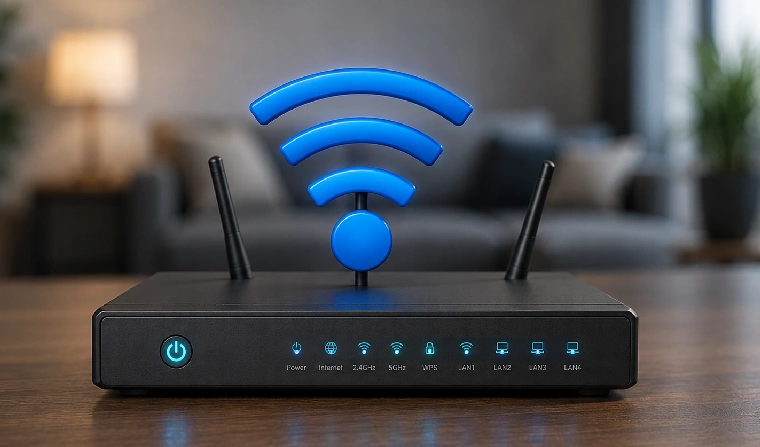
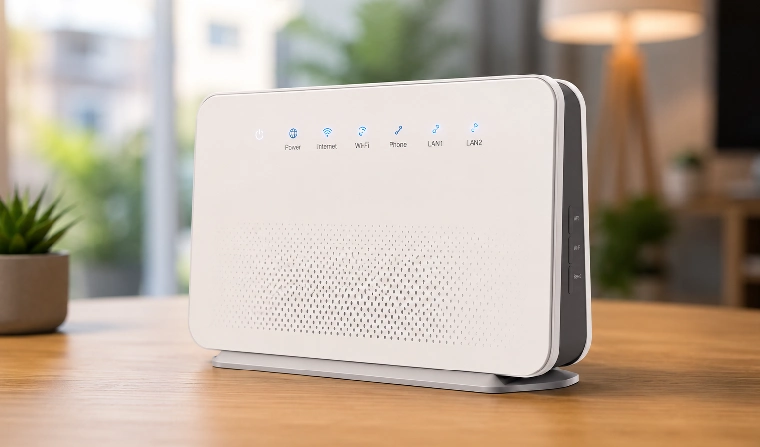
اما اگر هیچ دستگاهی اینترنت دریافت نکرد، چراغ اینترنت (Internet یا ADSL) روی مودم را چک کنید. اگر این چراغ قرمز یا خاموش است، مشکل از سمت شرکت ارائهدهنده (ISP) یا قطعی خطوط تلفن شماست.
سایتها باز نمیشوند
شاید برای شما هم پیش آمده باشد که پیامرسانها کار میکنند، اما وقتی آدرس سایتی را در مرورگر وارد میکنید با خطا روبهرو میشوید. این مشکل معمولا ریشه در کش مرورگر (Cache) یا اختلال در سرورهای دیاناس دارد. برای رفع آن، ابتدا تاریخچه مرورگر خود را پاک کنید. اگر مشکل پابرجا بود، تنظیمات دیاناس دستگاه خود را روی حالت خودکار (Automatic) قرار دهید یا از دیاناسهای عمومی و معتبر استفاده کنید.
کند شدن اینترنت در شب
اینترنت شبها کند میشود؛ این یک شکایت همیشگی است. در ساعات اوج مصرف (معمولا از ۸ شب تا نیمهشب)، ترافیک روی دکلهای مخابراتی و تجهیزات شرکتهای اینترنتی به شدت بالا میرود. در این شرایط، پهنای باند بین کاربران تقسیم شده و سرعت افت میکند. برای حل این مشکل کار زیادی از دست شما برنمیآید، اما محدود کردن تعداد دستگاههای متصل به مودم و متوقف کردن آپدیتهای پسزمینه گوشیها میتواند کمی به باز شدن مسیر پهنای باند کمک کند.
برای مدیریت ترافیک در ساعات شلوغ، مقالهی دلایل کندی اینترنت در ساعات اوج مصرف را بخوانید.
قطع و وصل شدن وایفای
اگر مودم شما روزها و هفتهها بدون وقفه روشن بماند، به دلیل داغ شدن بیش از حد قطعات داخلی، عملکرد آن دچار اختلال میشود. بهترین راهحل این است که مودم را خاموش کنید، کابل برق آن را بکشید و بعد از ۵ دقیقه دوباره آن را روشن کنید. همین کار ساده باعث پاک شدن خطاهای موقت حافظه مودم میشود و در بسیاری از موارد پایداری اتصال اینترنت را برمیگرداند.
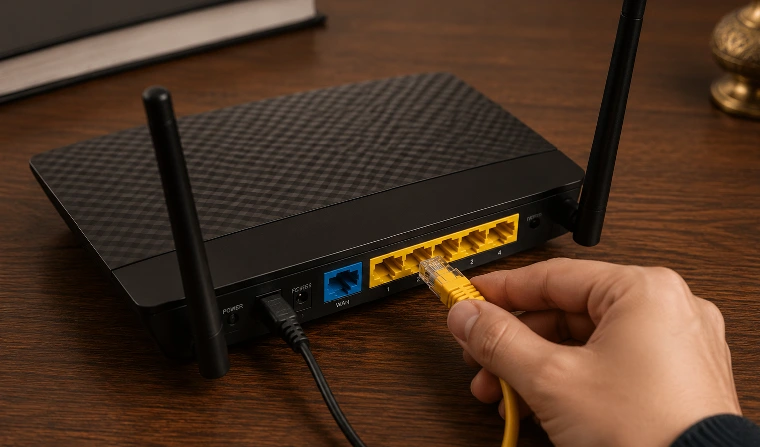
علامت تعجب روی وایفای
علامت تعجب کنار آیکون وایفای معمولاً یعنی دستگاه به مودم متصل است، اما به اینترنت دسترسی ندارد. برای رفع مشکل علامت تعجب وای فای، ابتدا اینترنت را با دستگاه دیگری امتحان کنید. اگر فقط گوشی شما این مشکل را دارد، شبکه را از تنظیمات آن حذف کنید (Forget Network) و دوباره وصل شوید. اگر هیچ دستگاهی اینترنت ندارد، چراغ اینترنت مودم و وضعیت سرویس خود را بررسی کنید.
ضعیف بودن آنتن مودم
اگر فقط در اتاق پذیرایی اینترنت دارید و در اتاق خواب آنتن وایفای محو میشود، مشکل قطعا از قدرت سیگنال و موانع فیزیکی است. سیگنالهای وایفای نمیتوانند به راحتی از دیوارهای بتنی، درهای ضخیم یا سطوح فلزی عبور کنند.
ورود به سیستم مورد نیاز است یعنی چه
پیغام «ورود به شبکه وای فای» یا «Sign in to network» معمولا در چند حالت ظاهر میشود. اگر از اینترنتهای عمومی (مثل کافه یا هتل) استفاده میکنید، این پیام شما را به صفحه لاگین برای وارد کردن شماره موبایل هدایت میکند. اما در اینترنت خانگی، این پیام نشاندهنده تمام شدن حجم بسته اینترنت، منقضی شدن زمان سرویس یا پریدن تنظیمات کاربری (User و Pass اختصاصی شرکت) از روی کانفیگ مودم است. باید پنل کاربری خود در شرکت اینترنتی را چک کنید.
وصل نشدن گوشی به اینترنت مودم
وقتی گوشی به وای فای وصل میشه ولی اینترنت ندارد، ممکن است تنظیمات شبکه گوشی به هم ریخته باشد. ابتدا حالت پرواز گوشی را روشن و بعد از ۳۰ ثانیه خاموش کنید. اگر درست نشد، وارد تنظیمات شبکه گوشی شوید و یک بار تنظیمات شبکه (Reset Network Settings) را ریست کنید.
روشهای ساده افزایش سرعت اینترنت خانگی
اگر از قطعیهای مکرر نجات پیدا کردهاید اما هنوز سرعت دانلود و آپلود شما چنگی به دل نمیزند، راهحلهای زیر را برای افزایش سرعت اینترنت امتحان کنید.
بهترین جای خانه برای قرار دادن مودم کجاست؟
محل قرارگیری مودم تاثیر مستقیمی روی سرعت و آنتندهی دارد. مودم باید در نقطه مرکزی خانه و در ارتفاع (مثلا روی یک میز یا قفسه بلند) قرار بگیرد. سیگنالهای مودم به سمت پایین و اطراف پخش میشوند، بنابراین گذاشتن مودم روی زمین اشتباه بزرگی است. همچنین مودم را از دستگاههایی که امواج الکترومغناطیسی دارند (مثل مایکروویو، تلفنهای بیسیم قدیمی و مانیتورهای کودک) و سطوح بازتابدهنده مانند آینه دور نگه دارید.

انتخاب فرکانس مناسب (۲.۴ در برابر ۵ گیگاهرتز)
اگر مودم شما دو بانده است، انتخاب فرکانس درست معجزه میکند. فرکانس ۲.۴ گیگاهرتز برد بیشتری دارد و به راحتی از دیوارها عبور میکند، اما سرعت آن کمتر است و تداخل بیشتری دارد. فرکانس ۵ گیگاهرتز سرعت بسیار بالاتری به شما میدهد اما برد آن کوتاه است. بنابراین اگر نزدیک مودم هستید، دستگاه خود را به شبکه ۵ گیگاهرتز وصل کنید تا بالاترین سرعت را تجربه کنید.
ریست فکتوری و تنظیم مجدد
اگر هیچکدام از روشهای بالا جواب نداد و مطمئن هستید شرکت ارائهدهنده مشکلی ندارد، تنظیمات مودم را به حالت کارخانه برگردانید (ریست فکتوری). با یک سوزن، دکمه ریز پشت مودم را به مدت ۱۰ تا ۱۵ ثانیه نگه دارید تا تمام چراغها خاموش و روشن شوند. سپس با کمک راهنمای شرکت اینترنتی خود، دوباره مودم را کانفیگ کنید.
جمعبندی
بسیاری از مشکلات شبکه خانگی با چند راهکار ساده برطرف میشوند. خاموش و روشن کردن مودم، پیدا کردن بهترین جای مودم در خانه، دقت به موانع فیزیکی و ریست کردن تنظیمات شبکه گوشی، اولین قدمها برای رفع مشکل وای فای هستند. با رعایت همین نکات، قطعا سرعت اینترنت خانگی شما بهبود پیدا میکند. با این حال، اگر متوجه شدید مشکل از تجهیزات شما نیست و خطاهای متوالی ادامه دارد، حتما برای بررسی وضعیت خط تلفن و پورت اختصاصی، با پشتیبانی شرکت اینترنت خود تماس بگیرید.
اگر به یک اینترنت نامحدود مطمئن نیاز دارید، این صفحه را از دست ندهید.
سوالات متداول در رابطه با مشکلات رایج اینترنت خانگی
در ادامه به سوالات متداول شما پاسخ میدهیم:
1- چرا اینترنت وصل است ولی سایتها باز نمیشوند؟
این مشکل معمولا به تنظیمات دیاناس (DNS) دستگاه شما، پر شدن حافظه پنهان مرورگر یا اختلال موقت در مسیردهی شرکت اینترنت مربوط میشود. پاک کردن کش مرورگر و یک بار ریست کردن مودم اغلب این مورد را برطرف میکند.
2- بهترین جای خانه برای قرار دادن مودم کجاست؟
مودم باید در مرکز خانه، در ارتفاع (حداقل یک متر بالاتر از سطح زمین) و دور از دیوارهای بتنی، آینهها و وسایل الکترونیکی مانند مایکروویو قرار بگیرد تا امواج به صورت شعاعی و بدون مانع در کل محیط پخش شوند.
3- هر چند وقت یکبار باید مودم را خاموش و روشن کرد؟
پیشنهاد میشود حداقل ماهی یکبار مودم خود را به مدت ۵ تا ۱۰ دقیقه خاموش کنید. این کار باعث خنک شدن قطعات داخلی، پاک شدن حافظه موقت (کش) مودم و رفع خطاهای کوچک نرمافزاری میشود.
4- آیا دیوار و وسایل خانه روی وایفای تأثیر دارند؟
بله، دیوارهای ضخیم بتنی، درهای فلزی، آینههای بزرگ، آکواریومها و حتی وسایلی مانند یخچال، جلوی عبور امواج وایفای را میگیرند و باعث افت شدید سرعت و قدرت آنتندهی در نقاط مختلف خانه میشوند.
5- چرا اینترنت شبها کندتر میشود؟
در ساعات شبانه به دلیل بازگشت افراد به خانه، میزان تقاضا برای تماشای فیلم آنلاین، بازی و دانلود به اوج خود میرسد. این ترافیک بالا باعث شلوغی شبکه مخابراتی شده و در نتیجه سرعت نهایی هر کاربر افت میکند.
6- از کجا بفهمیم مشکل اینترنت از مودم است یا شرکت اینترنت؟
به چراغهای روی مودم دقت کنید. اگر چراغ ADSL یا Internet قرمز یا کاملا خاموش است، قطعا مشکل از سمت شرکت ارائهدهنده یا کابلهای مخابراتی است. اما اگر چراغها سبز هستند ولی اینترنت ندارید، احتمالا مشکل از تنظیمات مودم یا دستگاه شماست.






















نزدیک مودم سرعت اینترنت خیلی خوبه ولی توی اتاقی که دو تا دیوار فاصله داره شدید افت می کنه. برای این شرایط ۲.۴ گیگاهرتز بهتره یا ۵ گیگاهرتز؟
برای اتاقی که چند دیوار با مودم فاصله دارد معمولاً ۲.۴ گیگاهرتز انتخاب بهتری است، چون برد و نفوذ بیشتری دارد. باند ۵ گیگاهرتز سرعت بالاتری می دهد اما بیشتر برای فاصله نزدیک مناسب است. جابه جا کردن مودم به نقطه مرکزی خانه نیز می تواند تأثیر زیادی داشته باشد.