

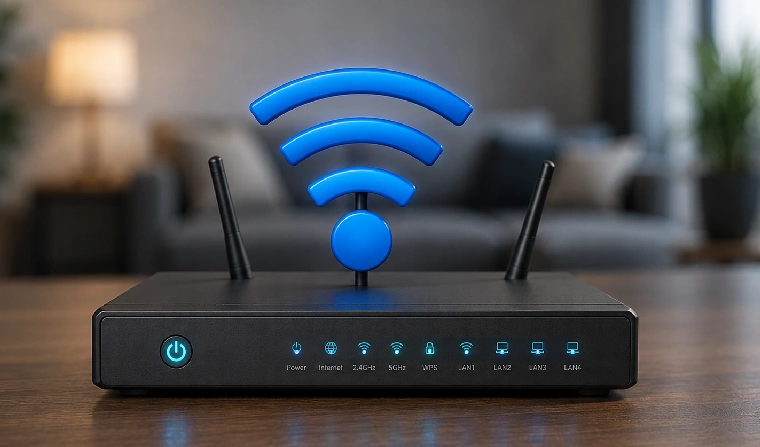


نصب اینترنت خانگی معمولاً پیچیده نیست و نیازی نیست برای انجام آن منتظر تکنسین بمانید. بسته به نوع سرویس شما که میتواند ADSL، VDSL، فیبر نوری یا TD-LTE باشد، مراحل کار کمی تفاوت دارد. با رعایت چند نکته ساده و شناخت کابلها، میتوانید اینترنت خود را در کمتر از ده دقیقه راهاندازی کنید.
ما در مجله مبنا تلکام این راهنمای کامل را بر اساس تجربه و اطلاعات فنی دقیق آماده کردهایم تا بدون سردرگمی، تمام مراحل از اتصال فیزیکی سیمها تا ورود به پنل تنظیمات را خودتان انجام دهید. در ادامه، قدمبهقدم با هم پیش میرویم تا یک اتصال پایدار و پرسرعت بسازیم.
قبل از نصب اینترنت به چه مواردی نیاز داریم؟
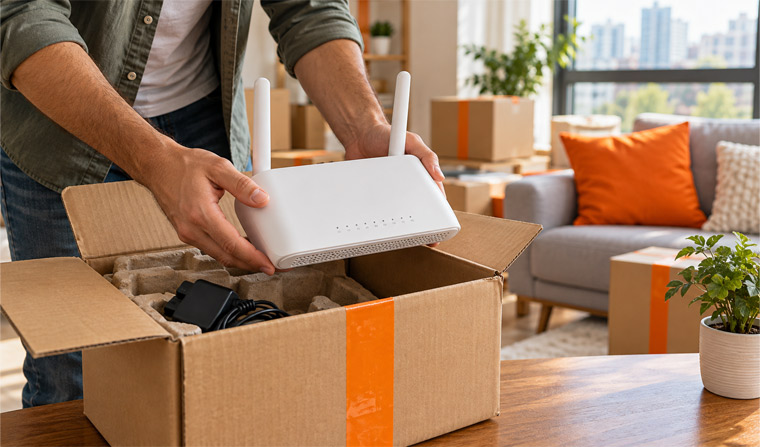
پیش از آنکه دست به کار شوید، باید مطمئن شوید تمام تجهیزات لازم را برای راهاندازی اینترنت خانگی در اختیار دارید. نیازمندیهای شما بر اساس نوع تکنولوژی اینترنتی که خریدهاید، متفاوت است. برای جلوگیری از سردرگمی، تجهیزات مورد نیاز را دستهبندی کردهایم:
| نوع سرویس | تجهیزات ضروری و پیشنیازها |
|---|---|
| ADSL و VDSL | مودم سازگار، خط تلفن رانژه، اسپلیتر، کابل RJ11 و اطلاعات اتصال |
| TD-LTE / 4G | مودم سیمکارتخور، سیمکارت فعال و بسته اینترنت |
| فیبر نوری (FTTH) | مودم ONT و کابلکشی فیبر نوری تا واحد |
علاوه بر موارد بالا، برای نصب مودم ADSL یا نصب مودم VDSL باید از قبل شرکت ارائهدهنده اینترنت (ISP) خط شما را اصطلاحاً «رانژه» کرده باشد. یعنی خط تلفن شما قابلیت ارسال و دریافت دیتا را پیدا کرده باشد. همچنین، اطلاعات اتصال (PPPoE) شامل یوزرنیم و پسورد را باید از طریق پیامک یا تماس با پشتیبانی دریافت کرده باشید.
مراحل نصب اینترنت خانگی
این بخش مربوط به اتصالات فیزیکی دستگاه است. اگر سرویس شما سیمکارتی است، فقط کافی است سیمکارت را درون دستگاه قرار داده و آن را به برق بزنید. اما برای سرویسهای مبتنی بر خط تلفن، مراحل زیر را به ترتیب انجام دهید:
- مرحله اول (بررسی نوع سرویس): مطمئن شوید مودم شما با سرویس خریداری شده همخوانی دارد. مودمهای VDSL معمولاً از ADSL هم پشتیبانی میکنند، اما مودمهای قدیمی ADSL توانایی دریافت سرعتهای بالای VDSL را ندارند.
- مرحله دوم (استفاده از اسپلیتر): درون جعبه دستگاه، یک قطعه کوچک به نام اسپلیتر وجود دارد. وظیفه این قطعه جدا کردن صدای آنالوگ (تماس تلفنی) از دیتای دیجیتال (اینترنت) است. کابل اصلی تلفن که از پریز دیوار میآید را به ورودی تکپورت اسپلیتر متصل کنید.
- مرحله سوم (اتصال مودم و تلفن): سمت دیگر اسپلیتر دو خروجی دارد. یکی با نام Modem یا ADSL و دیگری با نام Phone مشخص شده است. با استفاده از کابلهای سوکتدار، پورت مودم را به پشت دستگاه مودم و پورت تلفن را به گوشی تلفن ثابت وصل کنید.
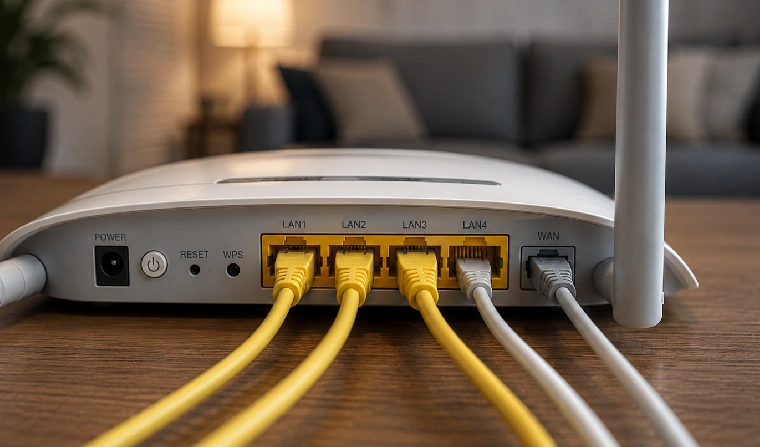
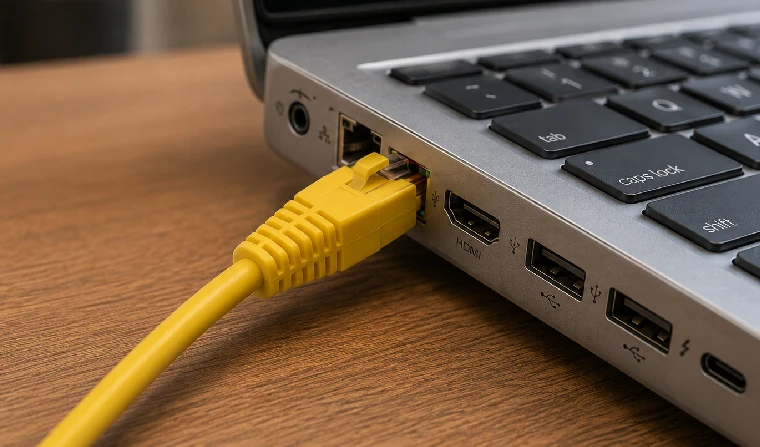
- مرحله چهارم (اتصال به کامپیوتر): برای تنظیم مودم در دفعات اول، بهتر است از کابل شبکه استفاده کنید. یک سر کابل را به پورت LAN پشت مودم و سر دیگر را به لپتاپ یا کامپیوتر خود بزنید.
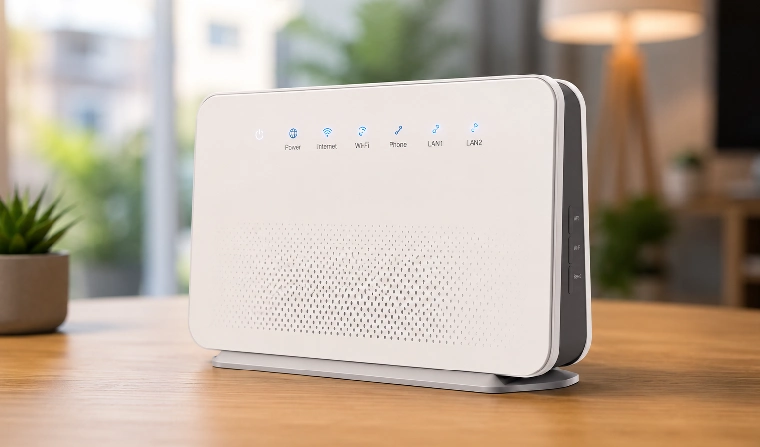
- مرحله پنجم (بررسی چراغها): آداپتور برق را وصل کرده و دستگاه را روشن کنید. چراغ Power باید ثابت شود. سپس منتظر بمانید تا چراغ ADSL یا Line ابتدا چشمک زده و سپس ثابت شود. ثابت شدن این چراغ یعنی خط شما رانژه است و ارتباط فیزیکی با مرکز مخابرات برقرار است.
راهاندازی مودم
مراحل نصب اینترنت که در بخش قبل گفته شد، فقط بستر فیزیکی را آماده میکند. حالا باید به مودم بفهمانیم که چگونه به اینترنت متصل شود. راه اندازی مودم خانگی از طریق پنل نرمافزاری دستگاه انجام میشود.
اگر منظور شما از طریقه نصب وای فای خانگی ، فعال کردن شبکه بیسیم مودم است، پس از تنظیم اتصال اینترنت باید در بخش Wireless نام شبکه (SSID) و رمز عبور آن را تعیین کنید.
- ابتدا مرورگر خود (مثل کروم یا فایرفاکس) را باز کنید.
- در نوار آدرس بالای صفحه، آدرس آیپی 192.168.1.1 را وارد کرده و اینتر بزنید.
- صفحهای برای ورود باز میشود. نام کاربری و رمز عبور پیشفرض در ۹۰ درصد مودمها (مثل تیپیلینک و دیلینک) کلمه admin با حروف کوچک است.
- پس از ورود، به دنبال گزینهای به نام Quick Setup یا Wizard بگردید.
- در مراحل تنظیمات، کشور را روی Iran تنظیم کنید.
- بخش مهم ماجرا، انتخاب پروتکل اتصال است. نوع اتصال (Connection Type) را حتماً روی PPPoE قرار دهید.
- مقادیر VPI و VCI را وارد کنید. برای اکثر شرکتهای اینترنتی، VPI برابر 0 و VCI برابر 35 است.
- در مرحله بعد، Username و Password که شرکت اینترنتی به شما داده است را وارد کنید.
- سپس نوبت به تنظیمات وایفای (Wireless) میرسد. در بخش SSID یک نام دلخواه برای شبکه خود انتخاب کنید. امنیت (Security) را روی WPA2-PSK قرار داده و یک رمز عبور قوی (ترکیبی از حروف و اعداد) وارد کنید.
- در نهایت تنظیمات را Save کنید. مودم یک بار راهاندازی مجدد میشود و چراغ اینترنت مودم باید روشن شود.
نکات مهم برای افزایش پایداری و کیفیت اینترنت خانگی
برای اینکه از بالاترین سرعت ممکن بهرهمند شوید و قطعی نداشته باشید، رعایت چند نکته فنی الزامی است:
- محل قرارگیری مودم: بهترین جا برای دستگاه، مرکز خانه و در ارتفاع (مثل روی میز یا شلف) است. سیگنالهای وایفای از دیوارهای بتنی و ضخیم به سختی عبور میکنند.
- دوری از نویزسازها: دستگاه را کنار مایکروویو، تلفنهای بیسیم قدیمی یا وسایل برقی با ولتاژ بالا قرار ندهید. این وسایل روی فرکانس وایفای تداخل ایجاد میکنند.
- استفاده صحیح از اسپلیتر: به ازای هر دستگاه تلفن ثابت یا دستگاه کارتخوان که به خط متصل است، باید یک اسپلیتر قرار دهید تا نویز خط کاهش پیدا کند.
- خاموش کردن WPS: قابلیت WPS برای اتصال سریع به وایفای بدون رمز است. این قابلیت یک حفره امنیتی بزرگ محسوب میشود؛ حتماً آن را از داخل پنل مودم غیرفعال کنید.
- بررسی سلامت سیمکشی: اگر کابلهای تلفن آسیبدیده باشند یا ترمینال ورودی ساختمان سولفاته شده باشد، کیفیت اینترنت به شدت افت میکند.
رایجترین مشکلات هنگام راهاندازی اینترنت خانگی
گاهی با وجود انجام درست تمام مراحل، اینترنت وصل نمیشود. در ادامه رایجترین خطاها و راهحل آنها را بررسی میکنیم.
چراغ اینترنت روشن نمیشود
اگر چراغ ADSL (یا Line) ثابت است اما چراغ اینترنت مودم خاموش یا قرمز است، یعنی دستگاه شما به خط متصل است اما اجازه ورود به شبکه جهانی را ندارد. دلیل این مشکل معمولاً اشتباه وارد کردن یوزرنیم و پسورد شرکت اینترنتی است. همچنین ممکن است حجم بسته شما تمام شده باشد یا هنوز اشتراک شما از سمت شرکت فعال نشده باشد.
برای بررسی علت خاموش یا قرمز بودن چراغ اینترنت و مراحل عیب یابی آن، مقاله «چرا چراغ اینترنت مودم روشن نمیشود؟» را مطالعه کنید.
وای فای وصل است ولی اینترنت ندارد
این یکی از پرتکرارترین مشکلات است. دستگاه شما به مودم متصل است اما هیچ سایتی باز نمیشود. برای رفع این مشکل، در کامپیوتر کلمه Proxy را سرچ کنید و مطمئن شوید تنظیمات پراکسی ویندوز روی حالت خاموش (Off) قرار دارد. بسیاری از نرمافزارهای تغییر آیپی پس از بسته شدن، پراکسی ویندوز را روشن نگه میدارند. همچنین تنظیمات DNS خود را بررسی کنید. در تنظیمات شبکه ویندوز، DNS را به صورت دستی روی 8.8.8.8 و 8.8.4.4 (دیاناسهای گوگل) تنظیم کنید تا مشکل باز نشدن صفحات برطرف شود.
خطای Authentication
این خطا مستقیماً به نام کاربری و رمز عبوری برمیگردد که در بخش PPPoE وارد کردهاید. دقت کنید که حروف کوچک و بزرگ در این رمز اهمیت دارند. یک بار دیگر تنظیمات را باز کرده و اطلاعات را با دقت وارد کنید.
کندی شدید و قطع و وصل شدن
این مشکل ریشه در «نویز» خط دارد. برای بررسی، وارد تنظیمات مودم (192.168.1.1) شوید و بخش Status یا Statistics را پیدا کنید. مقدار SNR (نسبت سیگنال به نویز) را بررسی کنید. اگر این عدد زیر 10 باشد، خط شما نویز شدیدی دارد. برای تست، مودم را مستقیماً با یک کابل کوتاه به ورودی سیم تلفن دم در خانه (سرخط) وصل کنید. اگر نویز برطرف شد، مشکل از سیمکشی داخلی ساختمان است.
چه زمانی باید با پشتیبانی سرویسدهنده تماس بگیریم؟
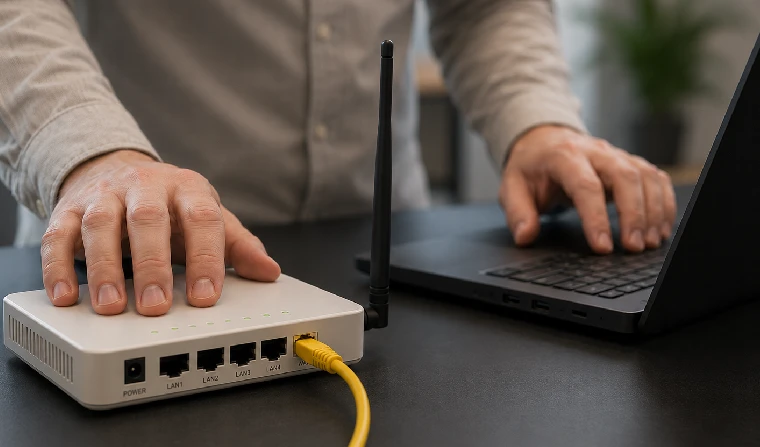
شما به عنوان کاربر میتوانید تنظیم مودم و اتصالات داخلی را کنترل کنید، اما برخی مشکلات از دست شما خارج است و باید حتماً با پشتیبانی شرکت ارائهدهنده تماس بگیرید:
- زمانی که مودم را مستقیماً به سرخط ساختمان وصل کردهاید، اما چراغ ADSL همچنان چشمکزن است و ثابت نمیشود (احتمال قطعی در کابلکشی مخابرات).
- زمانی که اطلاعات کاربری را کاملاً درست وارد کردهاید، اما چراغ اینترنت قرمز میماند.
- هنگامی که خط تلفن بوق ممتد و خشخش دارد و با تعویض کابل و اسپلیتر مشکل حل نمیشود.
- زمانی که مطمئن هستید تمام کابلها سالم هستند اما مقدار SNR از سمت مرکز مخابرات بسیار پایین و بیکیفیت بسته شده است.
جمعبندی
راه اندازی اینترنت خانگی فرآیندی است که با شناخت اتصالات و انجام درست تنظیمات نرمافزاری به راحتی انجام میشود. تفاوت اصلی سرویسها در بستر ارتباطی آنهاست؛ در حالی که راه اندازی اینترنت خانگی برای مدلهای سیمکارتی نیازی به کابلکشی ندارد، تنظیمات مدلهای ADSL و VDSL نیازمند دقت در وارد کردن اطلاعات PPPoE و استفاده صحیح از نویزگیر است. اگر مراحلی که در این راهنما گفتیم را مو به مو اجرا کنید، اتصالی پایدار و امن خواهید داشت.
اگر به دنبال شرایط مناسب خرید اینترنت نامحدود هستید، این صفحه را ببینید.
سوالات متداول در رابطه با نصب اینترنت خانگی
در ادامه به سوالات متداول شما پاسخ میدهیم:
1- نصب اینترنت خانگی چقدر زمان میبرد؟
مراحل فیزیکی و تنظیم نرمافزاری مودم بیشتر از ۱۰ تا ۱۵ دقیقه زمان نمیبرد. اما اگر تازه ثبتنام کردهاید، رانژه شدن خط تلفن توسط مخابرات ممکن است بین ۲۴ تا ۷۲ ساعت کاری طول بکشد.
2- چرا چراغ اینترنت مودم روشن نمیشود؟
خاموش بودن چراغ اینترنت به معنای عدم برقراری ارتباط با سرور ارائهدهنده است. این مشکل معمولاً به دلیل اشتباه وارد کردن نام کاربری و رمز عبور در پنل مودم، اتمام حجم اینترنت یا اختلال موقت از سمت شرکت ارائهدهنده رخ میدهد.
3- بعد از نصب مودم، اینترنت ندارم؛ علت چیست؟
اگر تمام چراغهای مودم روشن است اما اینترنت ندارید، ابتدا مطمئن شوید پراکسی (Proxy) سیستم شما خاموش است. همچنین تغییر DNS سیستم به 8.8.8.8 و اطمینان از مسدود نبودن دسترسی توسط فایروال یا آنتیویروس میتواند مشکل را برطرف کند.
4- آیا میتوان مودم را بدون کمک تکنسین راهاندازی کرد؟
بله، کاملاً. با اتصال کابل تلفن به اسپلیتر و سپس به مودم، و وارد کردن آدرس 192.168.1.1 در مرورگر، میتوانید با استفاده از قابلیت Quick Setup، تنظیمات را خودتان به راحتی و بدون پرداخت هزینه به تکنسین انجام دهید.
5- چرا وایفای وصل است اما اینترنت کار نمیکند؟
این حالت یعنی ارتباط گوشی یا لپتاپ شما با مودم سالم است، اما مودم به اینترنت جهانی دسترسی ندارد. مشکل میتواند از خاموش ماندن تحریمشکنها در پسزمینه ویندوز، اختلالات DNS، یا قطعی موقت سرویس اینترنت شما باشد.
6- برای نصب اینترنت خانگی به خط تلفن نیاز است؟
بستگی به نوع سرویس دارد. برای سرویسهای ADSL و VDSL داشتن خط تلفن ثابت الزامی است. اما سرویسهای TD-LTE، 4G و اینترنتهای پوینتتویپوینت (رادیویی) هیچ نیازی به خط تلفن مخابرات ندارند.
7- بهترین محل قرارگیری مودم در خانه کجاست؟
مودم را در مرکز خانه، دور از دیوارهای قطور بتنی، فلزات بزرگ و وسایل پارازیتانداز مانند مایکروویو و تلفنهای بیسیم قرار دهید. قرار دادن مودم در ارتفاع (مثل روی میز) به پخش بهتر سیگنال کمک میکند.
8- اطلاعات نام کاربری و رمز اینترنت را از کجا دریافت کنیم؟
هنگام خرید سرویس، شرکت ارائهدهنده اینترنت (ISP) نام کاربری (Username) و رمز عبور (Password) اختصاصی شما را برای ورود به شبکه از طریق پیامک برایتان ارسال میکند. در صورت مفقود شدن، میتوانید با پشتیبانی شرکت تماس بگیرید.







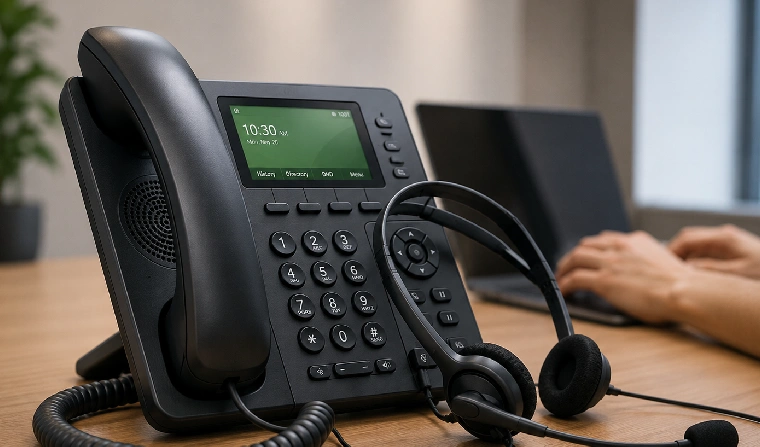

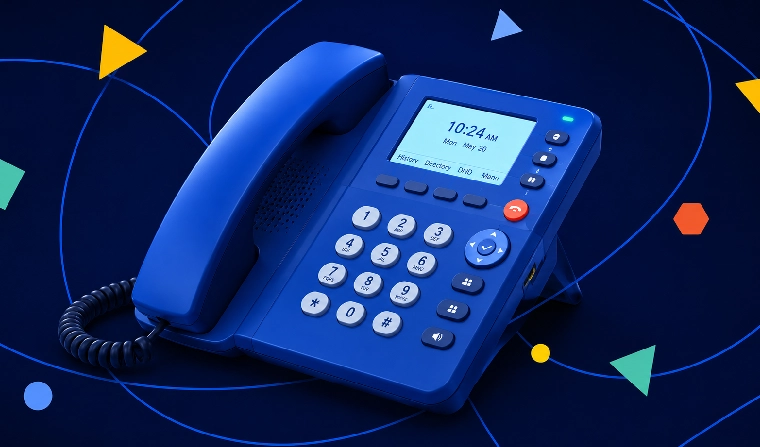










اگر توی خونه چند تلفن روی پریزهای مختلف داشته باشیم، اسپلیتر فقط کنار مودم کافیه یا باید برای هر تلفن جداگانه نصب بشه؟
اگر همه دستگاهها روی همان خط تلفن اینترنت قرار دارند، بهتر است برای هر تلفن یا دستگاهی مثل کارتخوان که میتواند روی خط نویز ایجاد کند، اسپلیتر جداگانه استفاده شود. این کار احتمال نویز تلفن و ناپایداری ADSL/VDSL را کاهش میدهد.