




مدیریت منابع شبکه در شرکت ها و سازمان ها ارتباط مستقیمی با بهره وری نیروی انسانی و پایداری سرویس های تجاری دارد. در بسیاری از محیط های اداری، افت کیفیت تماس های کاری و کندی سامانه های ابری ناشی از کمبود پهنای باند کل مجموعه نیست؛ بلکه به دلیل مصرف مهارنشده ترافیک توسط چند کاربر ایجاد می شود.
کارشناسان مبنا تلکام در این راهنمای تخصصی، روش های استاندارد محدود کردن سرعت اینترنت برای کارمندان را به صورت گام به گام بررسی می کنند تا مدیریت ترافیک بدون ایجاد اختلال در ارتباطات روزمره انجام شود.
چرا سرعت اینترنت کارمندان را محدود کنیم؟
هدف از کنترل ترافیک سازمانی، جریمه یا کند کردن بی دلیل اینترنت پرسنل نیست. اینترنت محیط کار منبعی اشتراکی با ظرفیت مشخص محسوب می شود. اگر مصرف ترافیک مهار نشود، فعالیت های سنگین نظیر استریم ویدیو، دانلود فایل های شخصی یا بارگذاری پشتیبان های حجیم کل ظرفیت خط را مصرف می کنند. پیامد این امر، پر شدن بافر روتر، جهش تاخیر (Latency) و افت کارایی سامانه های حیاتی نظیر نرم افزار های مدیریت مشتریان (CRM) و جلسات آنلاین است.
شناخت تمایز میان چهار سازوکار اصلی مدیریت شبکه از بروز تصمیم های اشتباه پیشگیری می کند:
- سقف پهنای باند (Bandwidth Limit): تعیین سقف مشخص برای سرعت دریافت یا ارسال داده کاربر بر حسب مگابیت بر ثانیه.
- اولویت بندی ترافیک (QoS): تقدم دادن به بسته های حساس مانند تماس های صوتی و تصویری هنگام شلوغی شبکه.
- سهمیه حجمی (Quota): تعیین سقف مشخص برای حجم مصرف روزانه یا ماهانه کاربر (نظیر سهمیه دو گیگابایت).
- مسدودسازی (Blocking): بستن کامل دسترسی به وب سایت ها، پورت ها یا نرم افزار های غیرکاری.
روش های محدود کردن سرعت اینترنت برای کارمندان
بسته به تجهیزات و ابعاد سازمان، رویکرد های گوناگونی برای محدود کردن سرعت اینترنت برای کارمندان وجود دارد که در ادامه به تشریح کاربردی ترین آن ها پرداخته می شود.
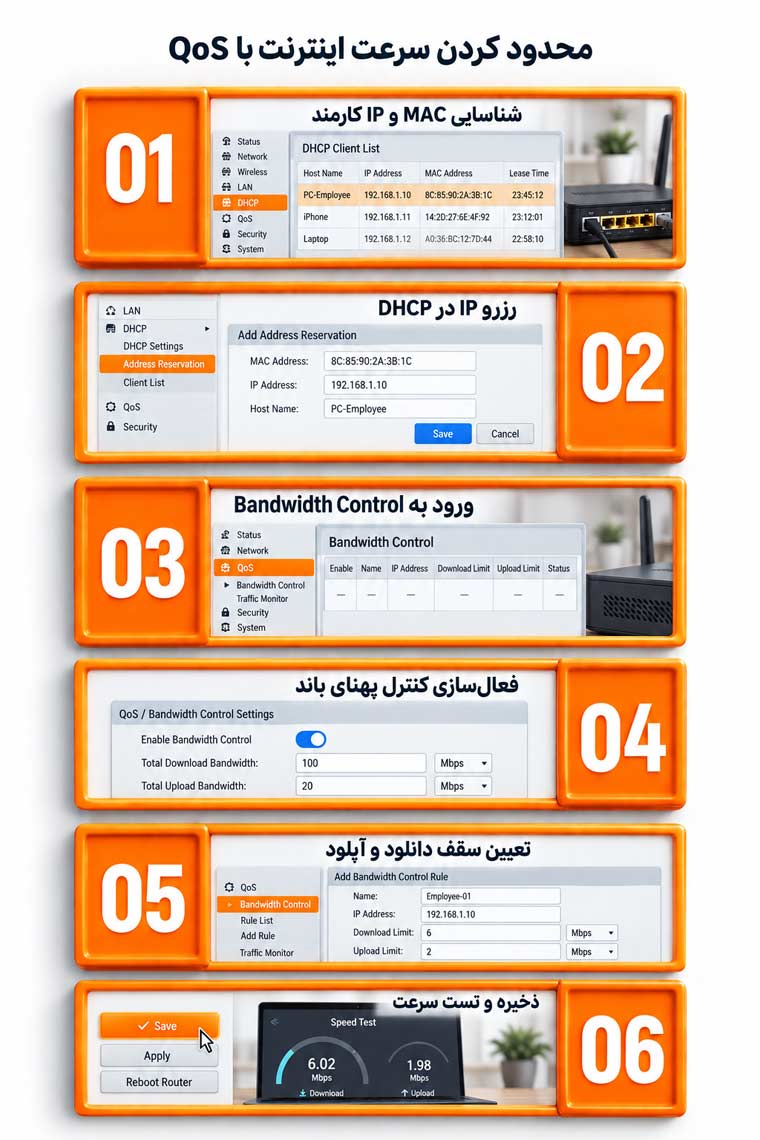
محدود کردن سرعت از طریق مودم یا روتر دارای QoS
شرایط کاربرد: مناسب برای دفاتر کاری کوچک با کمتر از ۱۰ پرسنل که فاقد روتر مستقل هستند و از مودم اصلی بهره می برند.
پیش نیاز: پشتیبانی مودم از منوی Bandwidth Control یا QoS و دسترسی به پنل وب دستگاه.
برای شناخت ظرفیت اتصال و تعیین محدودیت مناسب برای هر کاربر، مقاله «تفاوت پهنای باند و سرعت» را مطالعه کنید.
مراحل اجرا:
- استخراج مک آدرس (MAC) و آی پی دستگاه کارمند از بخش DHCP Client List.
- تثبیت آدرس در منوی Address Reservation تا آی پی پس از اتصال مجدد تغییر نکند.
- ورود به منوی Bandwidth Control یا Traffic Control در پنل مودم.
- فعال سازی کنترل پهنای باند و درج سقف کل خط اینترنت در فیلد های مربوطه.
- افزودن قاعده (Rule) جدید با وارد کردن آی پی کارمند و تعیین سقف سرعت دانلود و آپلود.
- ذخیره تنظیمات و راه اندازی دوباره کنترل ترافیک.
محدودیت و خطای رایج: تغییر دستی آدرس آی پی در کارت شبکه کاربر یا نقص در رزرو DHCP، قاعده را بی اثر می کند. همچنین توان پردازشی مودم های خانگی برای پردازش صف های طولانی پایین است.
روش بررسی فوری: اجرای آزمون سنجش سرعت در مرورگر دستگاه کارمند و مشاهده توقف عقربه سرعت روی سقف تعیین شده.
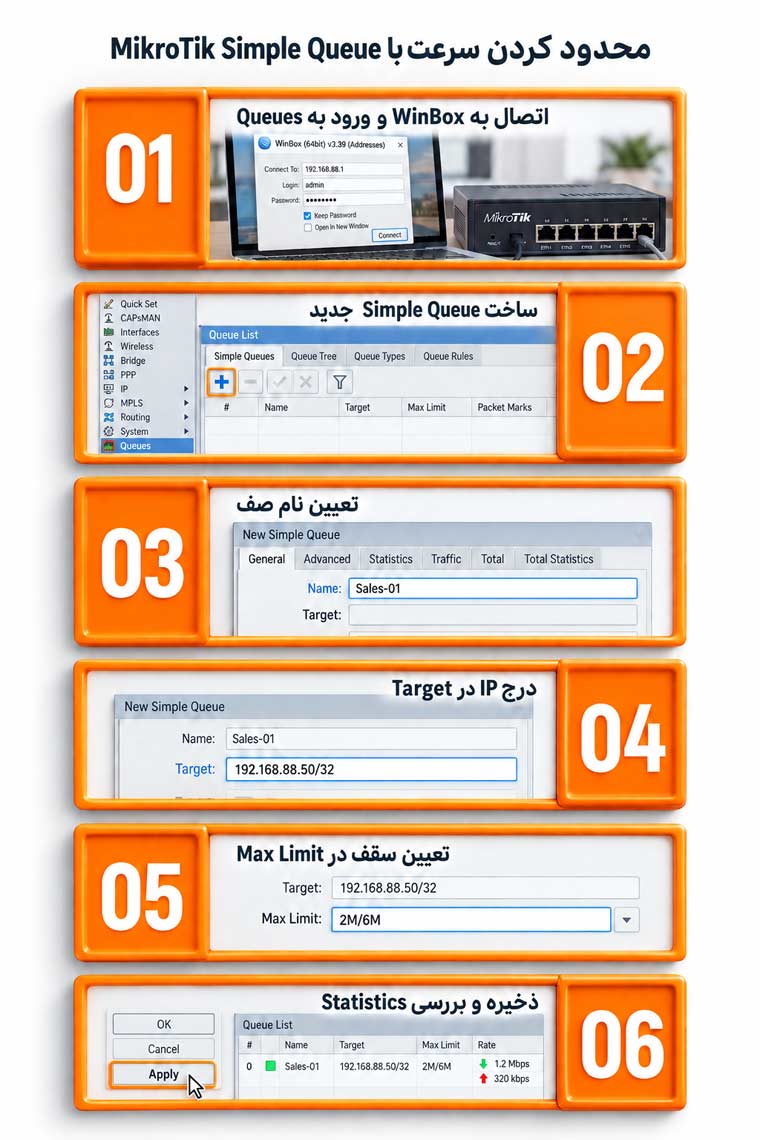
محدود کردن سرعت کارمند با MikroTik Simple Queue
شرایط کاربرد: مناسب برای شرکت های کوچک تا متوسط که روتر میکروتیک دارند و نیاز به کنترل سرعت به تفکیک پرسنل یا واحد ها دارند.
پیش نیاز: دسترسی به روتر از طریق WinBox یا خط فرمان و تثبیت آی پی کلاینت در بخش DHCP Server Leases.
مراحل اجرا:
- اتصال به روتر میکروتیک با نرم افزار WinBox و باز کردن پنجره Queues.
- ورود به زبانه Simple Queues و کلیک روی علامت مثبت (+).
- وارد کردن نام مشخص در فیلد Name (مانند Sales-01).
- درج آدرس آی پی کلاینت در فیلد Target با ساختار ۱۹۲.۱۶۸.۸۸.۵۰/۳۲.
- تعیین سقف در فیلد Max Limit؛ وارد کردن مقدار سمت چپ برای Upload و سمت راست برای Download (مثلا ۲M/۶M).
- کلیک روی دکمه Apply و تایید ذخیره قاعده.
معادل دستوری در ترمینال میکروتیک:
/queue simple add name="Sales-01" target=192.168.88.50/32 max-limit=2M/6Mبر اساس مستندات صف های RouterOS میکروتیک، نرخ ها بر حسب مگابیت بر ثانیه (Mbps) هستند؛ بنابراین ۶M معادل حدود ۷۵۰ کیلوبایت بر ثانیه در دانلود منیجر است، نه ۶ مگابایت بر ثانیه.
محدودیت و خطای رایج: فعال بودن قابلیت FastTrack در فایروال مانع اعمال صف ها می شود. در صورت کار نکردن صف، برای آی پی هدف در فایروال استثنا تعریف می شود.
روش بررسی فوری: بررسی پنجره Statistics صف در WinBox و تغییر رنگ نشانگر صف به زرد یا قرمز در زمان دانلود.
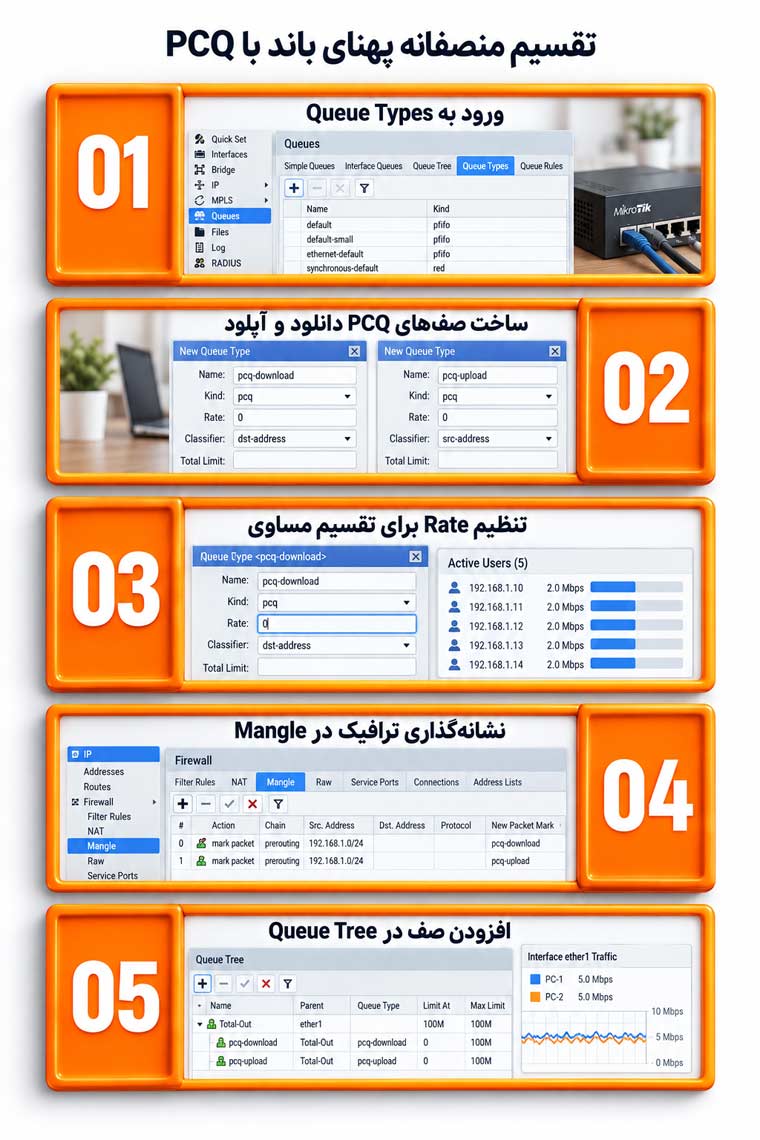
تقسیم منصفانه پهنای باند با PCQ یا Queue Tree در MikroTik
شرایط کاربرد: مناسب برای سازمان های دارای بیش از ۲۰ کاربر که ساخت صف اختصاصی برای تک تک افراد زمان بر است.
پیش نیاز: آشنایی مقدماتی با منوی Queue Types و نشانه گذاری بسته ها (Mangle) در فایروال میکروتیک.
مراحل اجرا:
- ورود به زبانه Queue Types در پنجره Queues.
- ایجاد نوع صف جدید با الگوریتم pcq و انتخاب Dst. Address برای دانلود و نوعی دیگر با Src. Address برای آپلود.
- تنظیم پارامتر Rate روی سقف مشخص یا مقدار صفر (برای تقسیم کاملا مساوی پهنای باند میان افراد حاضر).
- نشانه گذاری ترافیک ساب نت پرسنل در منوی IP > Firewall > Mangle.
- افزودن شاخه جدید در Queue Tree متصل به کارت شبکه خروجی و تخصیص نوع صف های PCQ ساخته شده.
محدودیت و خطای رایج: اشتباه گرفتن Dst. Address و Src. Address باعث می شود کل ترافیک به عنوان جریان واحد شناخته شود و تفکیک انجام نگیرد.
روش بررسی فوری: دانلود همزمان توسط دو کلاینت و مشاهده نصف شدن خودکار سرعت میان هر دو دستگاه در نمودار ترافیک.
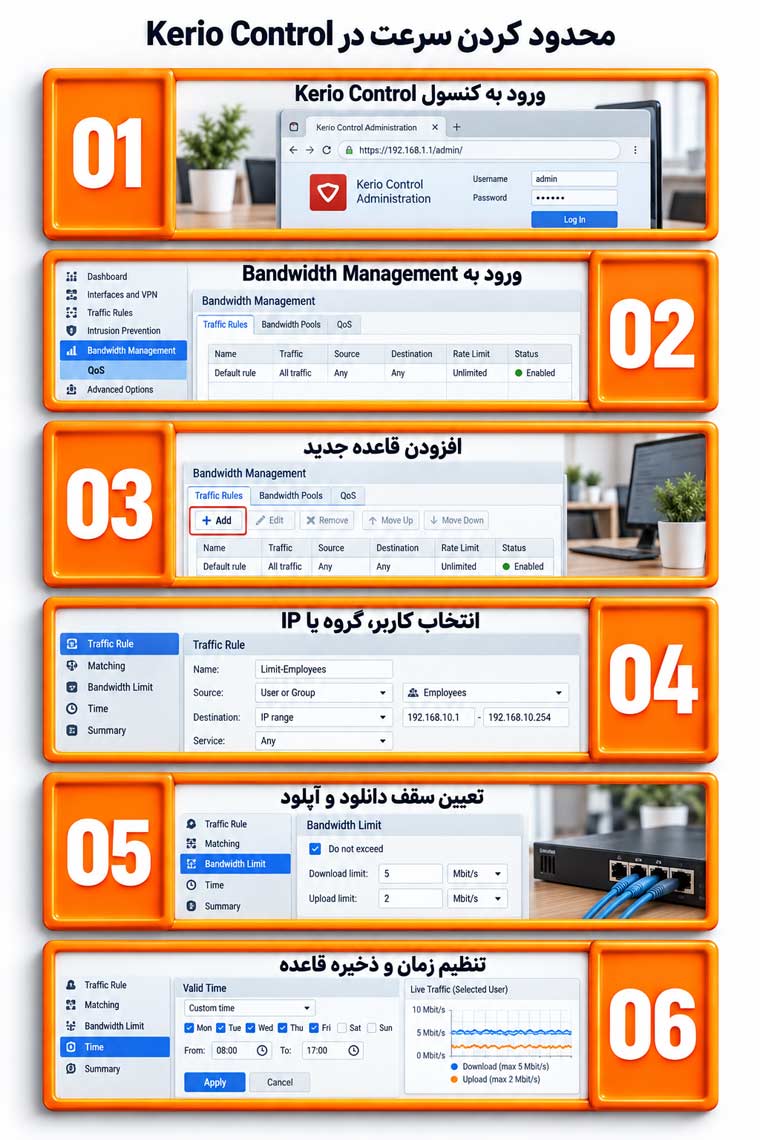
محدود کردن سرعت کاربران و گروه ها در Kerio Control
شرایط کاربرد: سازمان هایی که احراز هویت کاربری دارند و خواهان تعیین سقف ترافیک بر پایه نام افراد یا بخش های اداری هستند.
پیش نیاز: استقرار کریو کنترل به عنوان دروازه عبور شبکه و اتصال آن به دایرکتوری کاربران.
مراحل اجرا:
- ورود به کنسول تحت وب Kerio Control Administration.
- رفتن به بخش Bandwidth Management and QoS.
- کلیک روی گزینه Add برای تعریف قاعده جدید.
- انتخاب نام کاربری، گروه پرسنلی یا دامنه آی پی در ستون Traffic Rule.
- فعال سازی گزینه Do not exceed و وارد کردن سقف سرعت برای دانلود و آپلود.
- تعیین ساعات اداری در فیلد Valid Time و فشردن دکمه Apply.
بر پایه مستندات پشتیبانی کریو کنترل در مدیریت پهنای باند، با فعال سازی قابلیت Large Data Transfers می توان سرعت کاربر را پس از دانلود حجم مشخصی از داده (مثلا ۱۰۰ مگابایت پیوسته) به طور خودکار کاهش داد.
محدودیت و خطای رایج: عدم اولویت بندی قواعد و قرار گرفتن پالیسی های عمومی در بالای جدول قواعد خاص.
روش بررسی فوری: مراجعه به بخش Traffic Charts در کنسول کریو و کنترل سقف مصرف به ازای نام کاربر لاگین شده.
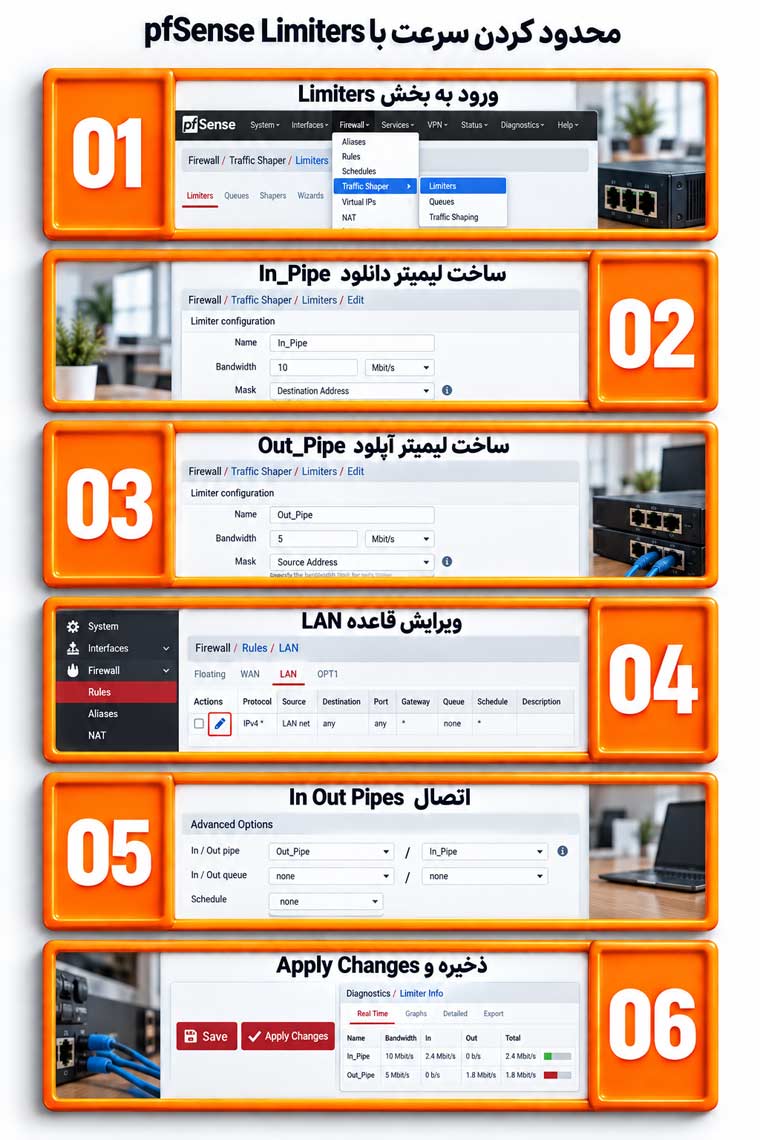
محدود کردن سرعت با pfSense Limiters
شرایط کاربرد: شبکه هایی با فایروال نرم افزاری pfSense که نیاز به کنترل دقیق و تفکیک شده ترافیک ورودی و خروجی دارند.
پیش نیاز: دسترسی ادمین به پنل وب pfSense و مسیریابی ترافیک از طریق آن.
مراحل اجرا:
- مراجعه به مسیر Firewall > Traffic Shaper و انتخاب زبانه Limiters.
- ساخت لیمیتر دانلود (In_Pipe) با سقف مشخص و تنظیم Mask روی Destination Address.
- ساخت لیمیتر آپلود (Out_Pipe) و تنظیم Mask روی Source Address جهت اعمال مستقل سقف برای هر آی پی.
- ورود به بخش Firewall > Rules و ویرایش قاعده LAN.
- رفتن به منوی Advanced Options و پیوند دادن Out_Pipe به بخش اول و In_Pipe به بخش دوم In / Out pipes.
- ذخیره و زدن دکمه Apply Changes.
طبق pfSense Limiters، تعریف لیمیتر ها تا زمانی که داخل رول فایروال الصاق نشوند اثری نخواهند داشت.
محدودیت و خطای رایج: برعکس الصاق کردن پایپ های In و Out در فایروال که منجر به جابجایی سقف آپلود و دانلود می شود.
روش بررسی فوری: مشاهده مصرف زنده در مسیر Diagnostics > Limiter Info.
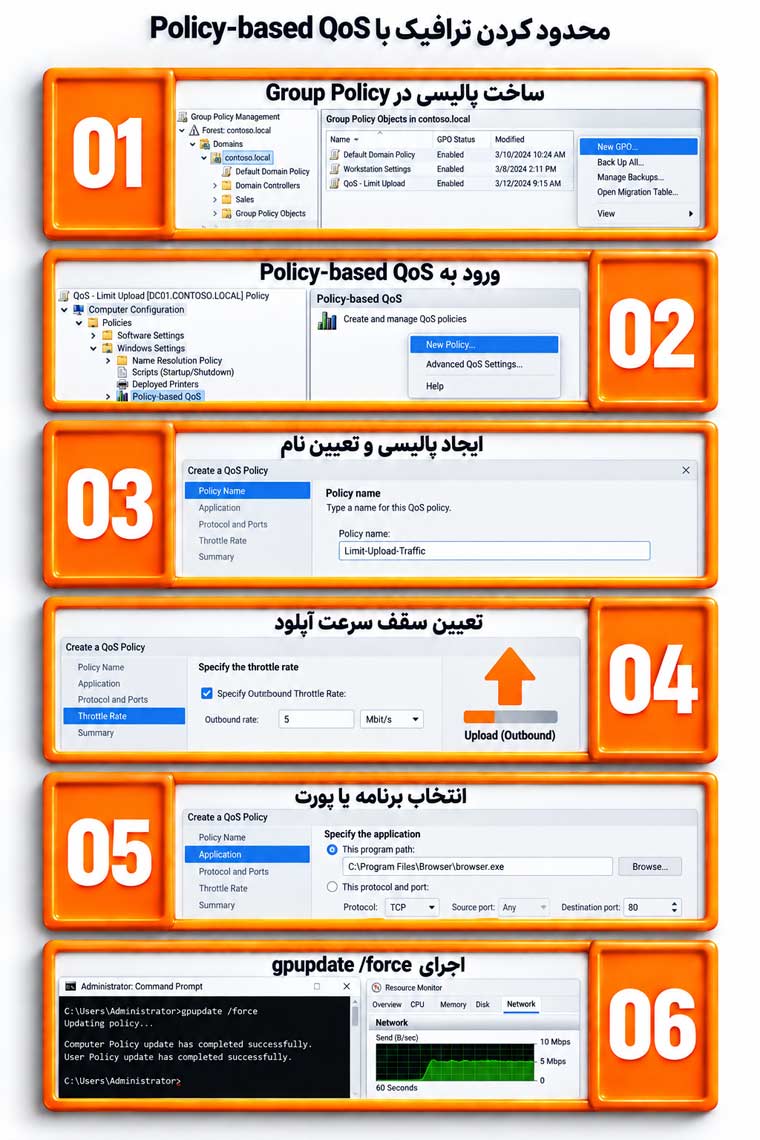
محدود کردن ترافیک در شبکه ویندوزی با Policy-based QoS
شرایط کاربرد: شبکه های اکتیو دایرکتوری که قصد مهار ارسال داده توسط نرم افزار های خاص بدون دستکاری روتر را دارند.
پیش نیاز: وجود دامین کنترلر، دسترسی به Group Policy و عضویت رایانه ها در دامین.
مراحل اجرا:
- باز کردن Group Policy Management و ساخت پالیسی جدید.
- رفتن به مسیر Computer Configuration > Windows Settings > Policy-based QoS.
- انتخاب Create new policy و تعیین نام.
- علامت زدن گزینه Specify Outbound Throttle Rate و درج عدد سقف ارسال داده.
- تخصیص پالیسی به فایل اجرایی برنامه یا پورت های مشخص.
- اعمال پالیسی روی سیستم ها با دستور gpupdate /force.
بر اساس مستندات مایکروسافت درباره Policy-based QoS، این ابزار تنها ترافیک ارسالی کلاینت (آپلود) را کنترل می کند و کنترلی روی دانلود ندارد؛ بنابراین مکملی برای کلاینت هاست و جایگزین روتر شبکه نمی شود.
روش بررسی فوری: ارسال فایل در نرم افزار هدف و پایش نرخ مصرف در بخش Resource Monitor ویندوز.
بررسی نمونه سازمانی واقعی: در شرکتی با ۲۰ کاربر و لینک اشتراکی ۳۰ مگابیت بر ثانیه، تقسیم مساوی ترافیک به سقف ۱.۵ مگابیت برای همه افراد خطاست؛ زیرا تماس های تصویری واحد فروش دچار قطعی می شود، در حالی که در ساعات اداری بخش زیادی از خط بی استفاده می ماند. راهکار درست، تخصیص اولویت بالا و تضمین پهنای باند برای تماس های آنلاین و سامانه CRM، سقف دانلود معقول (مثلا ۵ مگابیت) برای امور اداری، و هدایت دانلود فایل های حجیم به اولویت های پایین تر است.
از کجا بفهمیم سرعت اینترنت کارمندان محدود شده است؟
نشانه های اعمال درست محدودیت با افت کیفیت تصادفی شبکه تفاوت دارند. علائم کلیدی عملکرد صحیح صف ها عبارت اند از:
- تثبیت سرعت روی سقف معین: نمودار سرعت در دانلود های پرحجم بلافاصله روی عدد سقف متوقف و صاف می شود.
- شمارش بسته ها در روتر: افزایش شمارنده بایت ها در صف یا رول نشان دهنده هدایت درست ترافیک است.
- تغییر رنگ صف: نشانگر صف در میکروتیک در بار کامل ترافیک از سبز به زرد و سپس قرمز تغییر می کند.
- تست مستقل دو جهت: آپلود و دانلود باید به صورت جداگانه بررسی شوند تا خطایی در انتساب پایپ ها رخ نداده باشد.
جدول زیر تفاوت محدودیت عمدی را با اختلالات فنی شبکه تفکیک می کند:
| شاخص | محدودسازی عمدی | اختلال فنی یا ضعف وایفای |
|---|---|---|
| رفتار سرعت | رسیدن به سقف پایدار بدون نوسان شدید | پرش های ناگهانی، افت های لحظه ای تا صفر |
| نرخ پکت لاس (Packet Loss) | صفر در محدوده ترافیک مجاز | بالا در ارتباط بی سیم یا لینک ارتباطی |
| زمان تأخیر (Latency) | پایدار و منظم | نوسان شدید پینگ و جیتر نامنظم |
طبق اصول سیسکو در تحلیل Traffic Shaping، در روش شکل دهی ترافیک بسته های اضافی بافر می شوند و حذف ناگهانی رخ نمی دهد. ضعف سیگنال اکسس پوینت یا شلوغی لینک مخابراتی نباید با محدودیت نرم افزاری اشتباه گرفته شود.
نحوه بررسی عملکرد بعد از محدودیت سرعت
موفقیت سیاست های کنترل ترافیک تنها با کاهش عدد تست سرعت سنجیده نمی شود، بلکه هدف پایداری سرویس های اصلی شرکت است. چک لیست ارزیابی عملیاتی عبارت است از:
- ثبت خط پایه: یادداشت وضعیت پینگ و سرعت قبل از تغییرات جهت مقایسه نتایج.
- اجرای آزمایشی: پیاده سازی اولیه روی دو کلاینت قبل از تعمیم به کل سازمان.
- سنجش در ساعت اوج مصرف: تست رفتار صف ها در زمان شلوغی واقعی شبکه اداری.
- سنجش جیتر و پکت لاس: استفاده از دستور مداوم
ping 8.8.8.8 -tدر خط فرمان برای بررسی پایداری زمان پاسخ و تست های تحت وب سنجش پکت لاس. - آزمون تماس صوتی و تصویری: برقراری تماس در حین دانلود سنگین یکی از کلاینت های محدودشده.
- بررسی سامانه های اداری: اطمینان از عملکرد روان نرم افزار CRM و نشست های VPN.
- پایش افت بسته در صف (Queue Drops): بررسی آمار روتر برای پرهیز از بافر های بیش از حد تنگ.
بر اساس مستندات QoS در تیمز، ترافیک صوت و تصویر در اثر تراکم و تاخیر دچار گسیختگی می شود؛ بنابراین اولویت دادن به این ترافیک ها پیش شرط هرگونه محدودسازی است.
جمع بندی
انتخاب شیوه متناسب برای محدود کردن سرعت اینترنت برای کارمندان به زیرساخت سازمان وابسته است: مودم های ساده برای دفاتر خرد، روتر های میکروتیک با Simple Queue و PCQ برای شرکت های در حال رشد، و فایروال های کریو کنترل و pfSense برای مدیریت متمرکز و هویتی. موفقیت این فرآیند در گرو پرهیز از اعمال سقف های کور و یکسان، و ترکیب محدودسازی با اولویت دهی هوشمندانه به سرویس های تجاری حساس است.
سوالات متداول در رابطه با محدود کردن سرعت اینترنت برای کارمندان
در ادامه به سوالات پرتکرار محدود کردن سرعت اینترنت برای کارمندان پاسخ می دهیم:
1- آیا محدود کردن سرعت اینترنت روی تماس آنلاین تاثیر می گذارد؟
بله، اگر سقف سرعت بیش از حد پایین تعیین شود یا ترافیک صوتی و تصویری بدون اولویت دهی در صف مشترک قرار گیرد، تماس ها دچار تاخیر، جیتر و قطعی می شوند. تماس های کاری علاوه بر حداقل پهنای باند، به تاخیر پایین و عدم افت بسته وابسته هستند و باید همواره در اولویت بالای ترافیکی قرار گیرند.
2- چطور برای بعضی کارمندان سرعت بیشتری در نظر بگیریم؟
این کار با رزرو آی پی دستگاه در DHCP و تعریف قواعد مجزا انجام می شود؛ در میکروتیک می توان مقدار سقف بالاتری تعیین کرد یا اولویت عددی (Priority) بالاتری به آن داد، و در کریو کنترل نیز این کار با تخصیص رول به گروه کاربری مشخص محقق می شود.
3- آیا می توان دانلود فایل های حجیم را محدود کرد؟
بله؛ در فایروال کریو کنترل از قابلیت Large Data Transfers برای تنزل خودکار سرعت پس از تبادل حجم معین استفاده می شود، و در میکروتیک نیز با ابزار Queue Burst یا نشانه گذاری ترافیک حجیم در Mangle می توان سرعت دانلود های پیوسته را مهار کرد.
4- چطور مصرف اینترنت هر کارمند را جداگانه بررسی کنیم؟
در شبکه های بدون احراز هویت، ثبت دائمی آی پی سیستم ها در DHCP Reservation و بررسی آمار صف ها (Queue Statistics) دقیق ترین راه است؛ در شبکه های پیشرفته تر نیز استفاده از اکانتینگ فایروال، لاگ های کاربری و ابزار های مانیتورینگ ترافیک این امکان را فراهم می سازند.
5- برای شرکت های کوچک چه روشی مناسب تر است؟
اگر تجهیزات شرکت محدود به مودم اینترنت است، منوی داخلی Bandwidth Control کم هزینه ترین مسیر محسوب می شود؛ اما در صورت نیاز به تفکیک دقیق کاربران و پایداری شبکه، تهیه روتر میکروتیک اقتصادی و استفاده از Simple Queue استاندارد ترین گزینه است.

























ثبت دیدگاه