

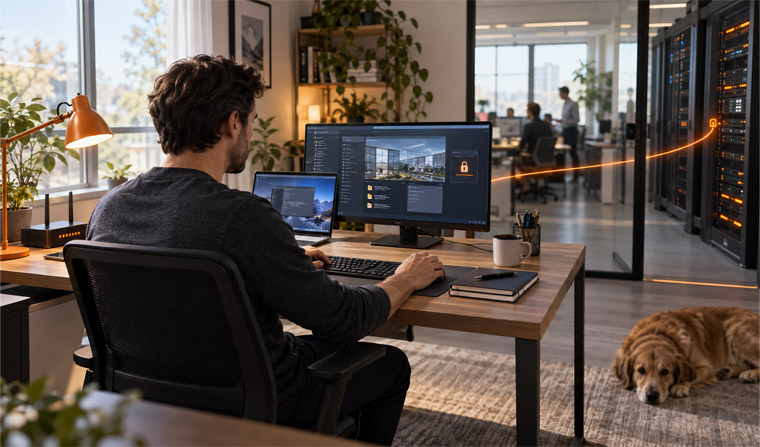


گسترش شیوه های کاری انعطاف پذیر، موضوع دسترسی به سیستم شرکت از داخل خانه را به ضرورتی حیاتی در تداوم فعالیت های اداری تبدیل کرده است. پرسنل سازمان ها برای انجام امور روزمره نیازمند ارتباط پایدار با رایانه های محل کار، سرور ها و نرم افزار های اداری هستند.
با این حال، اتصال رایانه خانگی به شبکه داخلی شرکت با چالش های مربوط به پایداری اینترنت و خطرات نفوذ سایبری همراه است. مجموعه مبنا تلکام به عنوان ارائه دهنده راهکار های ارتباطی و اینترنت سازمانی، در این راهنما شیوه های اتصال امن، مراحل تنظیمات، الزامات امنیتی و ترفند های رفع اختلال را بررسی می کند.
روش های اصلی اتصال به کامپیوتر شرکت از راه دور
دسترسی از راه دور امکانی است تا پرسنل دسکتاپ اداری خود را از خانه مدیریت کنند. برای اتصال به سیستم های شرکت سه شیوه عمده وجود دارد که از نظر سهولت، پایداری و امنیت تفاوت های محسوسی دارند.
| روش اتصال | سهولت نصب | امنیت پیش فرض | نیاز به آی پی ثابت | کنترل سازمانی |
|---|---|---|---|---|
| نرم افزار های واسط (AnyDesk / RustDesk) | بسیار ساده | متوسط | ندارد | پایین |
| ریموت دسکتاپ مستقیم ویندوز (RDP) | متوسط | پایین و پرخطر | دارد | متوسط |
| ترکیب تونل VPN سازمانی و RDP | نیازمند تنظیم اولیه | بسیار بالا | دارد | کامل و متمرکز |
استفاده از نرم افزار های کنترل از راه دور دسکتاپ
نرم افزار های واسط نظیر AnyDesk از سرور های رله استفاده می کنند و ترافیک بدون نیاز به تغییر فایروال عبور می کند.
مزیت این ابزار ها سرعت راه اندازی و عدم نیاز به آی پی ثابت است. در مقابل، عبور داده ها از سرور های واسط از معایب آن است. تعریف گذرواژه قدرتمند و فعال سازی فهرست سفید شناسه ها در این روش ضرورت دارد.
برای آشنایی با نحوه نصب و استفاده از این نرم افزار، مقاله «انی دسک چیست؟» را مطالعه کنید.
اتصال مستقیم از طریق ریموت دسکتاپ ویندوز (RDP)
پروتکل RDP قابلیتی تعبیه شده در ویندوز است که به جای تصویر ویدیویی، فرامین گرافیکی و ورودی های کیبورد را تبادل کرده و پهنای باند اندکی مصرف می کند.
با این حال، باز کردن مستقیم پورت RDP در اینترنت مخاطرات شدیدی دارد. تحقیقات دانشگاه کوئینز در بررسی ترافیک RDP نشان می دهد فشردن هر کلید کیبورد در قالب جفت بسته های ۹۲ بایتی با پروتکل TCP مخابره می شود و رصد آن ها تعداد کلید ها را فاش می سازد. همچنین حجم بسته های سرور با تغییرات پیکسلی تصویر همبستگی دارد و ورود رمز عبور الگو های مشخصی تولید می کند. مهاجمان می توانند فعالیت هایی چون کپی حافظه موقت (Clipboard)، ویرایش متن، وبگردی و انتقال فایل را با دقت فراتر از ۹۷ درصد شناسایی کنند؛ بنابراین باز گذاشتن مستقیم پورت RDP بر اینترنت توصیه نمی شود.
ایجاد تونل امن با شبکه خصوصی مجازی سازمانی (VPN)
شبکه خصوصی مجازی سازمانی مسیری به شدت رمزگذاری شده میان رایانه منزل و درگاه شبکه شرکت برقرار می کند. با ایجاد این اتصال، رایانه دورکار عضوی از شبکه محلی شرکت می شود و آدرس آی پی داخلی دریافت می کند.
سازمان ها پیش از اجرای RDP اتصال به VPN را الزامی می کنند تا پورت ها از دید اسکنر ها مخفی بماند و ترافیک کپسوله شود. این شیوه نیازمند اینترنت سازمانی پایدار و آی پی ثابت است.
آموزش تنظیم ریموت دسکتاپ ویندوز برای دسترسی به سیستم
تنظیم ریموت دسکتاپ مستلزم پیکربندی در رایانه اداری و رایانه خانگی است.
فعال سازی Remote Desktop روی سیستم اداره
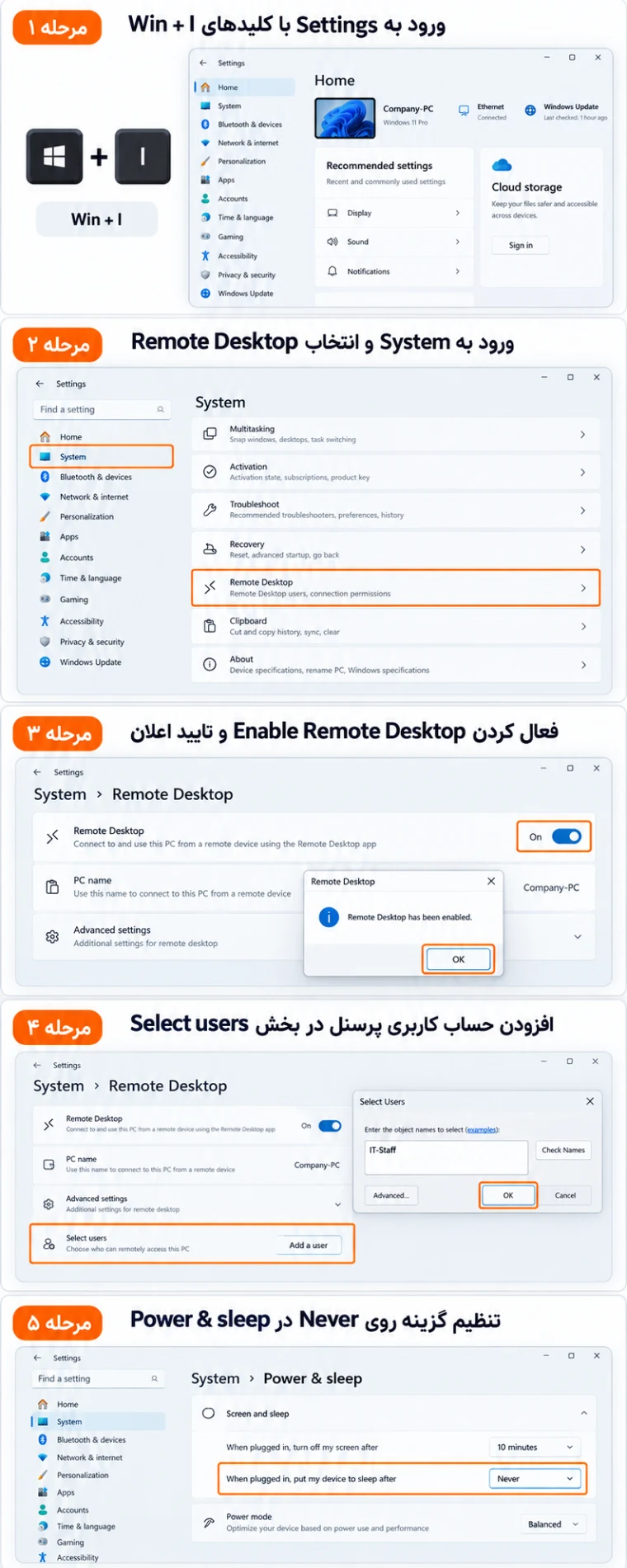
پذیرش ارتباط ورودی RDP فقط در نسخه های حرفه ای ویندوز شامل Pro، Enterprise و Education فعال است. مراحل فعال سازی در رایانه شرکت عبارتند از:
- ورود به Settings با کلید های ترکیبی Win + I.
- ورود به بخش System و انتخاب Remote Desktop.
- فعال کردن دکمه Enable Remote Desktop و تایید اعلان.
- افزودن حساب کاربری پرسنل در بخش Select users that can remotely access this PC.
- تنظیم گزینه Sleep روی Never در Power & sleep.
یافتن آدرس IP سیستم و پورت اختصاصی اتصال
جهت برقراری پیوند، شناخت دو نوع آدرس آی پی ضرورت دارد:
- آی پی داخلی: آدرسی مانند 192.168.1.50 که روتر اختصاص می دهد و در Command Prompt با دستور
ipconfigدر سطر IPv4 Address قابل مشاهده است. - آی پی ثابت عمومی: شناسه پایدار شرکت در اینترنت که توسط تامین کننده ارائه می شود.
پورت استاندارد RDP شماره ۳۳۸۹ است که در نبود VPN باید روی روتر فوروارد شود.
مراحل ورود و کنترل کامپیوتر شرکت از ویندوز خانه
پس از برقراری بستر ارتباطی، مراحل ورود از خانه عبارتند از:
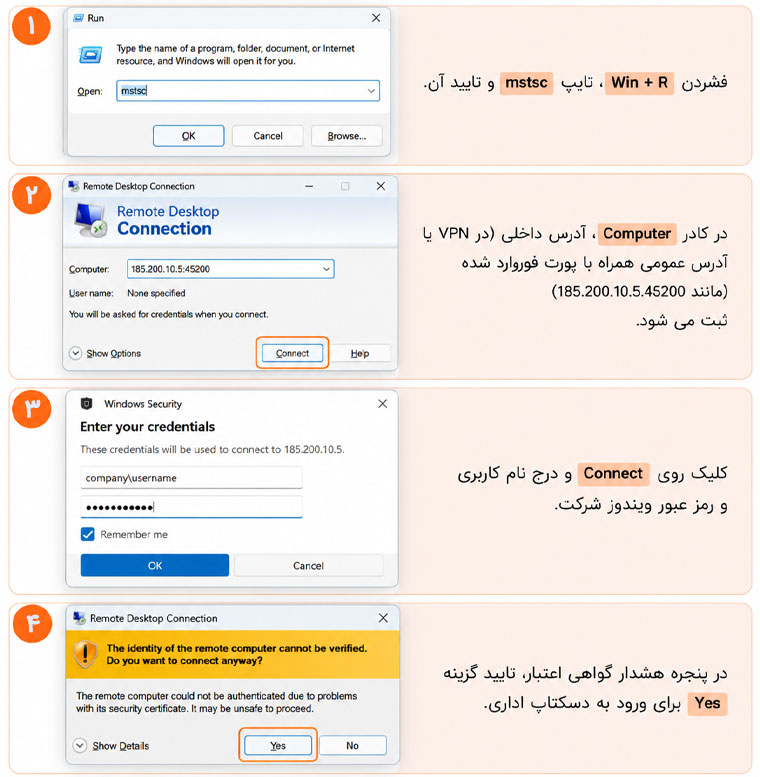
- فشردن Win + R، تایپ
mstscو تایید آن. - در کادر Computer، آدرس داخلی (در VPN) یا آدرس عمومی همراه با پورت فوروارد شده (مانند 185.200.10.5:45200) ثبت می شود.
- کلیک روی Connect و درج نام کاربری و رمز عبور ویندوز شرکت.
- در پنجره هشدار گواهی اعتبار، تایید گزینه Yes برای ورود به دسکتاپ اداری.
خطا های اتصال ناشی از مسدود بودن پورت یا خاموشی سیستم شرکت است.
بهترین نرم افزار های ریموت دسکتاپ برای دورکاری آسان و سریع
در صورت عدم امکان تنظیم روتر، ابزار های واسط اتصال سریع را فراهم می سازند.
تنظیم نرم افزار انی دسک (AnyDesk) با رمز عبور ثابت
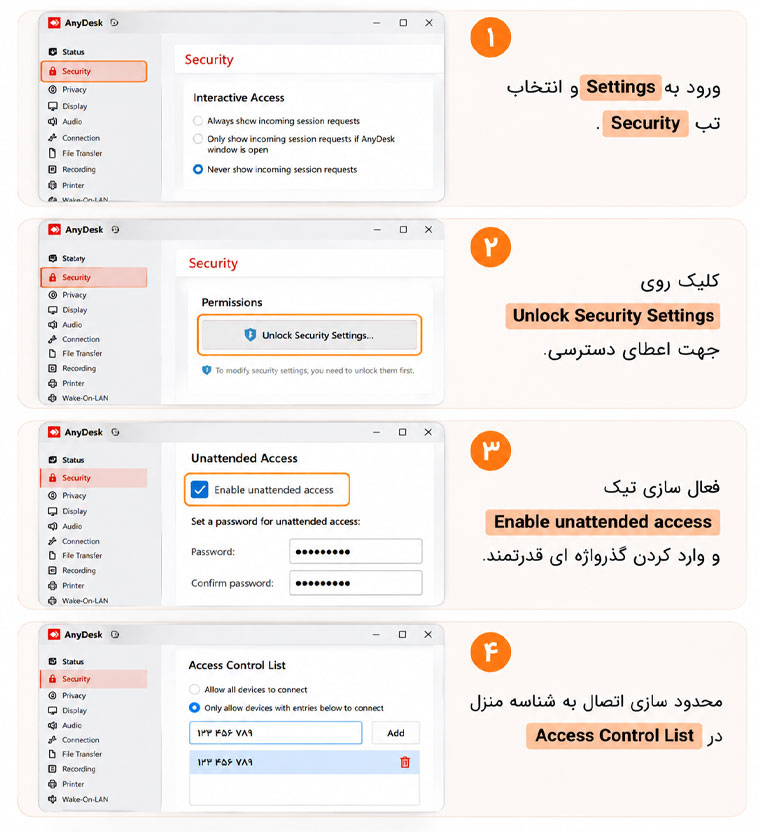
انی دسک به سبب سبکی بسیار پرکاربرد است. برای اتصال بدون نیاز به حضور همکاران در شرکت:
- ورود به Settings و انتخاب تب Security.
- کلیک روی Unlock Security Settings جهت اعطای دسترسی.
- فعال سازی تیک Enable unattended access و وارد کردن گذرواژه ای قدرتمند.
- محدود سازی اتصال به شناسه منزل در Access Control List.
استفاده از راست دسک (RustDesk) به عنوان جایگزین متن باز و امن
راست دسک نرم افزاری متن باز است که قابلیت نصب سرور رله اختصاصی در شبکه سازمان را ارائه می کند. در RustDesk مدیریت ترافیک کاملا در اختیار سازمان بوده و امنیت اسناد محرمانه حفظ می شود.
ابزار های ریموت تحت وب و بدون نیاز به نصب دائمی
برای کاربرانی که مجوز نصب نرم افزار ندارند، پلتفرم های تحت وب مانند Apache Guacamole یا Chrome Remote Desktop دسکتاپ را درون مرورگر وب نمایش می دهند. نقطه ضعف این روش تاخیر در امور بصری سنگین و محدودیت انتقال فایل است.
اتصال با VPN سازمانی و دسترسی به سرور اداری
راه اندازی VPN اختصاصی ایمن ترین شیوه ارتباطی برای دورکاری سازمانی است.
تفاوت VPN اینترنتی با VPN داخلی سازمان
این دو سیستم ساختاری متفاوت دارند:
- وی پی ان اینترنتی: ترافیک وب را برای تغییر آدرس ظاهری از سرور های خارجی عبور می دهد و ارتباطی با شبکه شرکت ندارد.
- وی پی ان سازمانی: کانالی امن با پروتکل های WireGuard یا OpenVPN به روتر شرکت باز می کند.
دسترسی به پوشه های اشتراکی (Shared Folders) و نرم افزار های مالی
با درج مسیر \\\\192.168.1.10\\Shared در پنجره Run اسناد اداری در دسترس قرار می گیرند.
در نرم افزار های مالی نظیر سپیدار یا همکاران سیستم، اجرای مستقیم برنامه روی اینترنت خانگی ممکن است باعث آسیب به دیتابیس شود. شیوه اصولی این است که ابتدا تونل VPN فعال شده و سپس با RDP به سیستم مالی در شرکت متصل شوید تا پردازش ها روی سرور شرکت اجرا شوند.
الزامات امنیتی برای جلوگیری از نفوذ به شبکه شرکت
سهل انگاری در تنظیمات، بستر نفوذ باج افزار ها را مهیا می سازد. رعایت نکات زیر الزامی است.
تغییر پورت پیش فرض RDP و تعریف فایروال
پورت ۳۳۸۹ همواره هدف حملات نفوذ است. در رجیستری ویندوز در مسیر HKEY_LOCAL_MACHINE\\SYSTEM\\CurrentControlSet\\Control\\Terminal Server\\WinStations\\RDP-Tcp مقدار PortNumber را تغییر دهید و در فایروال دسترسی را محدود سازید.
استفاده از گذرواژه های پیچیده و احراز هویت دو مرحله ای
گذرواژه حساب های ویندوز باید دارای ۱۶ کاراکتر ترکیبی باشد. همچنین فعال سازی قفل خودکار حساب در secpol.msc و احراز هویت دو مرحله ای (2FA) در VPN نفوذ ناپذیری را ارتقا می دهد.
مسدودسازی دسترسی های مستقیم به پورت های باز
بستن پورت های ورودی در روتر و استفاده از دروازه های ریموت (RD Gateway) خطرات نفوذ را خنثی می سازد.
روش های حل مشکل کندی و قطعی اتصال ریموت
کندی ماوس و قطع اتصال از تاخیر شبکه و گرافیک سنگین ناشی می شود. برای رفع آن موارد زیر انجام شود:
- تنظیمات کارایی در کلاینت RDP: در زبانه Display کیفیت رنگ را از ۳۲ بیت به ۱۶ بیت کاهش دهید. در بخش Experience گزینه اینترنت کم سرعت را انتخاب و انیمیشن ها و پس زمینه را غیرفعال سازید.
- قطع اشتراک گذاری تجهیزات جانبی: در زبانه Local Resources تیک پرینتر ها و درایو های محلی را بردارید تا تبادل ترافیک غیرضروری متوقف شود.
- استفاده از کابل LAN به جای وای فای: سیستم منزل را با کابل شبکه به مودم متصل کنید تا نوسانات امواج بی سیم از بین برود.
- توقف برنامه های مصرف کننده پهنای باند: دانلود های خودکار و استریم آنلاین را هنگام دورکاری در شبکه خانگی خاموش کنید.
راهکار های روشن کردن سیستم شرکت از راه دور
در صورت قطع برق یا خاموش شدن رایانه شرکت، تمهیدات سخت افزاری امکان روشن کردن سیستم از راه دور را فراهم می آورند.
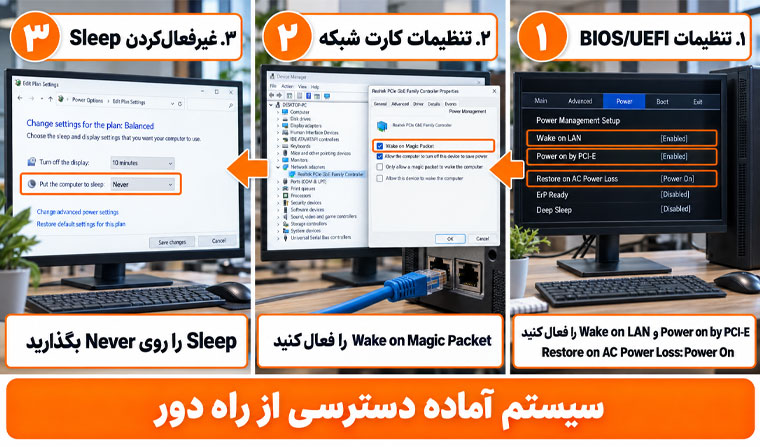
نحوه فعال سازی قابلیت روشن شدن با شبکه (Wake-on-LAN)
قابلیت Wake-on-LAN با دریافت بسته جادویی (Magic Packet) شامل ۱۶ بار تکرار آدرس مک، سیستم خاموش را روشن می کند.
پیش نیاز این قابلیت اتصال کابل LAN و برق است. کاربر پس از اتصال به VPN، پکت جادویی را ارسال می کند.
تنظیمات بایوس و کارت شبکه برای جلوگیری از خاموشی سیستم
جهت پیاده سازی این ویژگی مراحل زیر دنبال می شود:
- تنظیمات بایوس (BIOS/UEFI): در بایوس و بخش Power Management گزینه های
Wake on LANوPower on by PCI-Eرا فعال کنید وRestore on AC Power Lossرا روی Power On بگذارید. - تنظیمات کارت شبکه در ویندوز: در Device Manager و بخش Power Management کارت شبکه، گزینه های بیدارباش با پکت جادویی را فعال کنید.
- غیرفعال سازی حالت Sleep: در Power Options ویندوز حالت Sleep را روی Never بگذارید.
جمع بندی
استقرار بستری پایدار برای دسترسی به سیستم های شرکت از خانه، نقشی کلیدی در استمرار امور سازمانی ایفا می کند. استفاده از نرم افزار های واسط مانند AnyDesk یا گزینه های متن باز نظیر RustDesk راهکاری سریع برای تیم های کوچک است؛ اما برای شرکت های متوسط و بزرگ، ترکیب تونل اختصاصی VPN با پورت های محافظت شده RDP به همراه احراز هویت دومرحله ای و اینترنت سازمانی با آی پی ثابت مطمئن ترین رویکرد محسوب می شود. اجرای این اقدامات تداوم کارایی پرسنل را در بستری امن تضمین خواهد کرد.
سوالات متداول در رابطه با دسترسی به سیستم شرکت از داخل خانه
در این بخش به متداول ترین پرسش ها درباره برقراری ارتباط ایمن با سیستم های اداری پاسخ داده شده است.
آیا بدون روشن بودن کامپیوتر شرکت امکان اتصال به آن از خانه وجود دارد؟
خیر، سیستم باید روشن و سیستم عامل در حال اجرا باشد. برای سیستم های خاموش، ابتدا باید با قابلیت Wake-on-LAN یا روشن شدن خودکار در بایوس کامپیوتر را روشن کرد و سپس به آن متصل شد.
برای دسترسی مستقیم با ریموت دسکتاپ ویندوز، داشتن آی پی استاتیک در شرکت الزامی است؟
بله، برای اتصال مستقیم یا برقراری تونل های امن VPN سازمانی، تخصیص آدرس آی پی ثابت روی خط اینترنت شرکت الزامی است تا نشانی دسترسی پایدار بماند.
چطور می توان قابلیت Wake-on-LAN را برای روشن کردن سیستم از راه دور فعال کرد؟
این قابلیت با فعال سازی گزینه Wake on LAN در بایوس، تایید پذیرش بسته جادویی در تنظیمات کارت شبکه ویندوز و اتصال سیستم به کابل شبکه LAN فعال می شود.
آیا اتصال به کامپیوتر شرکت از طریق نرم افزار هایی مثل AnyDesk از نظر امنیتی تایید شده است؟
این برنامه ها ترافیک را رمزگذاری می کنند، اما به دلیل عبور داده ها از سرور های واسط خارجی، امنیت سازمانی کاملی ندارند. در صورت استفاده، فعال سازی فهرست سفید شناسه ها ضرورت دارد.
چگونه مانع از به خواب رفتن (Sleep) سیستم محل کار در زمان دورکاری شویم؟
در بخش Power & sleep ویندوز سیستم شرکت باید وضعیت Sleep روی Never قرار گیرد و در تنظیمات پیشرفته کارت شبکه، تیک خاموش شدن قطعه برای کاهش مصرف برق غیرفعال شود.






















برای وصل شدن به سیستم شرکت از خونه، اینترنت معمولی کافیه یا باید دسترسی خاصی داشته باشم؟
معمولا شرکت باید دسترسی لازم رو تعریف کنه. روش اتصال و اطلاعات ورود رو می شه از بخش IT شرکت گرفت.