



هک شدن مودم تنها به کاهش سرعت اینترنت یا اختلال در اتصال محدود نمیشود؛ بلکه میتواند راهی برای دسترسی غیرمجاز به اطلاعات شخصی، حسابهای کاربری و حتی دادههای بانکی باشد. بسیاری از کاربران تصور میکنند انتخاب یک رمز عبور قدرتمند برای افزایش امنیت وایفای کافی است، در حالی که آسیبپذیریهای شبکه بیسیم میتوانند از بخشهای مختلفی مانند تنظیمات مودم، پروتکلهای رمزنگاری و سرویسهای فعال ناشی شوند.
اگر میخواهید با راه های افزایش امنیت وای فای آشنا شوید و از دسترسی افراد غیرمجاز به شبکه جلوگیری کنید، این مقاله از مبناتلکام برای شماست. در ادامه، مهمترین اقدامات امنیتی برای ایمنسازی مودم و شبکه وایفای را بررسی میکنیم؛ از انتخاب استانداردهای رمزنگاری مناسب و بهروزرسانی Firmware گرفته تا غیرفعال کردن قابلیتهای پرریسک و مدیریت دسترسی دستگاههای متصل.
روش های جلوگیری از هک وای فای
برای افزایش واقعی امنیت مودم، تنها تغییر رمز وایفای کافی نیست. شبکه بیسیم باید از چند لایه مختلف محافظت شود؛ زیرا مهاجمان معمولاً از یک ضعف کوچک در تنظیمات مودم یا دستگاههای متصل برای نفوذ استفاده میکنند.
استفاده از پروتکل رمزنگاری WPA3 یا WPA2-AES
یکی از مهمترین عوامل امنیت شبکه وایفای، نوع پروتکل رمزنگاری مودم است. استانداردهای قدیمی مانند WEP و نسخههای اولیه WPA، آسیبپذیریهای شناختهشدهای دارند و حتی انتخاب یک رمز عبور قوی نیز نمیتواند ضعف امنیتی آنها را جبران کند.
پروتکل WPA3 با استفاده از مکانیزم احراز هویت SAE مقاومت بیشتری در برابر حملات حدس رمز و حملات آفلاین ایجاد میکند. اگر مودم از WPA3 پشتیبانی کند، این استاندارد بهترین انتخاب است. در مودمهای قدیمیتر نیز WPA2 همراه با الگوریتم AES میتواند امنیت مناسبی ایجاد کند.
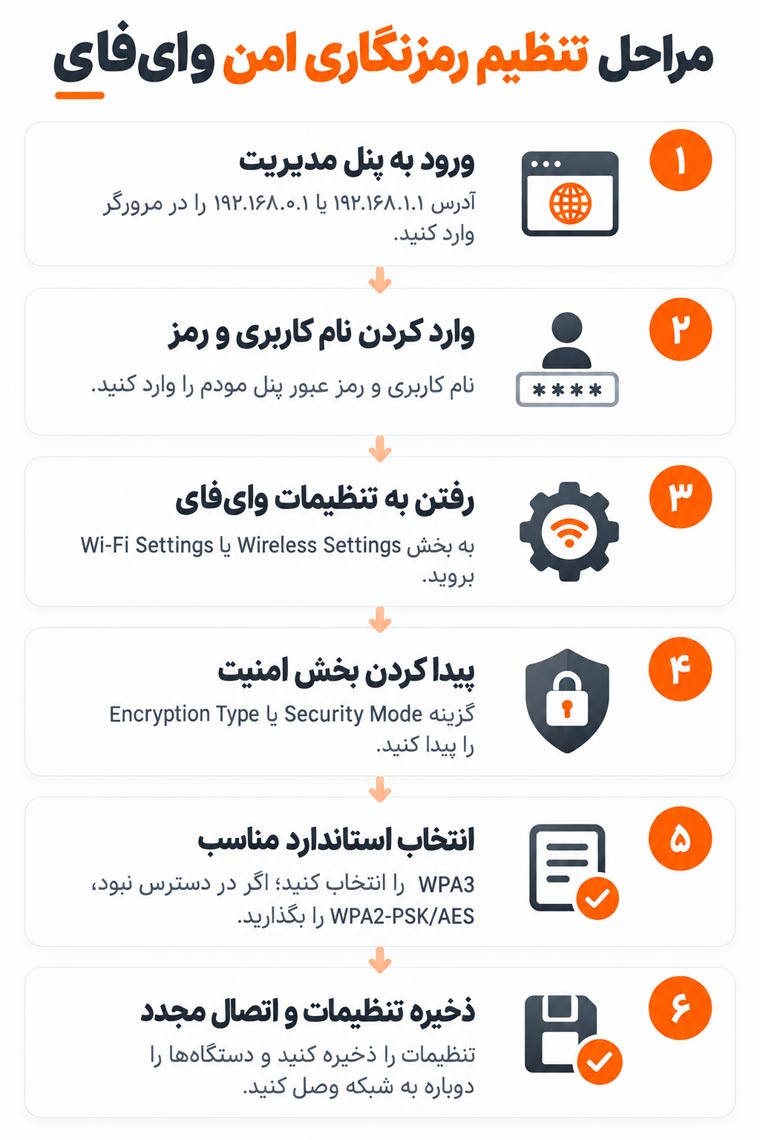
برای تغییر استاندارد رمزنگاری مودم:
- وارد پنل مدیریت مودم شوید (معمولاً از طریق آدرسهایی مانند 192.168.1.1 یا 192.168.0.1).
- نام کاربری و رمز ورود پنل مدیریت را وارد کنید.
- به بخش Wireless Settings یا Wi-Fi Settings بروید.
- گزینه Security Mode یا Encryption Type را پیدا کنید.
- گزینه WPA3 یا WPA2-PSK/AES را انتخاب کنید.
- تنظیمات را ذخیره کرده و دستگاههای متصل را دوباره به شبکه وصل کنید.
غیرفعال کردن قابلیت WPS
قابلیت WPS برای اتصال سریع دستگاهها بدون وارد کردن رمز عبور طراحی شده است، اما همین ویژگی میتواند یک مسیر احتمالی برای نفوذ ایجاد کند. در برخی حملات، مهاجم با تمرکز روی پین WPS میتواند تعداد زیادی رمز را آزمایش کند.
اگر از WPS استفاده نمیشود، بهتر است این قابلیت غیرفعال شود.
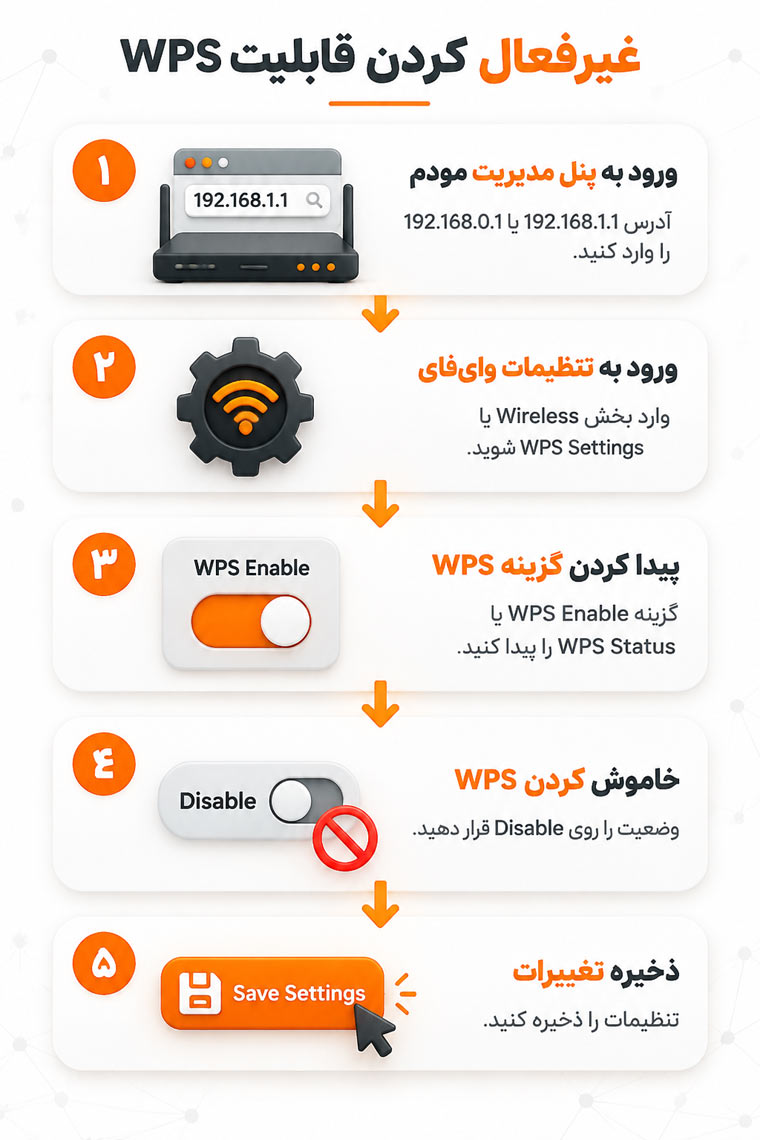
برای خاموش کردن WPS:
- وارد پنل مدیریت مودم شوید.
- به بخش Wireless، Advanced Wireless Settings یا WPS Settings بروید.
- گزینه WPS Enable یا WPS Status را پیدا کنید.
- وضعیت آن را روی Disable قرار دهید.
- تغییرات را ذخیره کنید.
تغییر رمز عبور پنل مدیریت مودم
بسیاری از مودمها با اطلاعات ورود پیشفرض کارخانه عرضه میشوند. این اطلاعات معمولاً در اینترنت قابل پیدا کردن هستند و مهاجمان میتوانند با استفاده از آنها وارد تنظیمات مودم شوند.
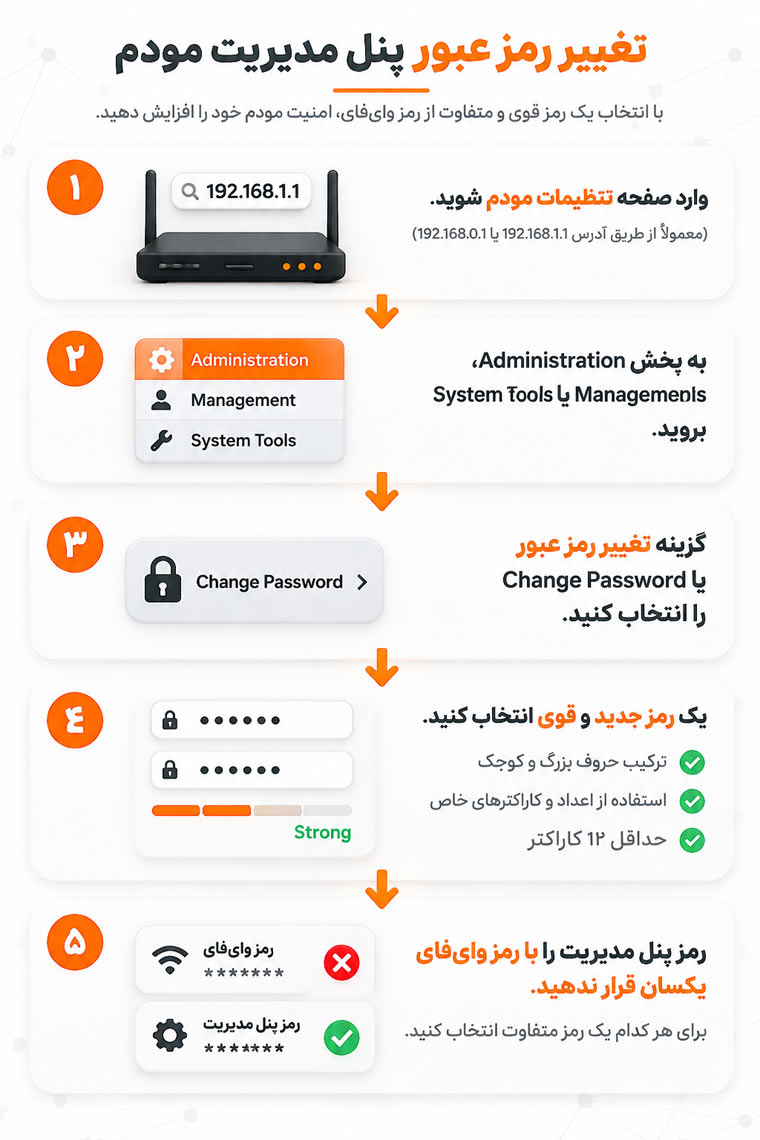
رمز پنل مدیریت باید با رمز وایفای متفاوت باشد؛ زیرا دسترسی به پنل مدیریت امکان تغییر تمام تنظیمات امنیتی شبکه را فراهم میکند.
برای تغییر رمز پنل مدیریت:
- وارد صفحه تنظیمات مودم شوید.
- به بخشهایی مانند Administration، Management یا System Tools بروید.
- گزینه تغییر رمز عبور یا Change Password را انتخاب کنید.
- یک رمز جدید شامل حروف بزرگ، حروف کوچک، اعداد و کاراکترهای خاص انتخاب کنید.
- رمز جدید را با رمز وایفای یکسان قرار ندهید.
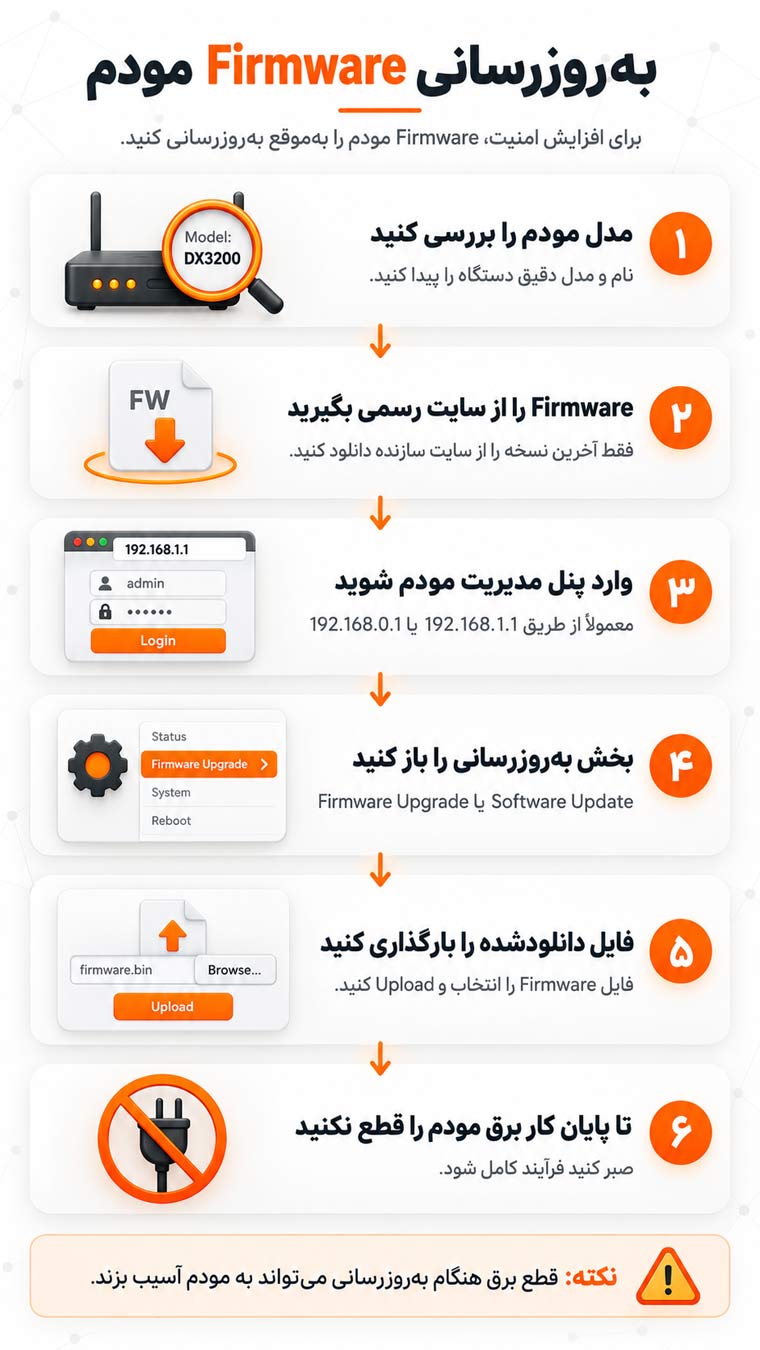
به روزرسانی Firmware مودم
Firmware نرمافزار داخلی مودم است که عملکردهای اصلی دستگاه را کنترل میکند. شرکتهای سازنده معمولاً در نسخههای جدید، مشکلات امنیتی و آسیبپذیریهای شناختهشده را برطرف میکنند.
استفاده از Firmware قدیمی میتواند باعث شود مودم در برابر حملات جدید آسیبپذیر باشد.
برای بهروزرسانی Firmware:
- مدل دقیق مودم را بررسی کنید.
- آخرین نسخه Firmware را فقط از سایت رسمی سازنده دریافت کنید.
- وارد پنل مدیریت مودم شوید.
- به بخش Firmware Upgrade، Software Update یا مشابه آن بروید.
- فایل دانلودشده را بارگذاری کنید.
- تا پایان فرآیند، برق مودم را قطع نکنید.
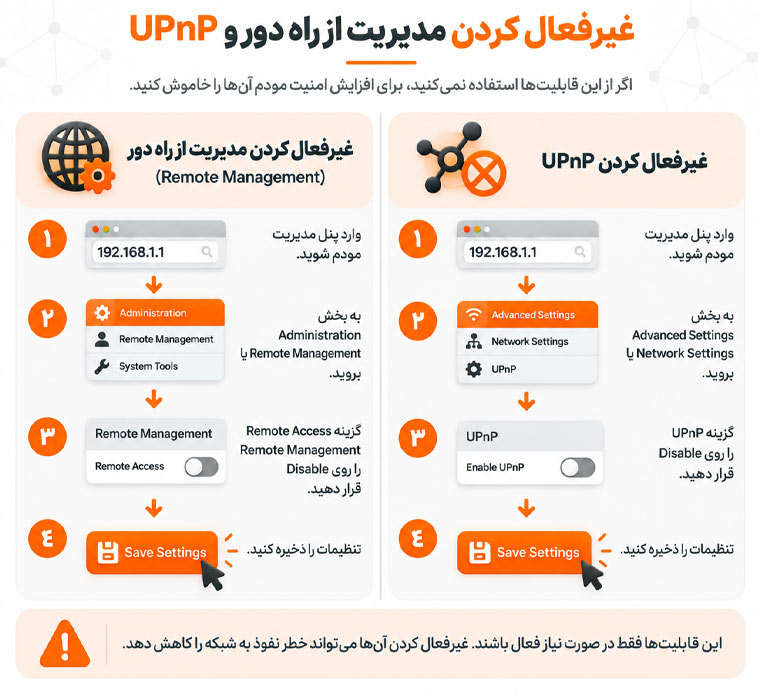
غیرفعال کردن مدیریت از راه دور و UPnP
برخی قابلیتهای مودم مانند Remote Management و UPnP برای راحتتر شدن استفاده از شبکه طراحی شدهاند، اما در صورت فعال بودن بدون نیاز، میتوانند سطح حمله را افزایش دهند.
مدیریت از راه دور (Remote Management):
این قابلیت اجازه میدهد تنظیمات مودم از خارج شبکه داخلی تغییر کند. اگر نیازی به کنترل مودم از راه دور وجود ندارد، بهتر است خاموش شود.
برای غیرفعال کردن:
- وارد پنل مدیریت مودم شوید.
- بخش Administration یا Remote Management را باز کنید.
- گزینه Remote Access یا Remote Management را روی Disable قرار دهید.
غیرفعال کردن UPnP:
UPnP امکان برقراری ارتباط خودکار بین دستگاههای شبکه را فراهم میکند، اما در بعضی شرایط میتواند یک مسیر امنیتی اضافی ایجاد کند.
برای خاموش کردن:
- وارد تنظیمات پیشرفته مودم شوید.
- بخش Advanced Settings یا Network Settings را باز کنید.
- گزینه UPnP را پیدا کنید.
- وضعیت آن را روی Disable قرار دهید.
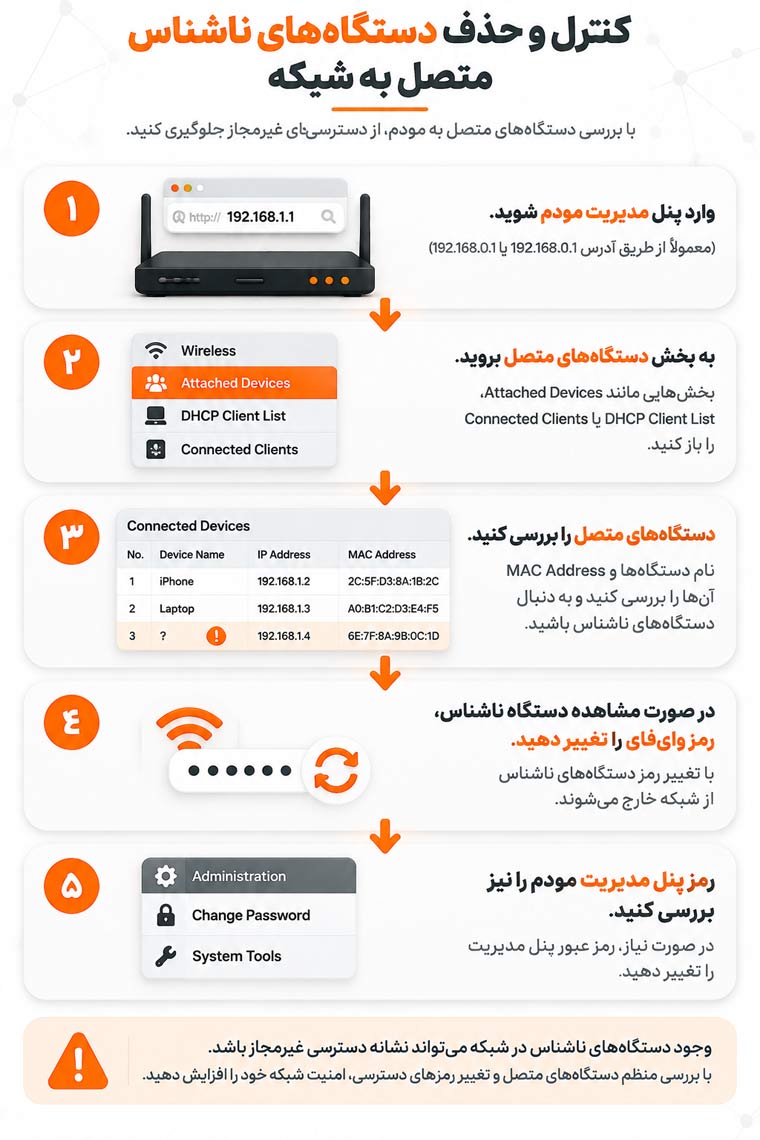
کنترل و حذف دستگاههای ناشناس متصل به شبکه
یکی از سادهترین روشها برای تشخیص دسترسی غیرمجاز، بررسی دستگاههایی است که به مودم متصل هستند. وجود یک دستگاه ناشناس میتواند نشانه استفاده فرد دیگری از شبکه باشد.
برای بررسی دستگاههای متصل:
- وارد پنل مدیریت مودم شوید.
- بخشهایی مانند Attached Devices، Connected Clients یا DHCP Client List را باز کنید.
- نام دستگاهها و MAC Address آنها را بررسی کنید.
- در صورت مشاهده دستگاه ناشناس، رمز وایفای را تغییر دهید.
- رمز پنل مدیریت مودم را نیز بررسی و در صورت نیاز تغییر دهید.
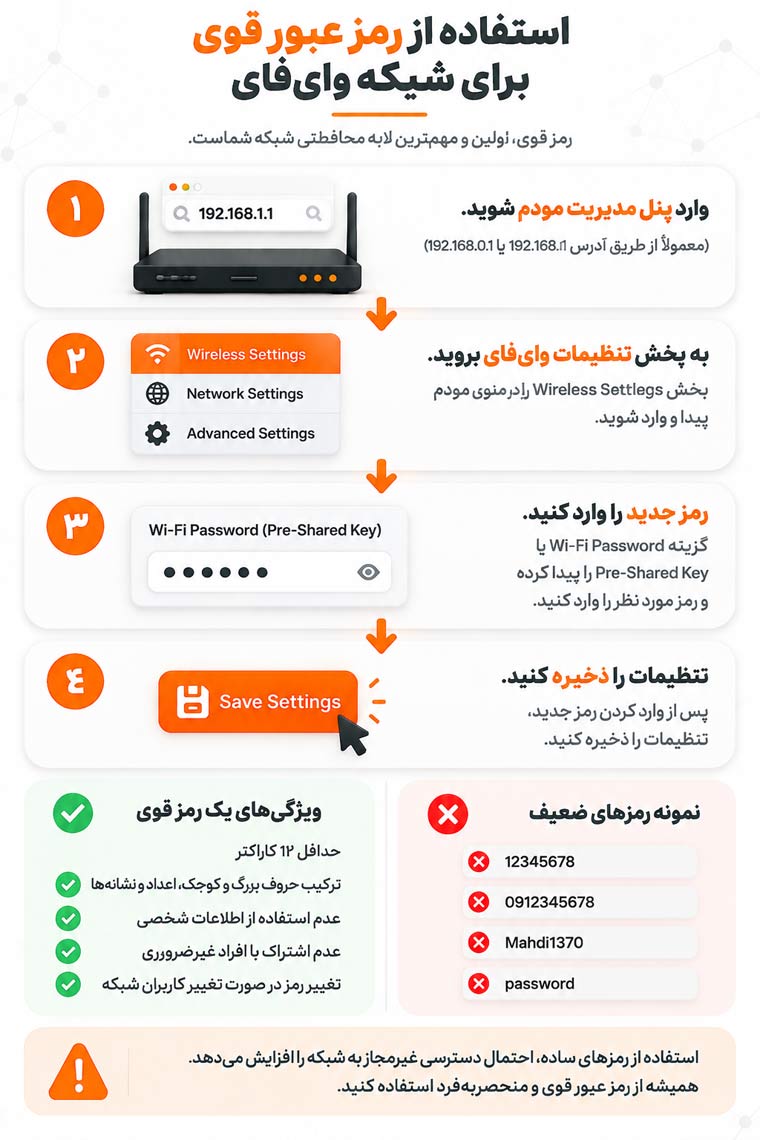
استفاده از رمز عبور قوی برای شبکه وایفای
رمز وایفای اولین لایه محافظتی شبکه است. استفاده از رمزهای ساده مانند شماره تلفن، تاریخ تولد یا عبارتهای قابل حدس، احتمال دسترسی غیرمجاز را افزایش میدهد.
برای ساخت یک رمز امن:
- حداقل از ۱۲ کاراکتر استفاده کنید.
- ترکیبی از حروف بزرگ و کوچک، اعداد و نشانهها ایجاد کنید.
- از اطلاعات شخصی مانند شماره تلفن یا تاریخ تولد استفاده نکنید.
- رمز وایفای را در اختیار افراد غیرضروری قرار ندهید.
- در صورت تغییر کاربران شبکه، رمز را عوض کنید.
برای تغییر رمز وایفای:
- وارد بخش Wireless Settings شوید.
- گزینه Wi-Fi Password یا Pre-Shared Key را پیدا کنید.
- رمز جدید را وارد کنید.
- تنظیمات را ذخیره کنید.
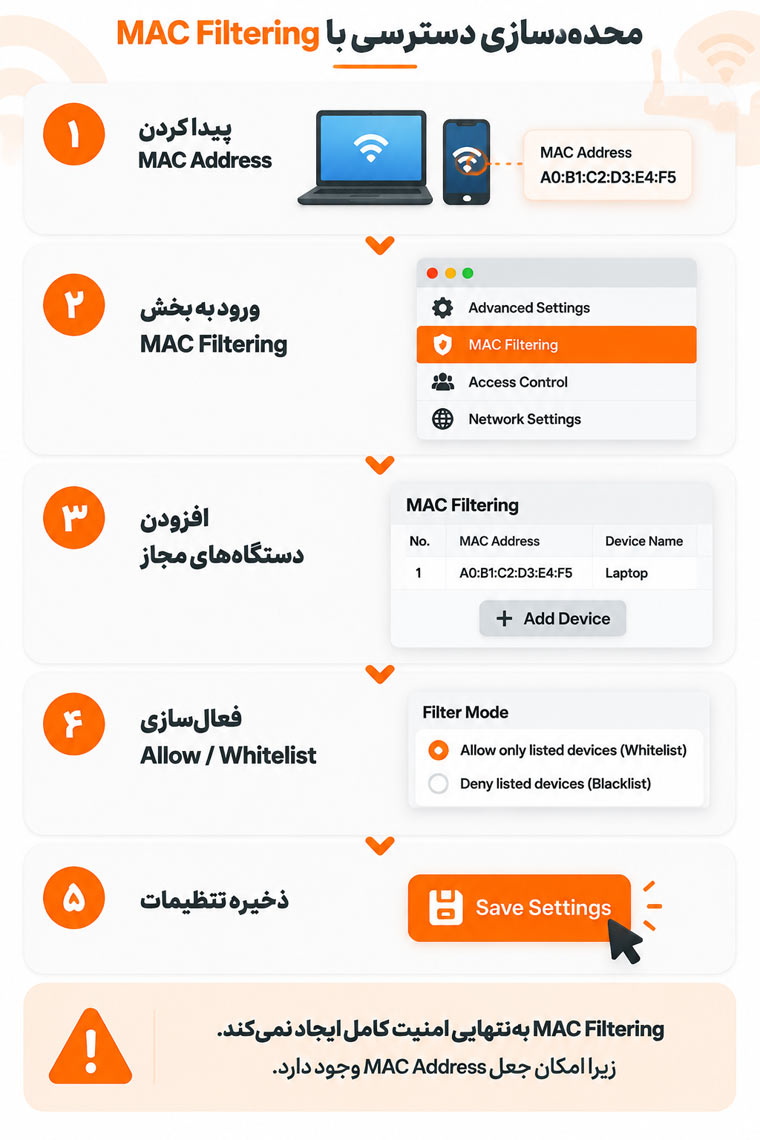
محدودسازی دسترسی با MAC Filtering
MAC Filtering اجازه میدهد فقط دستگاههایی که آدرس MAC آنها در مودم ثبت شده است، امکان اتصال داشته باشند.
این روش بهتنهایی امنیت کامل ایجاد نمیکند، زیرا امکان جعل MAC Address وجود دارد؛ اما میتواند یک لایه امنیتی اضافی باشد.
برای فعالسازی:
- MAC Address دستگاههای مورد اعتماد را پیدا کنید.
- وارد بخش MAC Filtering یا Access Control شوید.
- آدرس دستگاههای مجاز را وارد کنید.
- حالت Allow یا Whitelist را فعال کنید.
- تنظیمات را ذخیره کنید.
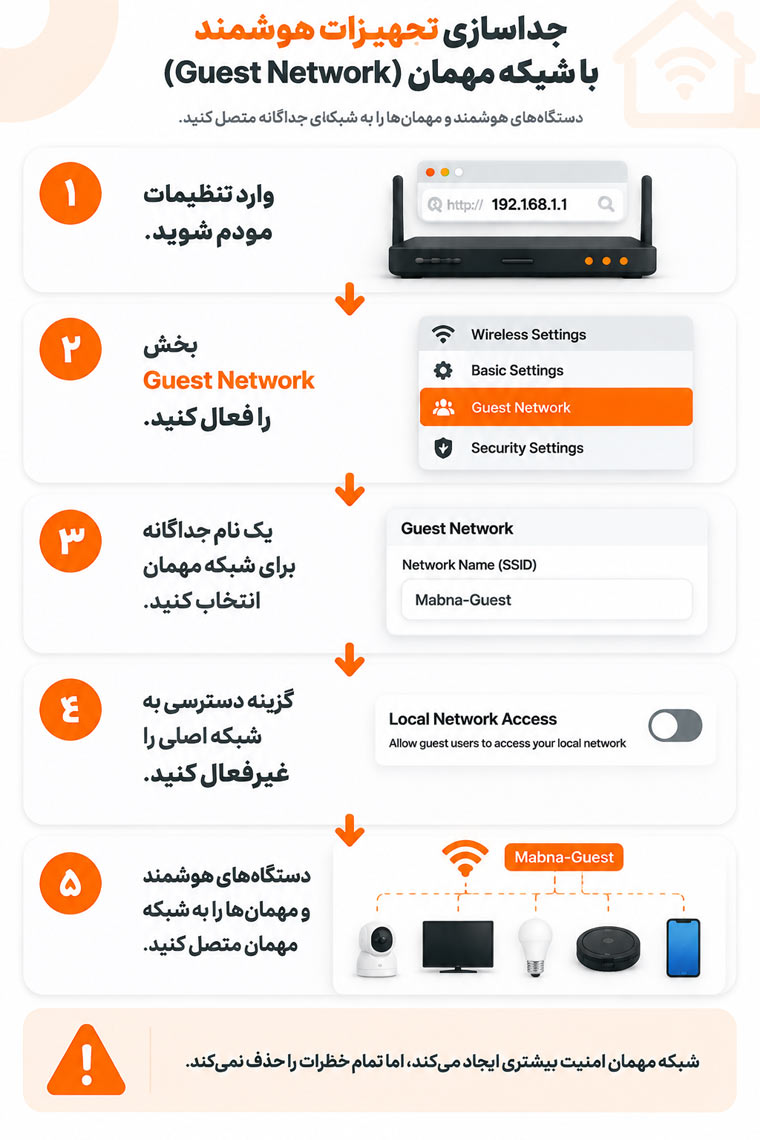
جداسازی تجهیزات هوشمند با شبکه مهمان (Guest Network)
دستگاههایی مانند دوربین هوشمند، تلویزیون و تجهیزات اینترنت اشیا معمولاً نسبت به رایانه و تلفن همراه امنیت پایینتری دارند. اتصال مستقیم این دستگاهها به شبکه اصلی میتواند در صورت وجود آسیبپذیری، خطر بیشتری ایجاد کند.
برای ایجاد شبکه مهمان:
- وارد تنظیمات مودم شوید.
- بخش Guest Network را فعال کنید.
- یک نام جداگانه برای شبکه مهمان انتخاب کنید.
- گزینه دسترسی به شبکه اصلی (Local Network Access) را غیرفعال کنید.
- دستگاههای هوشمند و مهمانها را به این شبکه منتقل کنید.
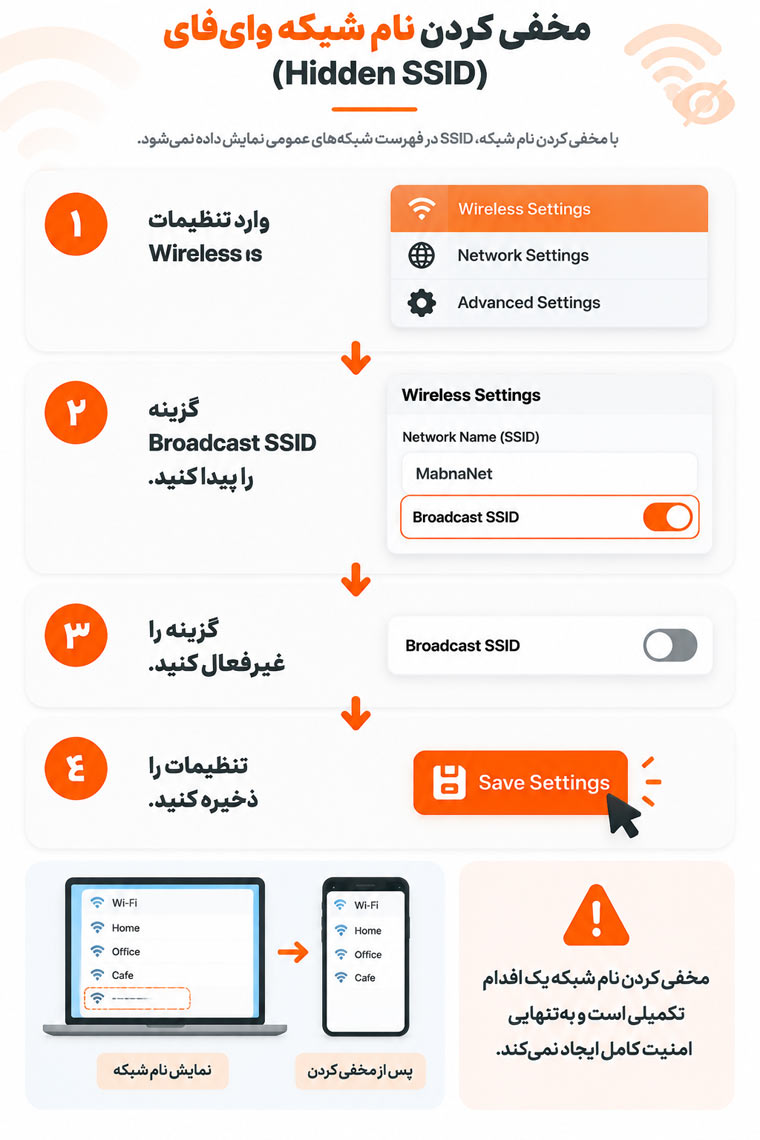
مخفی کردن نام شبکه وایفای (Hidden SSID)
مخفی کردن نام شبکه باعث میشود SSID در فهرست شبکههای عمومی نمایش داده نشود، اما یک روش امنیتی کامل محسوب نمیشود. ابزارهای تخصصی همچنان میتوانند شبکههای مخفی را شناسایی کنند.
برای فعال کردن Hidden SSID:
- وارد تنظیمات Wireless مودم شوید.
- گزینه Broadcast SSID را پیدا کنید.
- این گزینه را غیرفعال کنید.
- تنظیمات را ذخیره کنید.
با این حال، مخفی کردن نام شبکه باید فقط یک اقدام تکمیلی باشد و جایگزین رمزنگاری قوی، رمز عبور مناسب و بهروزرسانی Firmware نشود.
چک لیست افزایش امنیت wifi
برای اینکه بدانیم چطور امنیت شبکه وای فای را ارتقا دهیم، اجرای منظم تنظیمات حرف اول را میزند. انجام پراکنده مراحل نمیتواند شبکه را ایمن کند. برای همین، جدول زیر را طراحی کرده ایم تا قدم به قدم پیش بروید و وضعیت مودم خود را محک بزنید.
| اقدام امنیتی | سطح اولویت | دلیل اجرای این تنظیمات |
|---|---|---|
| تغییر نام و رمز پنل ادمین مودم | بسیار بالا | هکرها رمزهای پیش فرض تمام شرکتهای سازنده را میدانند و سریعاً وارد پنل مدیریت میشوند. |
| خاموش کردن کامل WPS و UPnP | بسیار بالا | پین کد ضعیف WPS آسیب پذیری شدیدی دارد و راه را برای حملات نرم افزارهای هک باز میگذارد. |
| تنظیم رمزنگاری روی WPA3 یا WPA2-AES | بالا | رمزنگاری مدرن جلوی شنود اطلاعات بانکی و پیامهای خصوصی در سطح شبکه را میگیرد. |
| به روزرسانی نرم افزار (Firmware) مودم | بالا | شرکتهای سازنده باگهای امنیتی را در آپدیتها برطرف میکنند. نرم افزار قدیمی مستعد هک شدن است. |
| استفاده از شبکه مهمان (Guest Network) | متوسط | جدا کردن اینترنت مهمانان و دستگاههای هوشمند از شبکه شخصی، خطر انتقال بدافزار را کم میکند. |
جمع بندی
امنیت، سرعت و کیفیت را با پهنای باند اختصاصی مبناتلکام بهطور همزمان تجربه کنید.
سوالات متداول در رابطه با راه های افزایش امنیت وای فای
در ادامه به سوالات متداول پاسخ داده میشود:
1- آیا تغییر نام شبکه وای فای امنیت را افزایش میدهد؟
تغییر نام پیش فرض مودم (مثل TP-Link یا D-Link) به هکر نشان نمیدهد که از چه برند و مدلی استفاده میشود. هکرها با شناخت مدل مودم، سریعاً به دنبال آسیب پذیریهای اختصاصی همان مدل میگردند؛ پس تغییر نام قدم مفیدی برای پنهان کردن هویت دستگاه است.
2- هر چند وقت یک بار باید رمز وای فای را تغییر دهیم؟
بهتر است هر ۳ تا ۶ ماه رمز عبور شبکه تغییر داده شود. اگر در لیست دستگاههای متصل، دستگاه ناشناسی مشاهده شود یا رمز در اختیار افراد زیادی قرار گرفته باشد، باید این تغییر بلافاصله اعمال شود.
3- خاموش کردن WPS تا چه اندازه مهم است؟
خاموش کردن این قابلیت یکی از مهمترین اقدامات امنیتی است. قابلیت WPS با پین ۸ رقمی کار میکند و هکرها با ابزارهای تست خودکار، در کمتر از ۱۰ ساعت میتوانند آن را بشکنند و به کل شبکه دسترسی پیدا کنند.
4- از کجا بفهمیم فردی به وای فای ما وصل شده است؟
بهترین روش، بررسی لیست دستگاههای متصل (DHCP Client List یا Attached Devices) در پنل تنظیمات مودم است. اگر آدرس مک (MAC Address) یا نام دستگاه ناشناسی مشاهده شود، میتواند نشانه دسترسی غیرمجاز به شبکه باشد.
5- کدام روش رمزگذاری برای امنیت وای فای مناسبتر است؟
پروتکل WPA3 بالاترین سطح امنیت را ارائه میدهد و جلوی کرک شدن آفلاین رمز را تا حد زیادی میگیرد. اگر مودم قدیمی باشد، بهتر است از پروتکل WPA2 با الگوریتم AES استفاده شود و از نسخههای منسوخ شده WEP استفاده نشود.
6- آیا مخفی کردن نام شبکه وای فای امنیت را بیشتر میکند؟
مخفی کردن نام شبکه (Hidden SSID) تاثیر چندانی در امنیت واقعی ندارد. ابزارهای اسکن شبکه به راحتی سیگنالهای پنهان را ردیابی و پیدا میکنند؛ بنابراین تمرکز باید روی انتخاب پروتکل رمزنگاری قوی و غیر فعال سازی پورتهای خطرناک باشد.




















ثبت دیدگاه