

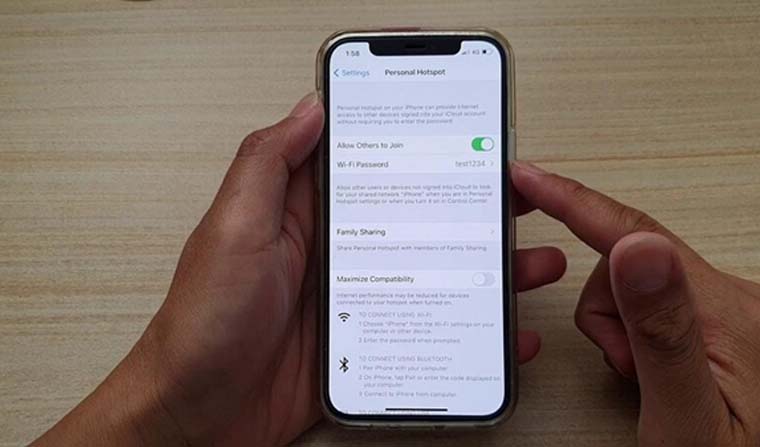


قطعی ناگهانی اینترنت خانگی یا نیاز مبرم به وبگردی با لپتاپ در بیرون از خانه، از آن موقعیتهایی است که ارزش قابلیت اشتراکگذاری داده را نشان میدهد. فعالسازی هات اسپات ایفون به شما این امکان را میدهد که گوشی خود را به یک مودم پرسرعت قابل حمل تبدیل کنید. بسیاری از کاربران، بهویژه کسانی که به تازگی وارد اکوسیستم سیستمعامل iOS شدهاند، با چالش پیدا کردن این گزینه مواجه میشوند یا دقیقاً نمیدانند نحوه فعال سازی هات اسپات آیفون به چه صورت است. تنظیمات اشتراکگذاری داده در محصولات اپل به دلیل ساختار امنیتی خاص این شرکت، نیازمند چند قدم راهاندازی اولیه است. در این مقاله از سایت مبنا تلکام، این فرآیند را برای مدلهای مختلف آیفون و نسخههای مختلف سیستمعامل بررسی میکنیم تا به راحتی یاد بگیرید که در شرایط مختلف، چگونه با دستگاههای دیگر به هات اسپات آیفون متصل شوید.
طریقه فعال کردن هات اسپات آیفون
برای شروع فرآیند فعال سازی hotspot ایفون، ابتدا باید مطمئن شوید که تنظیمات شبکه تلفن همراه شما به درستی پیکربندی شده است. در بسیاری از مواقع، اپراتورهای داخلی به صورت خودکار این تنظیمات را روی گوشی اعمال نمیکنند و گزینه اشتراکگذاری اینترنت پنهان میماند.
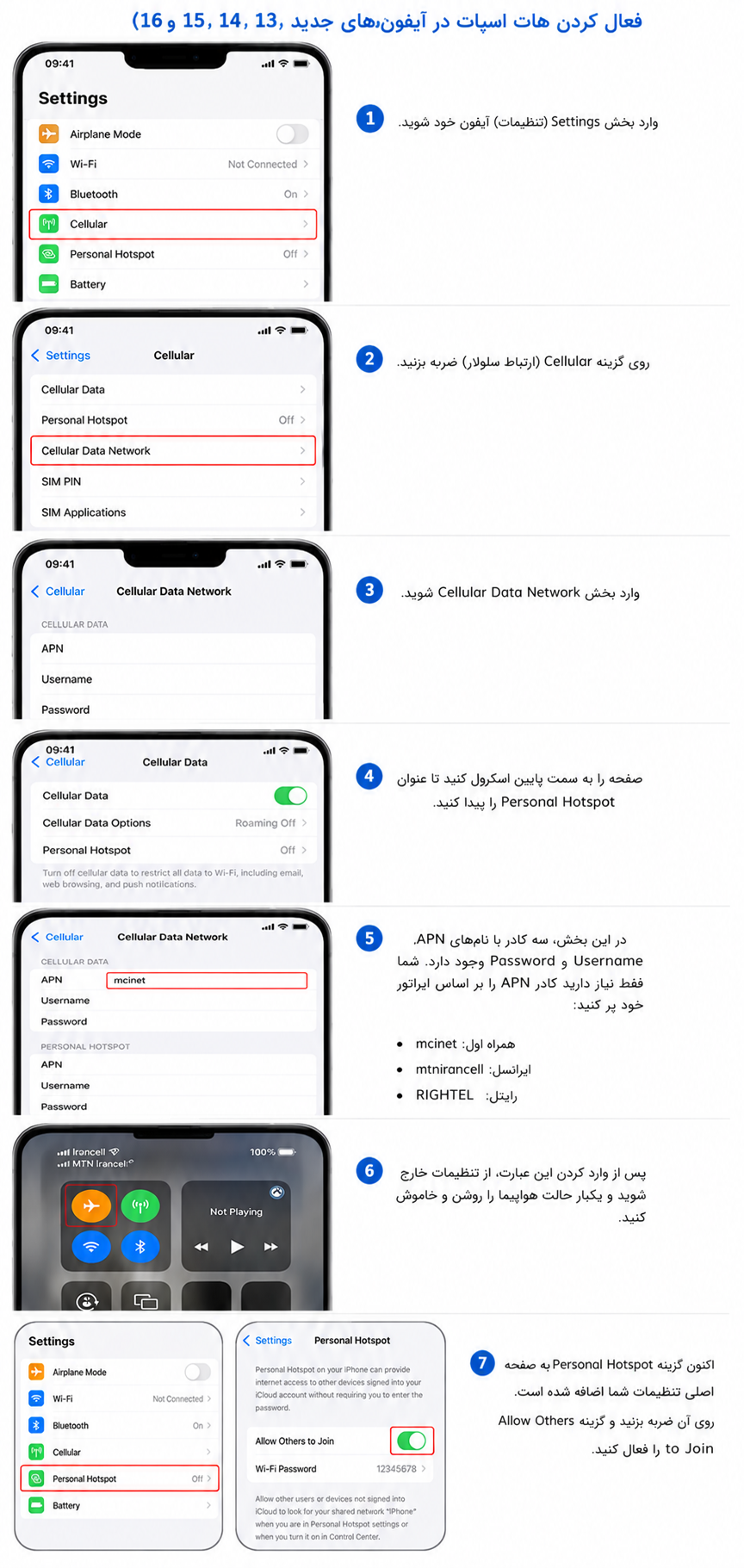
فعال کردن هات اسپات در آیفونهای جدید (iPhone 13، 14، 15 و 16)
در مدلهای جدیدتر آیفون که از نسخههای بهروز سیستمعامل iOS استفاده میکنند، فرآیند فعالسازی بسیار سریع انجام میشود. اگر برای اولین بار میخواهید این بخش را فعال کنید، مراحل زیر را دنبال کنید:
- وارد بخش Settings (تنظیمات) آیفون خود شوید.
- روی گزینه Cellular (ارتباط سلولار) ضربه بزنید.
- وارد بخش Cellular Data Network شوید.
- صفحه را به سمت پایین اسکرول کنید تا عنوان Personal Hotspot را پیدا کنید.
- در این بخش، سه کادر با نامهای APN، Username و Password وجود دارد. شما فقط نیاز دارید کادر APN را بر اساس اپراتور خود پر کنید:
- همراه اول: mcinet
- ایرانسل: mtnirancell
- رایتل: rightel
- پس از وارد کردن این عبارت، از تنظیمات خارج شوید و یکبار حالت هواپیما را روشن و خاموش کنید. اکنون گزینه Personal Hotspot به صفحه اصلی تنظیمات شما اضافه شده است. روی آن ضربه بزنید و گزینه Allow Others to Join را فعال کنید.
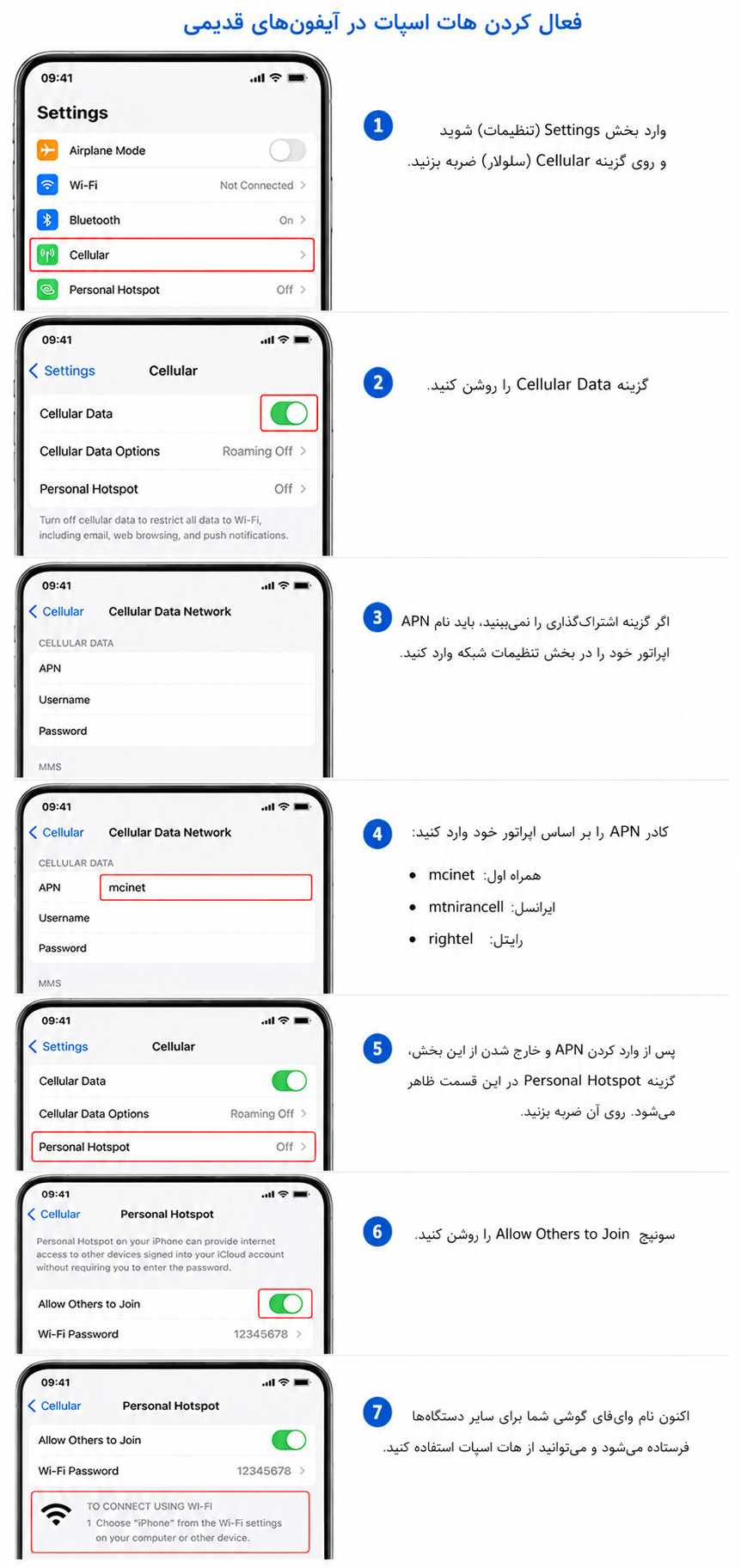
فعال کردن هات اسپات در آیفونهای قدیمی
اگر از مدلهای قدیمیتر مانند آیفون 7، 8 یا سری X استفاده میکنید که امکان دریافت آپدیتهای جدید iOS را ندارند، ساختار منو کمی تفاوت دارد. برای این کار به مسیر Settings > Cellular بروید و Cellular Data را روشن کنید. اگر گزینه اشتراکگذاری را نمیبینید، همانند روش قبلی باید نام APN اپراتور خود را در بخش تنظیمات شبکه وارد کنید تا نمایه اشتراکگذاری برای دستگاه تعریف شود. پس از ظاهر شدن گزینه Personal Hotspot، با روشن کردن سوییچ اصلی، نام وایفای گوشی شما برای سایر دستگاهها فرستاده میشود.
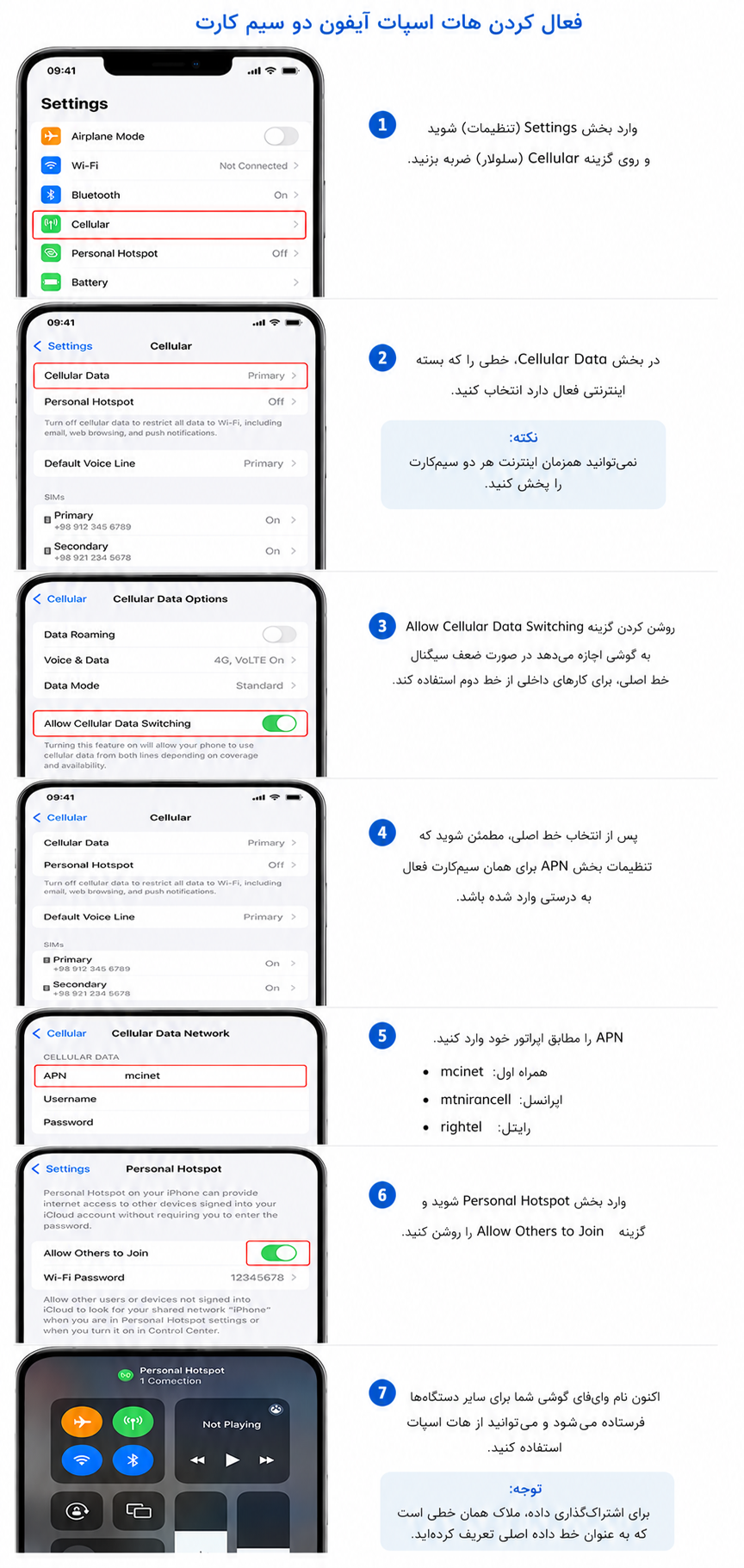
فعال کردن هات اسپات آیفون دو سیم کارت
در آیفونهای دو سیمکارت (مدلهای بخش پارتنامبر چین یا مدلهای جدیدتر با قابلیت e-SIM)، شما باید به سیستمعامل اعلام کنید که قصد دارید اینترنت کدام خط را به اشتراک بگذارید.
برای این کار به مسیر Settings > Cellular بروید. در بخش Cellular Data، خطی را که بسته اینترنتی فعال دارد انتخاب کنید. توجه داشته باشید که نمیتوانید همزمان اینترنت هر دو سیمکارت را پخش کنید. پس از انتخاب خط اصلی، مطمئن شوید که تنظیمات بخش APN برای همان سیمکارت فعال به درستی وارد شده باشد. روشن کردن گزینه Allow Cellular Data Switching به گوشی اجازه میدهد در صورت ضعف سیگنال خط اصلی، برای کارهای داخلی از خط دوم استفاده کند، اما برای اشتراکگذاری داده، ملاک همان خطی است که به عنوان خط داده اصلی تعریف کردهاید.
فعال کردن هات اسپات آیفون برای اتصال به ویندوز
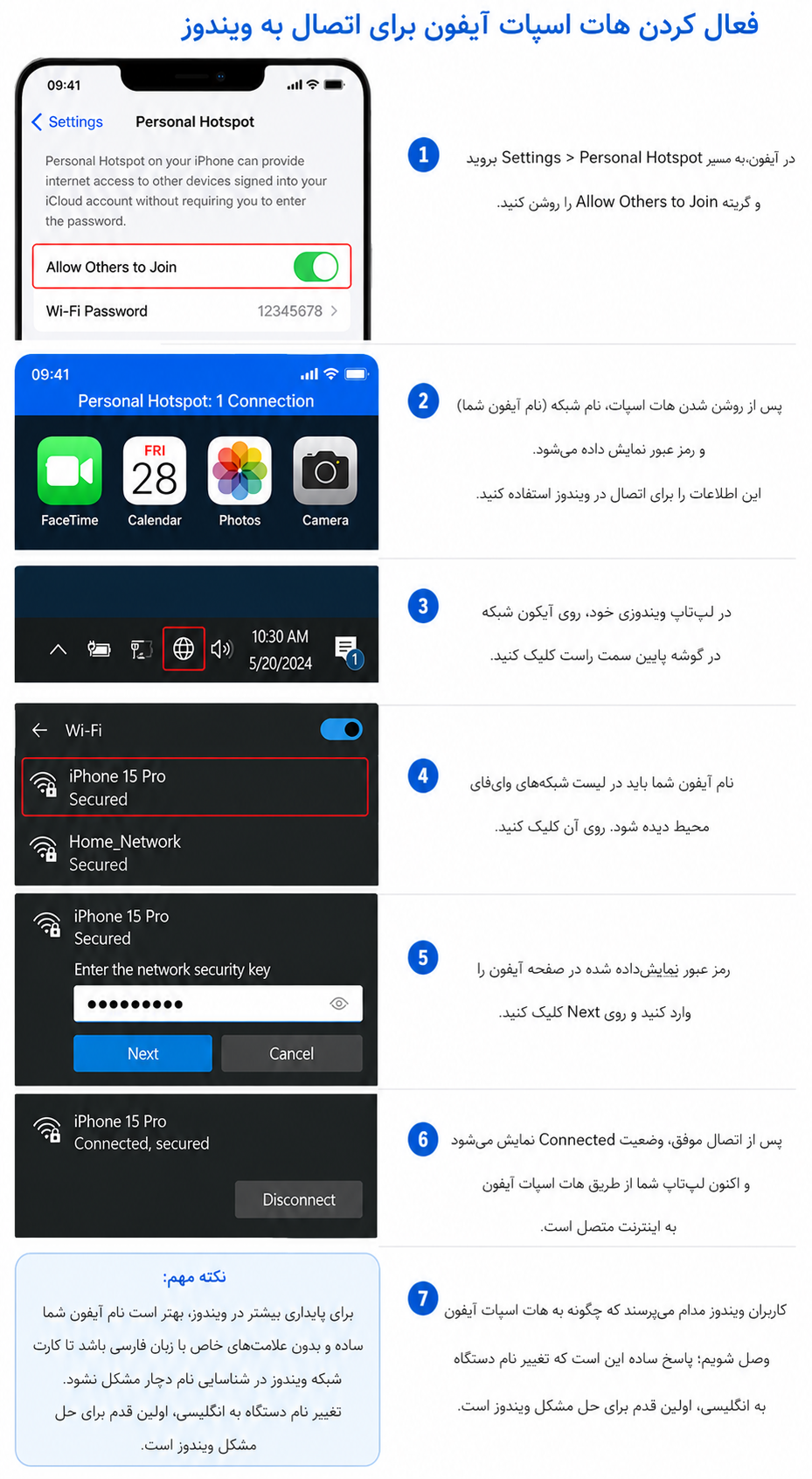
اتصال لپتاپهای ویندوزی به گوشیهای اپل گاهی با موانع نرمافزاری روبرو میشود. پس از روشن کردن اشتراکگذاری داده روی آیفون، در لپتاپ ویندوزی خود بر روی آیکون شبکه کلیک کنید. نام آیفون شما باید در لیست شبکههای وایفای محیط دیده شود. روی آن کلیک کرده و رمز عبور نمایش داده شده در صفحه گوشی را وارد کنید. برای پایداری بیشتر در ویندوز، بهتر است نام آیفون شما ساده و بدون علامتهای خاص یا زبان فارسی باشد تا کارت شبکه ویندوز در شناسایی نام دچار مشکل نشود. کاربران ویندوز مدام میپرسند که چگونه به هات اسپات ایفون وصل شویم؛ پاسخ ساده این است که تغییر نام دستگاه به انگلیسی، اولین قدم برای حل مشکل ویندوز است.
فعال کردن هات اسپات آیفون برای اتصال به مک بوک
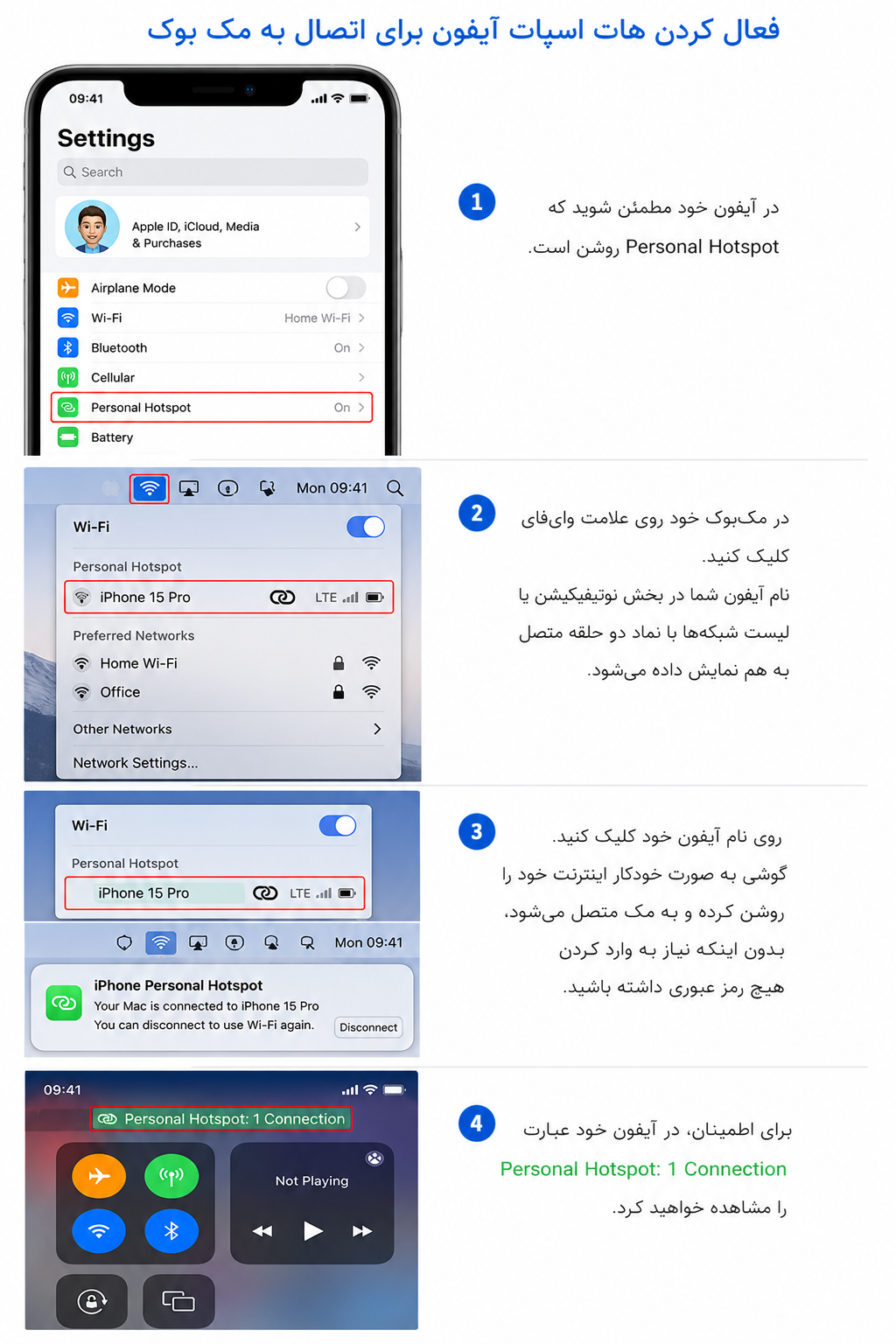
اتصال آیفون به مکبوک به دلیل همگامسازی کامل اکوسیستم اپل، بسیار سادهتر است. اگر هر دو دستگاه به یک اپل آیدی (Apple ID) متصل باشند، شما حتی نیازی به روشن کردن دستی اینترنت از روی گوشی ندارید. کافی است در مکبوک خود روی علامت وایفای کلیک کنید؛ نام آیفون شما در بخش نوتیفیکیشن یا لیست شبکهها با نماد دو حلقه متصل به هم نشان داده میشود. با کلیک بر روی آن، گوشی به صورت خودکار اینترنت خود را روشن کرده و به مک متصل میشود، بدون اینکه نیاز به وارد کردن هیچ رمز عبوری داشته باشید.
روش های جایگزین اشتراک گذاری اینترنت
استفاده از سیستم بیسیم (Wi-Fi) تنها راهکار موجود برای رساندن اینترنت گوشی به دیگر دستگاهها نیست. گاهی به دلیل تداخل فرکانسی یا خرابی ماژول وایفای دستگاه گیرنده، باید از روشهای دیگر کمک گرفت.
اشتراک گذاری اینترنت آیفون از طریق USB
این روش برای مواقعی که با لپتاپ کار میکنید و پایداری شبکه برای شما اهمیت زیادی دارد، بهترین گزینه است. برای این کار، آیفون را با کابل لایتنینگ یا تایپ سی به لپتاپ متصل کنید. در ویندوز لازم است آخرین نسخه نرمافزار آیتونز (iTunes) نصب باشد تا درایورهای شناسایی خط برای رایانه تعریف شوند. پس از اتصال کابل، روی گوشی پیامی مبنی بر Trust این رایانه ظاهر میشود که باید آن را تایید کنید. این روش سرعت بالاتری دارد، پینگ پایینتری برای بازی یا کارهای آنلاین ارائه میدهد و برخلاف وایفای، باتری گوشی شما را به دلیل اتصال به درگاه لپتاپ شارژ نگه میدارد.
اشتراک گذاری اینترنت آیفون از طریق بلوتوث
روش بلوتوث مصرف باتری بسیار کمتری نسبت به وایفای دارد، اما سرعت انتقال داده در آن محدودتر است. برای این کار ابتدا باید بلوتوث آیفون و رایانه یا تبلت خود را روشن کنید و آنها را با یکدیگر جفت (Pair) نمایید. پس از جفت شدن، در تنظیمات شبکه دستگاه گیرنده، نوع اتصال را بر روی Bluetooth PAN تنظیم کنید تا اینترنت گوشی به دستگاه مقصد منتقل شود. این روش برای خواندن متون یا چک کردن پیامها در دستگاه دوم کاربردی است.
استفاده از AirDrop برای انتقال فایل به جای اینترنت
بسیاری از کاربران فکر میکنند برای جابهجایی یک عکس یا سند بین دو دستگاه اپل، حتماً باید اینترنت خط را روشن و هات اسپات کنند. این کار اشتباه است و حجم بسته داده شما را هدر میدهد. اپل برای این کار قابلیت AirDrop را طراحی کرده است که بدون مصرف حتی یک کیلوبایت از حجم اینترنت، از ترکیب بلوتوث و یک شبکه وایفای داخلی و مستقیم برای انتقال فایلها با سرعت بسیار بالا استفاده میکند.
استفاده از مودم همراه به جای هات اسپات آیفون
اگر ماهیت کاری شما به شکلی است که روزانه چندین ساعت نیاز دارید لپتاپ خود را به اینترنت متصل نگه دارید، استفاده مداوم از گوشی کار درستی نیست. اشتراکگذاری داده باعث بالا رفتن شدید دمای باتری و کاهش طول عمر مفید آیفون میشود. در این شرایط، تهیه یک مودم همراه یا جیبی منطقیتر است تا فشار کاری از روی سختافزار حساس و گرانقیمت گوشی برداشته شود.
برای انتخاب بهترین روش، میتوانید ویژگیهای هر کدام را در جدول زیر مقایسه کنید:
| روش ارتباطی | نقاط قوت | نقاط ضعف |
| اشتراکگذاری با Wi-Fi | اتصال همزمان چند دستگاه، راهاندازی سریع و آسان | مصرف شدید باتری، داغ شدن بدنه گوشی |
| اتصال با کابل USB | سرعت بالا، امنیت عالی، شارژ همزمان باتری آیفون | محدودیت به یک دستگاه، نیاز به همراه داشتن کابل |
| ارتباط از طریق بلوتوث | مصرف بسیار کم انرژی و باتری دستگاه | سرعت پایین انتقال داده، فرآیند جفتسازی اولیه پیچیدهتر |
تغییر رمز و نام کاربری Hotspot آیفون
تنظیمات پیشفرض امنیتی آیفون معمولاً یک رمز عبور سخت و طولانی را برای شما ایجاد میکند. برای راحتی در اتصال یا افزایش امنیت شبکه، بهتر است این اطلاعات را شخصیسازی کنید.
تغییر رمز عبور هات اسپات آیفون
برای عوض کردن کلمه عبور اینترنت خود، مسیر زیر را طی کنید:
- به منوی Settings و سپس Personal Hotspot بروید.
- روی گزینه Wi-Fi Password ضربه بزنید.
- رمز قبلی را پاک کرده و رمز جدید خود را وارد کنید. توجه داشته باشید که رمز شما باید حداقل شامل ۸ کاراکتر (ترکیبی از اعداد و حروف انگلیسی) باشد.
- در نهایت گزینه Done را در بالای صفحه لمس کنید. تغییر رمز باعث میشود تمام دستگاههایی که قبلاً به شما وصل بودهاند، قطع شوند و برای اتصال دوباره نیاز به وارد کردن رمز جدید داشته باشند.
تغییر نام هات اسپات آیفون
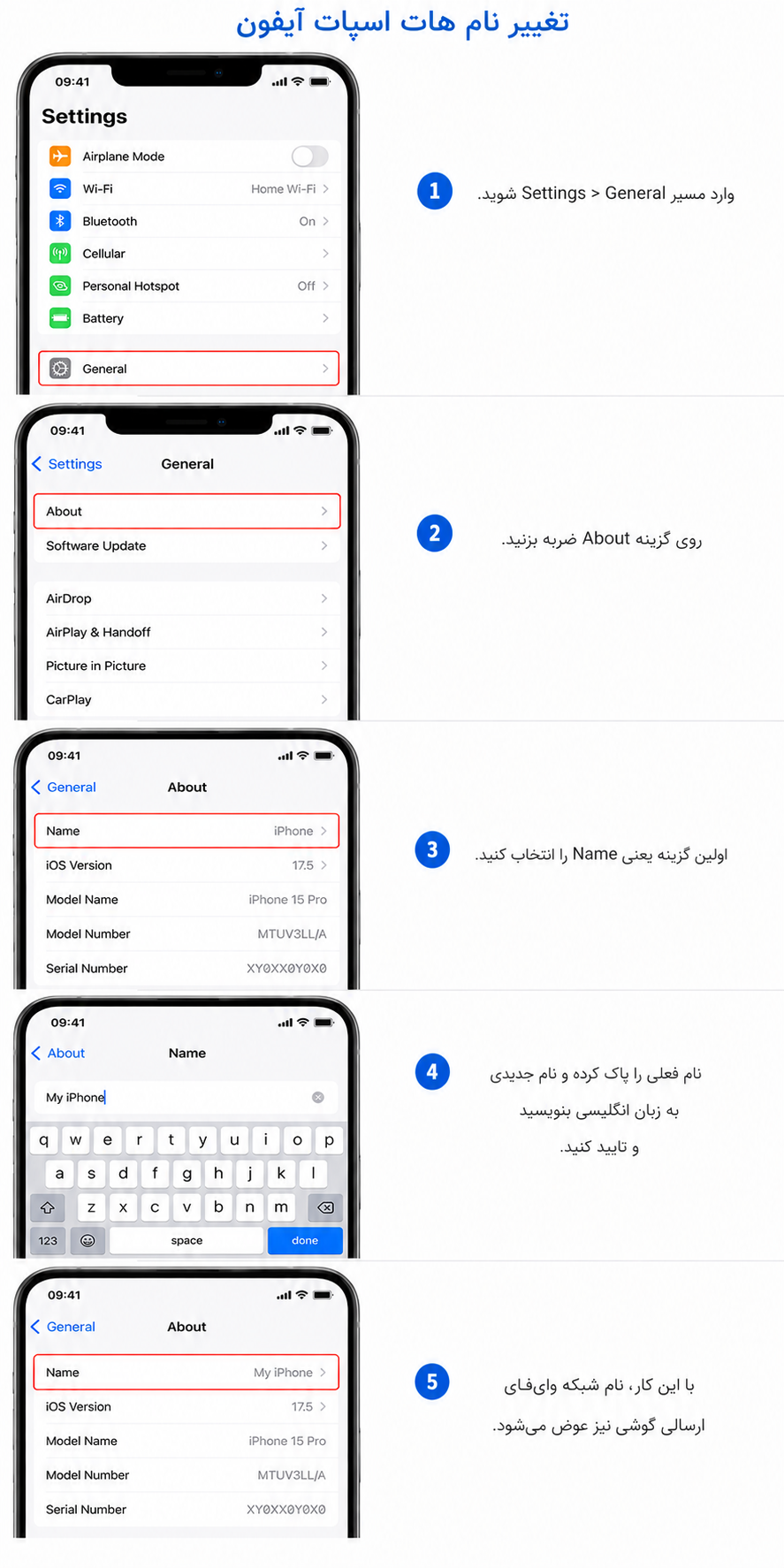
نام شبکه وایفای شما در واقع همان نامی است که برای کل گوشی خود انتخاب کردهاید. برای تغییر نام نمایش داده شده در زمان جستجوی شبکهها، باید نام دستگاه را تغییر دهید:
- وارد مسیر Settings > General شوید.
- روی گزینه About ضربه بزنید.
- اولین گزینه یعنی Name را انتخاب کنید.
- نام فعلی را پاک کرده و نام جدیدی به زبان انگلیسی بنویسید و تایید کنید. با این کار، نام شبکه وایفای ارسالی گوشی نیز عوض میشود.
بهترین تنظیمات امنیتی برای هات اسپات آیفون
برای جلوگیری از سوءاستفاده یا هک شدن حجم بسته اینترنتی، چند نکته امنیتی را رعایت کنید. همیشه پس از اتمام کار، سوییچ Allow Others to Join را خاموش کنید تا سیگنال گوشی شما بیهوده منتشر نشود. از گذاشتن رمزهای ساده مثل شماره تلفن یا اعداد متوالی (1 تا 8) خودداری کنید. همچنین اگر دستگاههای متصل به خود را نمیشناسید، از طریق منوی کنترل سنتر تعداد افراد متصل را کنترل کنید تا افراد غریبه به پهنای باند شما دسترسی نداشته باشند.
مشکلات متداول اتصال به هات اسپات در آیفون
سیستمعامل iOS با وجود پایداری زیاد، گاهی در بخش اشتراک اینترنت دچار اختلال میشود. در این بخش مشکلات رایج را با فرمت علت و راهحل بررسی میکنیم.
چرا گزینه Personal Hotspot در آیفون نمایش داده نمیشود؟
- علت: این مشکل معمولاً پس از تعویض سیمکارت یا ریست شدن گوشی رخ میدهد. سیستمعامل نمیتواند مشخصات بخش نقطه اتصال اپراتور شما را شناسایی کند و به همین دلیل این منو را کاملاً مخفی میکند.
- راهکار: به مسیر Settings > Cellular > Cellular Data Network بروید. در انتهای صفحه و در بخش Personal Hotspot، کادر مقابل APN را با نام اپراتور خود (mcinet یا mtnirancell یا rightel) پر کنید. پس از بازگشت به منوی اصلی، این گزینه ظاهر خواهد شد.
چرا هات اسپات آیفون مدام قطع میشود؟
- علت: اپل برای کاهش مصرف باتری، قابلیتی دارد که اگر برای چند دقیقه هیچ تبادل دادهای انجام نشود یا صفحه گوشی قفل شود، اتصال را قطع میکند. همچنین روشن بودن Wi-Fi Assist یا حالت Low Power Mode به این قطع شدن ناگهانی کمک میکند.
- راهکار: در زمان اشتراکگذاری اینترنت، حالت مصرف بهینه باتری (Low Power Mode) را خاموش کنید. همچنین میتوانید تنظیمات خاموش شدن خودکار صفحه (Auto-Lock) را روی مدت زمان بالاتری بگذارید تا فرستنده امواج فعال بماند.
چرا هات اسپات آیفون وصل میشود اما اینترنت ندارد؟
- علت: در این حالت دستگاه مقصد به گوشی متصل شده اما امواج داده رد و بدل نمیشوند. علت این امر میتواند تمام شدن حجم بسته اینترنتی، اختلال در DNS شبکه اپراتور یا اشتباه تایپ شدن نام APN باشد.
- راهکار: ابتدا مطمئن شوید اینترنت خود گوشی کار میکند. یکبار حالت هواپیما را روشن کنید، ۱۰ ثانیه منتظر بمانید و دوباره آن را خاموش کنید. اگر مشکل حل نشد، تنظیمات APN را پاک کرده و دوباره با دقت بنویسید.
چرا دستگاههای دیگر هات اسپات آیفون را پیدا نمیکنند؟
- علت: آیفونهای جدیدتر (سری ۱۲ به بعد) اینترنت را روی فرکانس ۵ گیگاهرتز پخش میکنند. بسیاری از لپتاپهای قدیمی یا گوشیهای اندرویدی قدیمی توانایی شناسایی فرکانس ۵ گیگاهرتز را ندارند و نام گوشی را در لیست خود نمیبینند.
- راهکار: به مسیر Settings > Personal Hotspot بروید و سوییچ گزینه Maximize Compatibility (بیشترین سازگاری) را روشن کنید. با این کار، فرکانس شبکه گوشی به ۲.۴ گیگاهرتز تغییر میکند که توسط تمام دستگاههای قدیمی قابل شناسایی است.
ریست تنظیمات شبکه برای رفع مشکل هات اسپات آیفون
- علت: گاهی انباشته شدن فایلهای کش سیستمعامل و باگهای نرمافزاری بخش رادیویی گوشی، مانع از کارکرد درست اتصالات میشود.
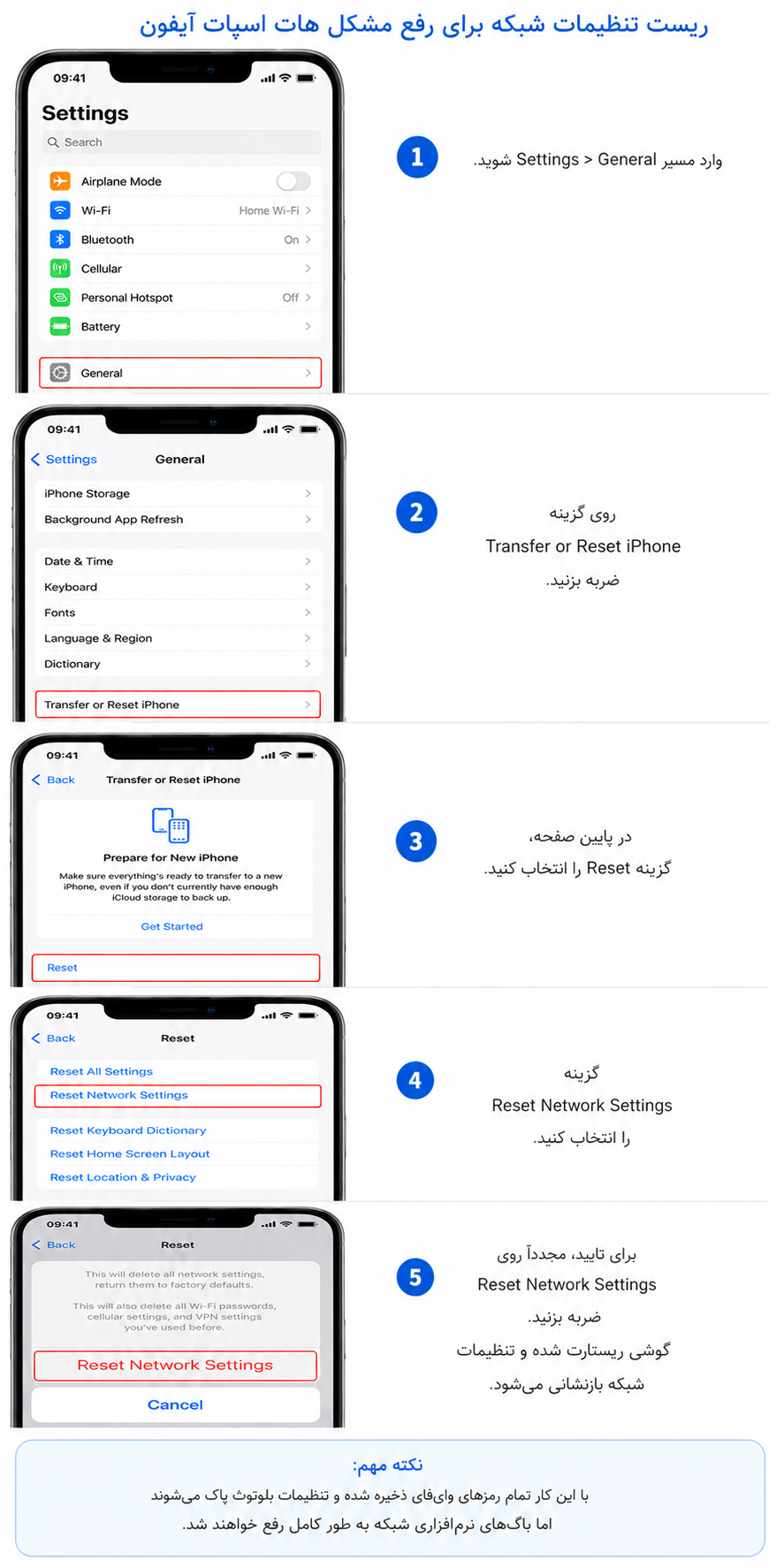
- راهکار: اگر هیچکدام از روشهای بالا جواب نداد، باید تنظیمات ارتباطی گوشی را بازنشانی کنید. به مسیر Settings > General > Transfer or Reset iPhone > Reset بروید و گزینه Reset Network Settings را انتخاب کنید. با این کار تمام رمزهای وایفای ذخیره شده و تنظیمات بلوتوث پاک میشوند اما باگهای نرمافزاری شبکه به طور کامل رفع خواهند شد.
جمع بندی
در این مقاله یاد گرفتیم که راه اندازی و فعالسازی اینترنت همراه در گوشیهای اپل نیاز به تنظیمات اولیه کادر APN دارد تا گزینه پنهان شده پدیدار شود. روشهای مختلفی برای به اشتراک گذاشتن این شبکه وجود دارد؛ از امواج وایفای گرفته تا استفاده از بلوتوث و اتصال امن کابل USB که هر کدام ویژگیهای خاص خود را دارند. برای داشتن یک ارتباط پایدار و بدون قطعی، شناخت تنظیماتی مانند منوی سازگاری فرکانس و نحوه بازنشانی شبکه بسیار مهم است. این راهنمای جامع توسط کارشناسان مبنا تلکام برای شما آماده شده است تا بدون دردسر بتوانید از اینترنت دستگاه خود در هر موقعیتی استفاده کنید.
با انتخاب پهنای باند اختصاصی مبناتلکام، ارتباطی مطمئن و بدون قطعی را تجربه کنید.
سوالات متداول در رابطه با آموزش فعال سازی هات اسپات آیفون
در ادامه به سوالات متداول شما پاسخ میدهیم:
۱– چرا گزینه Personal Hotspot در آیفون نمایش داده نمیشود؟
عدم نمایش این گزینه به خاطر خالی بودن کادر تنظیمات APN اپراتور در منوی Cellular Data Network است. به محض اینکه نام اپراتور خود را در این بخش وارد کنید، این گزینه در صفحه اول تنظیمات نمایان میشود.
۲– چرا هات اسپات آیفون مدام قطع میشود؟
سیستمعامل آیفون برای جلوگیری از تخلیه سریع باتری و داغ شدن سختافزار، در صورت عدم استفاده یا قفل شدن صفحه، به طور خودکار اتصال را قطع میکند. خاموش کردن Low Power Mode به پایداری آن کمک میکند.
۳– چرا هات اسپات آیفون وصل میشود اما اینترنت ندارد؟
این مشکل معمولاً به دلیل تمام شدن بسته اینترنتی، روشن بودن Low Data Mode یا اشتباه وارد شدن نام APN رخ میدهد. روشن و خاموش کردن حالت هواپیما معمولاً این مشکل موقت را حل میکند.
۴– دکمه هات اسپات ایفون کجاست؟
پس از انجام تنظیمات اولیه اپراتور، دکمه اصلی آن در منوی Settings تحت عنوان Personal Hotspot قرار میگیرد. همچنین برای دسترسی سریعتر، میتوانید نمایه آن را در بخش کنترل سنتر (Control Center) با نگه داشتن انگشت روی اتصالات پیدا کنید.
اگر در زمان انجام مراحل راه اندازی با پیام خطای خاصی مواجه شدید یا دستگاه شما همچنان متصل نمیشود، مدل آیفون و نام اپراتور خود را در بخش نظرات بنویسید تا شما را راهنمایی کنیم. این آموزش کاربردی را برای دوستان خود که کاربر آیفون هستند بفرستید!












ثبت دیدگاه