

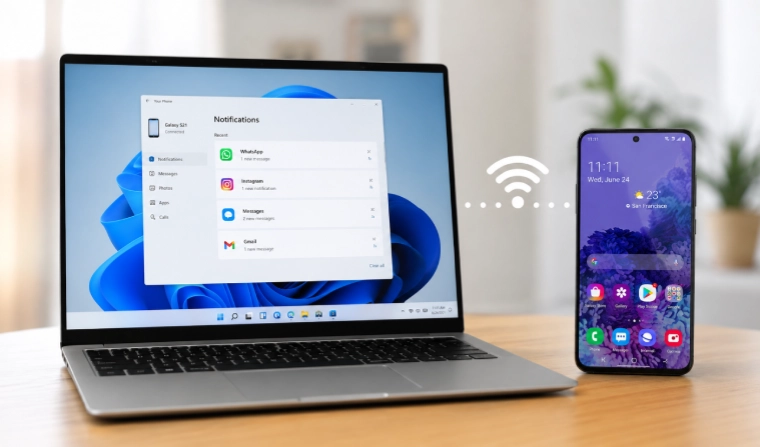


امروزه برای انتقال فایل، نمایش صفحه گوشی، استفاده از اینترنت موبایل یا حتی مدیریت پیامها، دیگر نیازی به کابل USB نیست. روشهای مختلفی برای اتصال گوشی به لپ تاپ بدون کابل وجود دارد که بسته به سیستمعامل گوشی و لپتاپ، میتوانید بهترین گزینه را انتخاب کنید.
اگر این سؤال برایتان پیش آمده که چگونه گوشی را به لپ تاپ وصل کنیم بدون کابل یا چگونه صفحه گوشی را به کامپیوتر وصل کنیم بدون کابل، در این راهنما از وب سایت مبنا تلکام تمامی روشهای کاربردی را بررسی میکنیم.
روش های اتصال گوشی به لپ تاپ بدون کابل
برای اتصال گوشی به کامپیوتر یا لپتاپ بدون کابل میتوانید از یکی از روشهای زیر استفاده کنید:
- بلوتوث (Bluetooth)
- Wi-Fi Direct
- Nearby Share یا Quick Share
- AirDrop (برای کاربران اپل)
- Phone Link ویندوز
- سرویسهای ذخیرهسازی ابری
- هاتاسپات (Hotspot) برای اشتراک اینترنت
هرکدام از این روشها کاربرد متفاوتی دارند که در ادامه با آنها آشنا میشویم.
اتصال گوشی به لپ تاپ بدون کابل با Bluetooth
بلوتوث یکی از سادهترین روشها برای انتقال فایل بین گوشی و لپتاپ است. اگرچه سرعت آن نسبت به سایر روشها کمتر است، اما برای ارسال فایلهای کمحجم گزینه مناسبی محسوب میشود.
مراحل اتصال
- بلوتوث را در گوشی و لپتاپ روشن کنید.
- در تنظیمات بلوتوث لپتاپ، گزینه افزودن دستگاه (Add Device) را انتخاب کنید.
- نام گوشی را از لیست دستگاههای موجود انتخاب کنید.
- کد نمایش دادهشده را در هر دو دستگاه تأیید کنید.
- پس از برقراری اتصال، میتوانید فایلها را ارسال یا دریافت کنید.
مزایا
- بدون نیاز به اینترنت
- راهاندازی آسان
- مناسب برای فایلهای کمحجم
معایب
- سرعت پایین انتقال
- مناسب نبودن برای فایلهای حجیم

اتصال گوشی به کامپیوتر بدون کابل با Wi-Fi Direct
اگر قصد انتقال فایلهای حجیم را دارید، Wi-Fi Direct نسبت به بلوتوث سرعت بسیار بیشتری دارد.
نحوه استفاده
- قابلیت Wi-Fi Direct را در گوشی فعال کنید.
- لپتاپ را برای اتصال آماده کنید.
- اتصال را تأیید کنید.
- فایل موردنظر را از طریق گزینه اشتراکگذاری ارسال کنید.
Wi-Fi Direct برای انتقال عکس، فیلم و فایلهای حجیم عملکرد بسیار بهتری نسبت به Bluetooth دارد.

اتصال گوشی به لپ تاپ بدون کابل با Nearby Share (Quick Share)
اگر از گوشی اندرویدی و لپتاپ ویندوزی استفاده میکنید، Nearby Share که اکنون با نام Quick Share شناخته میشود، یکی از بهترین روشهای انتقال فایل است.
مراحل اتصال
- برنامه Quick Share را روی ویندوز نصب کنید.
- Wi-Fi و Bluetooth هر دو دستگاه را روشن کنید.
- قابلیت Quick Share را در گوشی فعال کنید.
- فایل موردنظر را انتخاب کرده و روی Share بزنید.
- لپتاپ را انتخاب کنید تا انتقال فایل آغاز شود.
مزایا
- سرعت بالا
- انتقال آسان فایلهای حجیم
- بدون نیاز به کابل
- امنیت مناسب

اتصال آیفون به مک بدون کابل با AirDrop
کاربران محصولات اپل میتوانند با استفاده از AirDrop فایلها را در چند ثانیه بین آیفون و مک جابهجا کنند.
مراحل استفاده
- Wi-Fi و Bluetooth را در هر دو دستگاه روشن کنید.
- AirDrop را فعال کنید.
- فایل موردنظر را انتخاب کنید.
- روی Share بزنید.
- نام مک را انتخاب و انتقال را تأیید کنید.
AirDrop یکی از سریعترین و امنترین روشهای انتقال فایل بین دستگاههای اپل محسوب میشود.

اتصال گوشی به لپ تاپ با Phone Link
اگر از ویندوز 10 یا ویندوز 11 استفاده میکنید، برنامه Phone Link امکان اتصال گوشی به لپتاپ را بدون کابل فراهم میکند.
پس از اتصال میتوانید:
- پیامکها را مشاهده کنید.
- تماسهای تلفنی را مدیریت کنید.
- اعلانهای گوشی را ببینید.
- تصاویر گوشی را مستقیماً در لپتاپ باز کنید.
- در برخی گوشیهای اندرویدی، برنامههای موبایل را روی ویندوز اجرا کنید.
برای راهاندازی، کافی است برنامه Phone Link را در ویندوز اجرا کرده و از طریق اپلیکیشن Link to Windows در گوشی، کد QR نمایش دادهشده را اسکن کنید.

اتصال اینترنت گوشی به لپ تاپ بدون کابل
اگر به مودم یا اینترنت ثابت دسترسی ندارید، میتوانید اینترنت گوشی را از طریق هاتاسپات با لپتاپ به اشتراک بگذارید.
مراحل اتصال
- وارد تنظیمات گوشی شوید.
- گزینه Mobile Hotspot یا Portable Hotspot را فعال کنید.
- نام شبکه و رمز عبور را مشاهده یا تنظیم کنید.
- در لپتاپ، Wi-Fi را روشن کنید.
- نام شبکه گوشی را انتخاب کرده و رمز عبور را وارد کنید.
به این ترتیب، اتصال اینترنت گوشی به لپ تاپ بدون کابل برقرار میشود و میتوانید از اینترنت سیمکارت روی لپتاپ استفاده کنید.

چگونه صفحه گوشی را به کامپیوتر وصل کنیم بدون کابل؟
اگر هدفتان فقط انتقال فایل نیست و میخواهید صفحه گوشی را روی لپتاپ مشاهده یا کنترل کنید، چند راهکار مناسب وجود دارد.
بهترین گزینهها عبارتاند از:
- Phone Link برای ویندوز
- Wireless Display (Miracast) در دستگاههای سازگار
- Samsung Flow برای گوشیهای سامسونگ
- scrcpy برای نمایش صفحه گوشی اندروید روی کامپیوتر
هرکدام از این ابزارها امکانات متفاوتی مانند نمایش صفحه، کنترل گوشی با ماوس و کیبورد یا اجرای برنامههای موبایل روی لپتاپ را در اختیار شما قرار میدهند.

انتقال فایل با سرویس های ابری
اگر امکان اتصال مستقیم بین گوشی و لپتاپ وجود ندارد، میتوانید از سرویسهای ابری استفاده کنید.
محبوبترین سرویسها عبارتاند از:
- Google Drive
- OneDrive
- Dropbox
کافی است فایل را از گوشی در فضای ابری بارگذاری کنید و سپس از طریق لپتاپ وارد همان حساب کاربری شوید و فایل را دانلود کنید.
بهترین روش اتصال گوشی به لپ تاپ بدون کابل
| نیاز شما | بهترین روش |
|---|---|
| انتقال فایل اندروید | Quick Share |
| انتقال فایل آیفون | AirDrop |
| انتقال فایلهای حجیم | Wi-Fi Direct |
| مدیریت گوشی از لپتاپ | Phone Link |
| اشتراک اینترنت گوشی | Mobile Hotspot |
| دسترسی به فایلها در چند دستگاه | Google Drive یا OneDrive |
| روش اتصال | سرعت انتقال | نیاز به اینترنت | بهترین کاربرد |
|---|---|---|---|
| Phone Link | متوسط | خیر (فقط وایفای محلی) | مدیریت تماس، پیامک و نوتیفیکیشن روی ویندوز |
| Quick Share / AirDrop | بسیار بالا | خیر | انتقال فیلم و عکسهای حجیم |
| بلوتوث (Bluetooth) | پایین | خیر | انتقال فایلهای متنی و کوچک در نبود وایفای |
| هاتاسپات (Hotspot) | وابسته به شبکه | بله | اشتراکگذاری دیتای موبایل با لپتاپ |
| سرویسهای ابری | وابسته به اینترنت | بله | همگامسازی دائمی فایلها بدون محدودیت مسافت |
جمعبندی
امروزه روشهای متنوعی برای اتصال گوشی به لپ تاپ بدون کابل وجود دارد و انتخاب بهترین روش به نیاز شما بستگی دارد. اگر هدف انتقال فایل است، Quick Share و AirDrop بهترین گزینهها هستند. برای مدیریت گوشی از طریق لپتاپ، Phone Link امکانات بیشتری در اختیار شما قرار میدهد و اگر قصد استفاده از اینترنت سیمکارت روی لپتاپ را دارید، فعال کردن Mobile Hotspot سریعترین راهکار خواهد بود.
بهترین راه برای آشنایی با اینترنت ADSL2+ مبناتلکام، مشاهده خدمات این صفحه است.
سوالات متداول در مورد چگونه گوشی را به لپ تاپ وصل کنیم
اگر درباره روش های اتصال گوشی به لپ تاپ یا کامپیوتر بدون کابل، انتقال فایل، اشتراک گذاری اینترنت یا نمایش صفحه گوشی سوالی دارید، در ادامه پاسخ متداول ترین پرسش های کاربران را مطالعه کنید.
چگونه گوشی را به لپ تاپ وصل کنیم بدون کابل؟
بسته به نوع دستگاه، میتوانید از Bluetooth، Wi-Fi Direct، Quick Share، AirDrop یا Phone Link استفاده کنید.
چگونه صفحه گوشی را به کامپیوتر وصل کنیم بدون کابل؟
برای این کار میتوانید از Phone Link، Wireless Display، Samsung Flow یا ابزارهایی مانند scrcpy استفاده کنید.
بهترین روش اتصال گوشی به کامپیوتر بدون کابل چیست؟
برای کاربران اندروید، Quick Share و برای کاربران اپل، AirDrop سریعترین و سادهترین روشها هستند.
آیا میتوان اینترنت گوشی را بدون کابل به لپتاپ منتقل کرد؟
بله. با فعال کردن Mobile Hotspot در گوشی، لپتاپ از طریق Wi-Fi به اینترنت گوشی متصل میشود.



بیشتر وقت ها برای انتقال فیلم از گوشی به لپ تاپ مشکل دارم چون حجم فایل ها زیاده و کابل هم همیشه همراهم نیست. دنبال یه روشی هستم که هم سریع باشه هم مجبور نباشم هر بار تنظیمات پیچیده انجام بدم.
برای این کار معمولا Quick Share در گوشی های اندرویدی و AirDrop در دستگاه های اپل گزینه های راحتی هستن. اگر فایل ها خیلی حجیم باشن، روش هایی مثل Wi-Fi Direct هم میتونن سرعت خوبی بدن. بهتره روشی رو انتخاب کنید که با مدل گوشی و لپ تاپتون سازگارتره.