

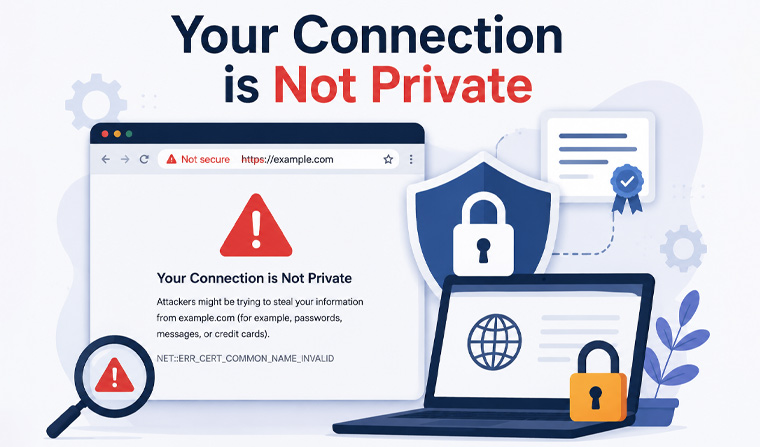


تصور کنید در حال جستجو در وب هستید و ناگهان با یک صفحه قرمز رنگ و خطای Your Connection Is Not Private روبهرو میشوید. این اخطار به این معنی است که مرورگر شما هویت وبسایت مقصد را تایید نمیکند و برای محافظت از اطلاعات شخصی شما، مانع ورودتان میشود. خطای اتصال شما خصوصی نیست در تمام مرورگرها مانند کروم، اج، سافاری و فایرفاکس نمایش داده میشود.
ما در این راهنمای جامع از بلاگ مبنا تلکام، تمام روشهای رفع این ارور را روی ویندوز، اندروید و آیفون بررسی میکنیم. شما با اجرای این قدمها، مشکل را در کمتر از چند دقیقه برطرف میکنید و مجدداً به گشتوگذار در وب ادامه میدهید.
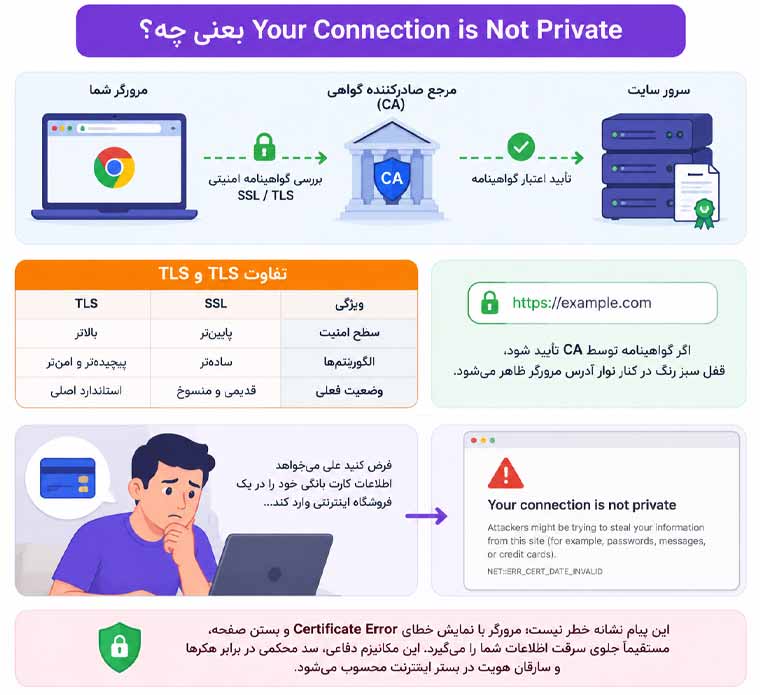
Your Connection is Not Private یعنی چه؟
وقتی آدرس سایتی را در مرورگر وارد میکنید، مرورگر پیش از بارگذاری محتوا، گواهینامه امنیتی سایت را بررسی میکند. این گواهینامه همان پروتکل SSL یا نسخه جدیدتر آن یعنی TLS است. وظیفه اصلی پروتکلهای امنیتی، رمزنگاری اطلاعات بین دستگاه شما و سرور است. تفاوت اساسی SSL و TLS صرفاً در امنیت بالاتر و الگوریتمهای پیچیدهتر نسخه TLS خلاصه میشود. مرورگر برای اعتبارسنجی این گواهینامه، بلافاصله به سراغ مراجع صادرکننده گواهی یا اصطلاحاً CA میرود. اگر مرجع صادرکننده تایید کند که سایت امن است، قفل سبز رنگ در کنار نوار آدرس ظاهر میشود.
فرض کنید علی میخواهد اطلاعات کارت بانکی خود را در یک فروشگاه اینترنتی وارد کند. اگر گواهینامه امنیتی فروشگاه منقضی شده باشد یا مرورگر نتواند اصالت آن را تایید کند، خطای Certificate Error روی صفحه نقش میبندد. این پیام ترسناک نیست؛ مرورگر با بستن صفحه، مستقیماً جلوی سرقت اطلاعات علی را میگیرد. این مکانیزم دفاعی، سد محکمی در برابر هکرها و سارقان هویت در بستر اینترنت محسوب میشود.
دلایل بروز خطای Your Connection is Not Private
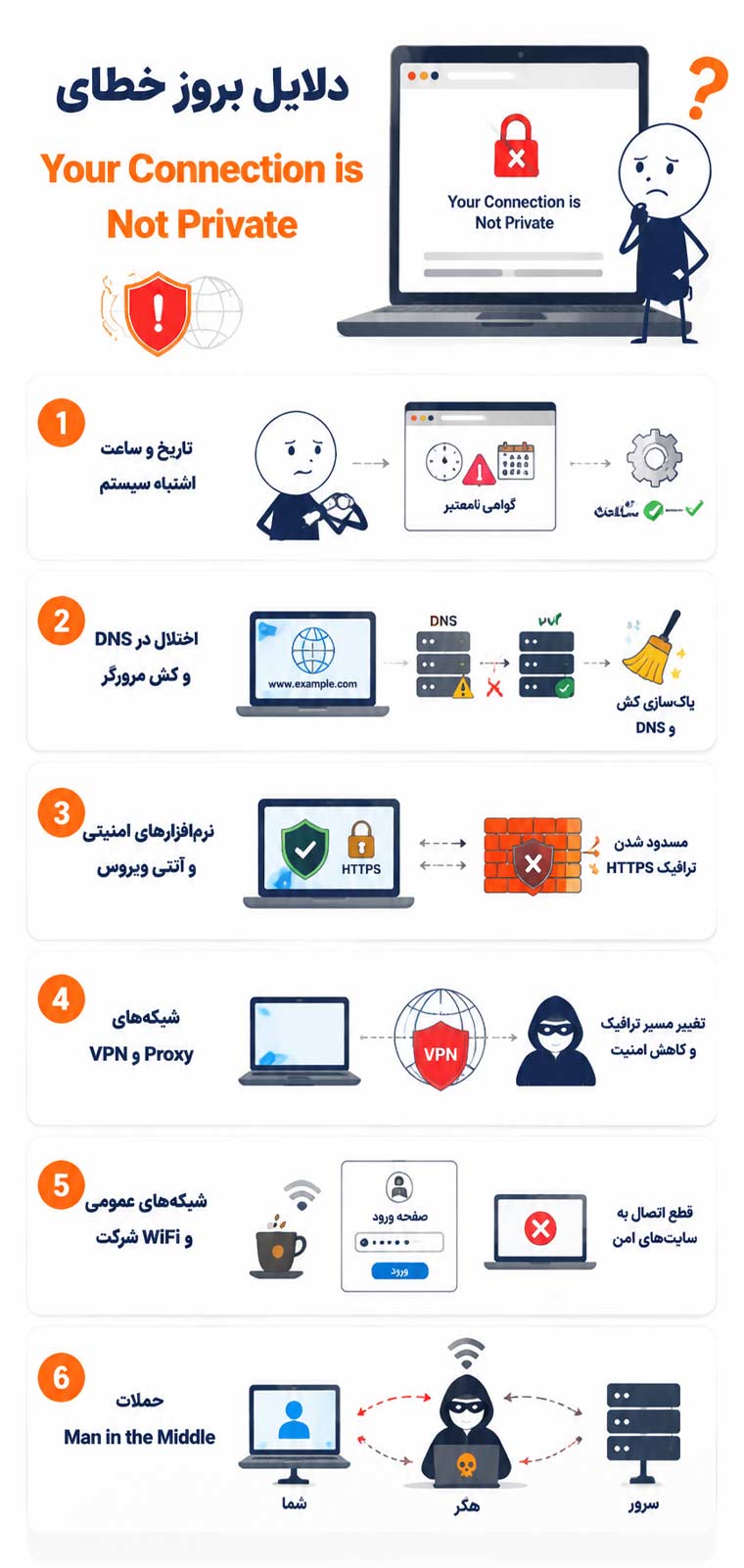
این مشکل همیشه تقصیر شما نیست. گاهی مدیر سایت مقصر است و گاهی تنظیمات شبکه شما دچار اختلال شده است. در ادامه مهمترین دلایل این خطا را بررسی میکنیم:
مشکلات سمت کاربر و شبکه
-
تاریخ و ساعت اشتباه سیستم: مرورگرها زمان انقضای گواهینامه را با ساعت سیستم شما میسنجند. ساعت اشتباه به معنای نامعتبر بودن گواهی است.
-
اختلال در DNS و کش مرورگر: اطلاعات قدیمی ذخیره شده در سیستم شما، مسیر رسیدن به آیپی صحیح سرور را مسدود میکنند.
-
نرمافزارهای امنیتی و آنتی ویروس: سیستمهای امنیتی گاهی ترافیک HTTPS را مسدود میکنند تا امنیت کاربر را تضمین کنند.
-
شبکههای VPN و Proxy: تغییر مسیر ترافیک اینترنت باعث افت امنیت و نمایش خطای حریم خصوصی میشود.
-
شبکههای عمومی و WiFi شرکت: شبکههای وایفای در کافهها یا فرودگاهها معمولاً از صفحات ورود یا Captive Portal استفاده میکنند و اتصال مستقیم به سایتهای امن را قطع میکنند.
-
حملات Man in the Middle: هکرها در شبکههای ناامن بین شما و سرور قرار میگیرند و اطلاعات را شنود میکنند.
مشکلات سمت سرور و سایت
-
منقضی شدن گواهینامه SSL: مدیر وبسایت تمدید گواهینامه امنیتی را فراموش کرده است.
-
نصب نبودن گواهی: سایت از اساس فاقد گواهینامه امنیتی است.
-
گواهی نامعتبر: گواهینامه سایت از یک مرجع ناشناس و نامعتبر صادر شده است.
-
مشکل در زنجیره گواهی: گواهینامه واسط یا Intermediate Certificate روی سرور کانفیگ نشده است.
-
محتوای ترکیبی یا Mixed Content: سایت از پروتکل HTTPS استفاده میکند اما تصاویری با پروتکل HTTP فراخوانی میشوند.
-
خطای Certificate Pinning: اپلیکیشنها انتظار دریافت گواهی خاصی دارند اما با گواهی دیگری مواجه میشوند.
-
مداخله یا SSL Interception: فایروالهای شرکتی، گواهی سایت را با گواهی اختصاصی خود جایگزین میکنند تا ترافیک کارمندان را کنترل کنند.
مرورگر کروم کدهای خطای مختلفی را برای شناسایی دقیق این مشکلات صادر میکند. در جدول زیر رایجترین کدهای این خطا و معنای آنها را مشاهده میکنید:
| کد خطا | علت اصلی | راهکار سریع |
|---|---|---|
| ERR _ CERT _ DATE _ INVALID | ساعت اشتباه یا انقضای گواهی | تنظیم ساعت سیستم یا تمدید SSL |
| ERR _CERT _COMMON _NAME _INVALID | عدم تطابق دامنه با گواهینامه | بررسی بخش نام جایگزین در سرور |
| ERR _CERT _ AUTHORITY_ INVALID | نامعتبر بودن مرجع صادرکننده | نصب گواهی ریشه معتبر روی هاست |
رفع مشکل your connection is not private در ویندوز
اکنون زمان دستبهکار شدن است. شما با طی کردن دقیق مراحل زیر، خطای اتصال را در سیستمعامل ویندوز برطرف میکنید:
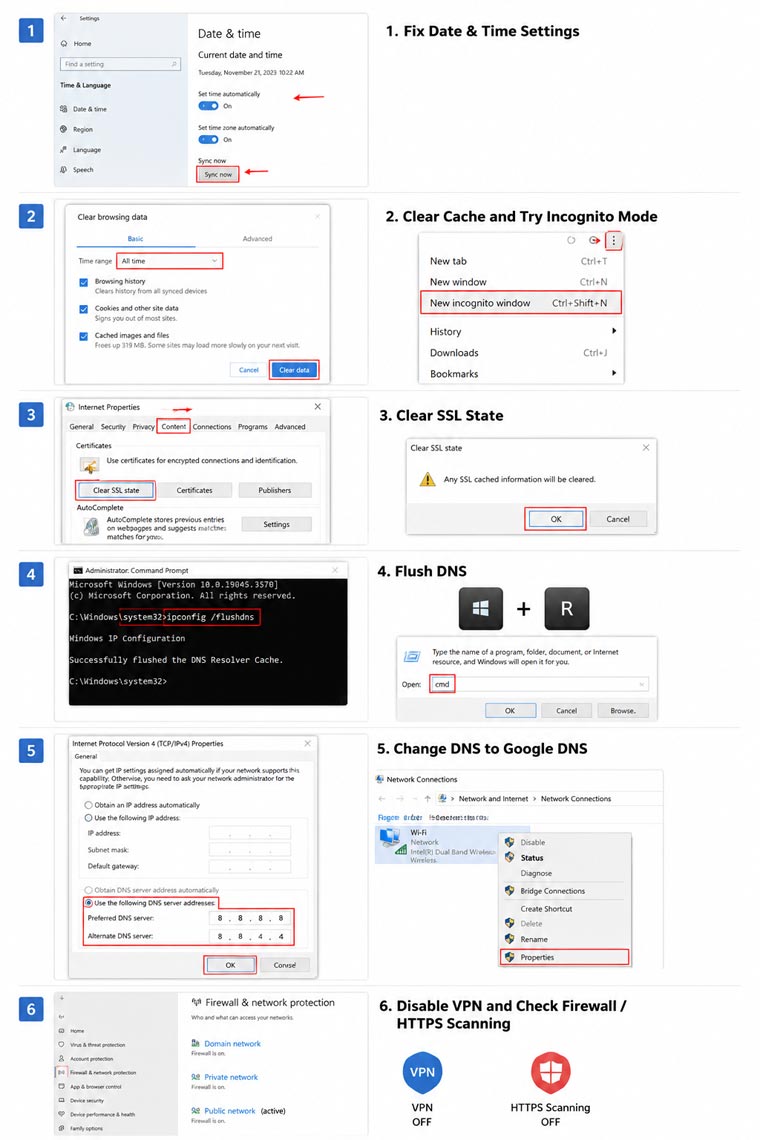
اصلاح تنظیمات تاریخ و ساعت
سیستم شما زمان شروع و پایان اعتبار گواهی را دقیقاً با تقویم خود تطبیق میدهد. وارد تنظیمات ویندوز شوید و بخش Time & Language را باز کنید. گزینههای Set time automatically و Sync now را فعال کنید تا ساعت سیستم با سرورهای جهانی هماهنگ شود.
پاک کردن Cache و بررسی حالت Incognito
مرورگرها فایلهای قدیمی را ذخیره میکنند. نرمافزار کروم را باز کنید و دکمههای کنترل، شیفت و دیلیت را همزمان فشار دهید. بازه زمانی را روی گزینه All time قرار دهید و تمام فایلهای کش و کوکیها را پاک کنید. پیشنهاد میکنیم پیش از این کار، سایت را در تب ناشناس مرورگر یا حالت Incognito باز کنید. باز شدن سایت در حالت ناشناس نشان میدهد که افزونهها یا کش مرورگر شما مقصر اصلی هستند. در این حالت افزونهها را تکبهتک حذف کنید تا افزونه مخرب شناسایی شود.
خالی کردن حافظه SSL State
ویندوز اطلاعات گواهینامهها را کش میکند تا سرعت اتصال را افزایش دهد. منوی استارت را باز کنید و عبارت Internet Options را جستجو کنید. به تب Content بروید و روی دکمه Clear SSL state کلیک کنید. با این کار تمام گواهیهای ذخیره شده در هسته ویندوز پاک میشوند. سپس سیستم را Restart کنید.
دستور Flush DNS در ویندوز
اختلال در جداول آدرسدهی شبکه مانع پیدا کردن آیپی صحیح سرور میشود. نرمافزار Command Prompt را در حالت Administrator باز کنید و دستور ipconfig /flushdns را تایپ کنید و دکمه اینتر را بزنید. این فرمان رکوردهای نامعتبر شبکه را دور میریزد و مسیر ارتباطی جدیدی میسازد.
تغییر DNS به سرورهای معتبر
طبق مستندات رسمی وبسایت Google Chrome Help تغییر آدرس DNS به سرورهای عمومی گوگل مشکل را کاملاً حل میکند. وارد محیط Network and Sharing Center شوید و روی آیکون اتصال اینترنت خود کلیک کنید. دکمه Properties را بزنید و پروتکل IPv4 را باز کنید. در این صفحه، مقادیر Preferred DNS را روی 8.8.8.8 و Alternate DNS را روی 8.8.4.4 تنظیم کنید.
غیرفعال کردن VPN و بررسی Firewall
نرمافزارهای تغییر آیپی ترافیک شما را از مسیرهای غیررسمی عبور میدهند. آنها را کاملاً خاموش کنید. افزون بر این، ویژگی بررسی پروتکل امن یا HTTPS Scanning در آنتیویروس را موقتاً متوقف کنید و سایت را دوباره بسنجید. اگر سایت باز شد، مشکل از تنظیمات امنیتی بیشازحد سختگیرانه سیستم شماست. پس از انجام این تست، مرورگر دیگری مانند فایرفاکس را امتحان کنید تا مطمئن شوید اختلال مربوط به مرورگر کروم نیست.
رفع خطای اتصال شما خصوصی نیست در اندروید
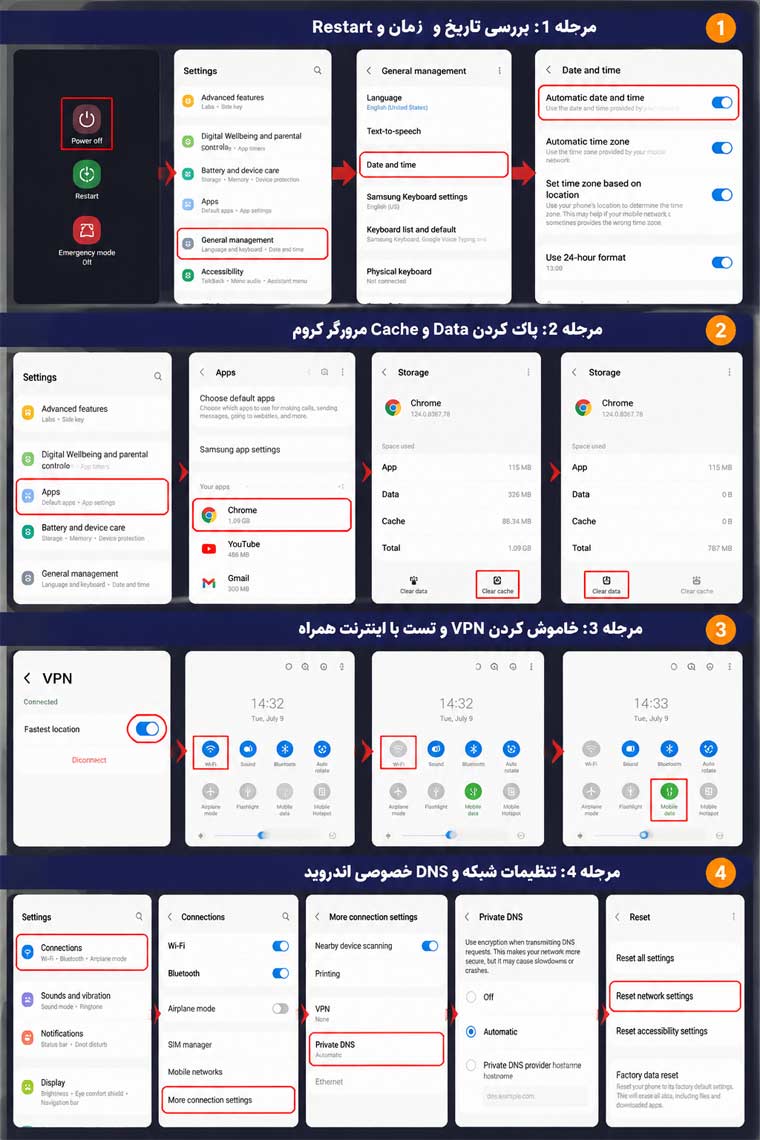
سیستمعامل اندروید نیز راهکارهای شبکه و امنیتی اختصاصی خود را دارد. برای حل ارور، این مراحل را روی گوشی هوشمند خود اجرا کنید:
بررسی تاریخ و زمان و Restart
گوشی خود را خاموش و مجدداً روشن کنید. به تنظیمات بروید و وارد تب General Management شوید. مطمئن شوید گزینه Automatic Date and Time روی حالت روشن قرار دارد. تنظیم نبودن ساعت جهانی در گوشی، عامل اصلی نمایش پیام خطای گواهینامه امنیتی است.
پاک کردن Data و Cache مرورگر کروم
به بخش Apps در تنظیمات گوشی بروید و مرورگر کروم را پیدا کنید. در بخش Storage، دکمه Clear Cache را لمس کنید تا فایلهای موقت پاک شوند. اگر سایت هنوز بالا نیامد، گزینه Clear Data را انتخاب کنید تا مرورگر به تنظیمات روز اول کارخانه بازگردد.
خاموش کردن VPN و تست با اینترنت همراه
اپلیکیشنهای دور زدن تحریم را غیرفعال کنید. وایفای گوشی را خاموش کنید و آن را دوباره روشن نمایید. اگر روی شبکه وایفای خانه ارور دریافت میکنید، مودم را قطع کرده و وبسایت را از طریق اینترنت سیمکارت بررسی کنید. تغییر شبکه، وضعیت مسیریابی آیپیها را تازهسازی میکند.
تنظیمات شبکه و DNS خصوصی اندروید
سیستمعامل اندروید ویژگی پیشرفتهای به نام Private DNS دارد که گاهی با شبکههای اینترنت داخلی تداخل پیدا میکند. در تنظیمات شبکه، بخش Private DNS را باز کنید و آن را روی حالت Automatic یا Off قرار دهید. در مرحله نهایی، بخش Reset Options در تنظیمات گوشی را پیدا کنید و گزینه Reset Network Settings را لمس کنید. این عملیات تمام اختلالات پنهان شبکه را از بین میبرد.
حل مشکل your connection is not private در آیفون
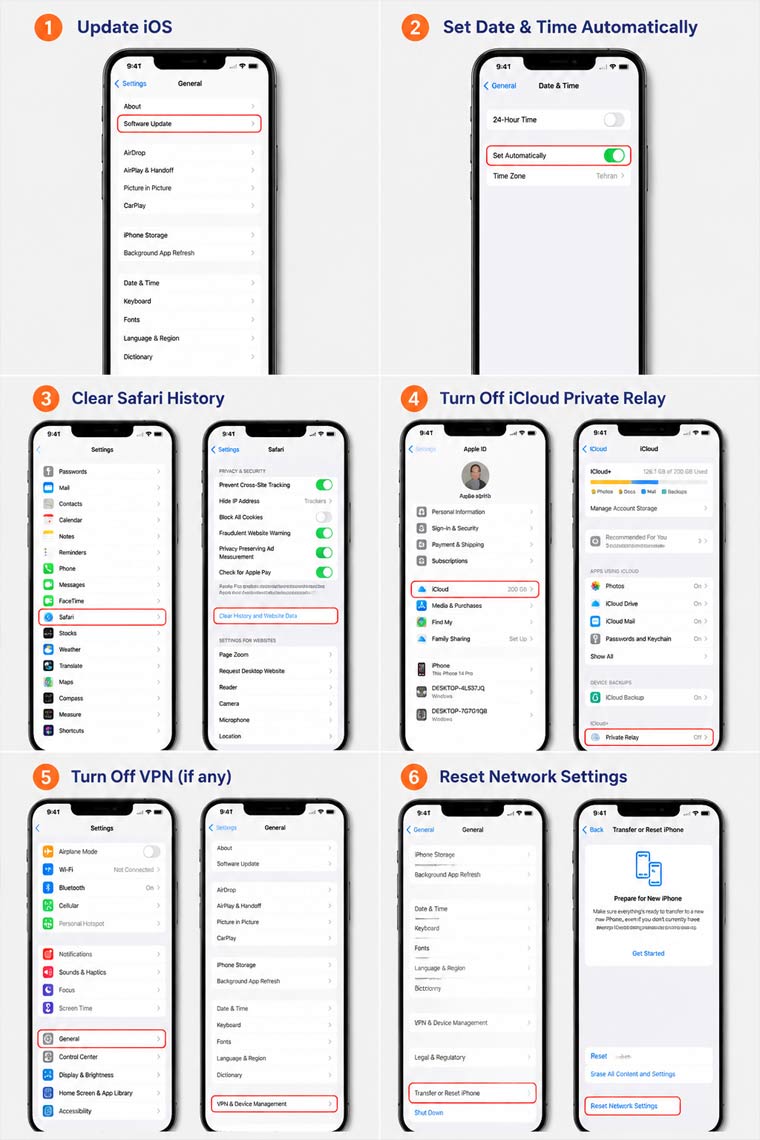
شرکت اپل با پروتکل App Transport Security استانداردهای فوقالعاده سختگیرانهای برای گواهینامههای امنیتی در سیستمعامل iOS وضع کرده است. با کوچکترین نقصی در رمزنگاری، ارور this connection is not private در آیفون ظاهر میشود.
آپدیت iOS و همگامسازی Date & Time
همانند ویندوز و اندروید، زمان دقیق در محصولات اپل اهمیت بالایی دارد. مسیر General را در تنظیمات باز کنید، به بخش Date & Time بروید و سوئیچ Set Automatically را سبز کنید. همچنین مطمئن شوید سیستمعامل دستگاه شما به آخرین نسخه آپدیت شده است؛ نسخههای قدیمی iOS توانایی تایید گواهیهای جدید سرورها را ندارند.
پاک کردن سوابق Safari Cache
فایلهای تاریخچه سافاری باعث بروز خطای HTTPS میشوند. به تنظیمات آیفون بروید، اپلیکیشن Safari را پیدا کنید و روی متن قرمز رنگ Clear History and Website Data ضربه بزنید. سپس یک بار گوشی را Restart کنید تا حافظه مرورگر کاملاً بازنویسی شود.
خاموش کردن Private Relay
سرویس iCloud Private Relay ترافیک وبگردی شما را پنهان میکند؛ اما این مخفیسازی در برخی مواقع باعث مسدود شدن سایتها میشود. وارد تنظیمات Apple ID شوید و ویژگی Private Relay را موقتاً خاموش کنید. تمام اتصالهای شبکه خصوصی مجازی روی گوشی را نیز متوقف کنید.
Reset Network Settings آیفون
اگر با اینترنت سیمکارت خطای حریم خصوصی دریافت میکنید، فوراً به شبکه وایفای متصل شوید. در صورتی که تغییر شبکه مشکل را رفع نکرد، مسیر Transfer or Reset iPhone را باز کنید و تنظیمات شبکه را ریست کنید. این اقدام گذرواژههای وایفای ذخیره شده را پاک میکند، اما مشکلات پیکربندی شبکه را بهصورت ریشهای برطرف میسازد.
راهنمای رفع خطای حریم خصوصی برای مدیران وب سایت
اگر مالک وبسایت هستید و کاربران شما خطای SSL دریافت میکنند، اعتبار کسبوکار شما مستقیماً در خطر است. طبق مستندات فنی مراجعی نظیر Let’s Encrypt و Cloudflare باید موارد زیر را روی سرور بررسی کنید:
تست سلامت با ابزار SSL Labs و تمدید گواهی
ابتدا دامنه سایت خود را در ابزار آنلاین وبسایت SSL Labs وارد کنید. این ابزار قدرتمند نمره امنیتی سایت شما را بر اساس پیکربندی سرور مشخص میکند. اگر تاریخ انقضای گواهی گذشته است، بیدرنگ آن را تمدید کنید. اجرای فرمان renew در ابزار Certbot باعث تمدید آنی گواهیهای Let’s Encrypt میشود.
نصب صحیح زنجیره گواهی یا Intermediate Certificate
مرورگر کاربر باید بداند گواهی سایت شما از چه طریقی به یک مرجع معتبر ریشه متصل میشود. اگر فایل گواهی واسط را به درستی روی سرور نصب نکنید، زنجیره گواهی قطع شده و مرورگر خطا میدهد. در تنظیمات وبسرور Nginx یا کانفیگ فایل Apache، حتماً فایل Fullchain را آدرسدهی کنید تا کاربر تمام زنجیره اعتبارسنجی را بهصورت یکپارچه دریافت کند.
بررسی پیکربندی Common Name و رکوردهای SAN
دامنه سایت شما باید دقیقاً با نام ثبت شده در بخش Common Name گواهینامه مطابقت داشته باشد. اگر کاربران سایت شما را با پیشوند اینترنتی باز میکنند، باید رکورد مربوط به پیشوند در بخش نام جایگزین یا Subject Alternative Name فایل گواهی ثبت شده باشد؛ در غیر این صورت با خطای نامعتبر بودن آدرس مواجه میشوید.
رفع Mixed Content و ریدایرکت قدرتمند
هنگامی که قالب سایت شما از بستر HTTPS اجرا میشود اما یک تصویر یا فایل جاوا اسکریپت با آدرس ناامن HTTP لود میشود، مرورگر اتصال شما را ترکیبی تشخیص میدهد. آدرس تمام فایلهای قالب و دیتابیس را ویرایش کنید. افزون بر این، کدهای ریدایرکت ترافیک را در فایل htaccess وارد کنید تا تمام کاربران مستقیماً به نسخه امن وبسایت هدایت شوند.
پیکربندی HSTS و تنظیمات Cloudflare
قابلیت HSTS به مرورگر دستور میدهد سایت شما را در مراجعات بعدی فقط با پروتکل امن باز کند. قابلیت OCSP Stapling نیز وضعیت ابطال گواهینامه را روی سرور شما کش میکند تا مرورگر کاربر نیازی به استعلام زمانبر از مرجع اصلی نداشته باشد. بررسی دقیق لاگ سرور به شما کمک میکند خطاهای پیکربندی را سریعتر پیدا کنید. همچنین اگر سایت شما پشت سرویسدهنده CDN ابری مانند کلودفلر قرار دارد، تنظیمات بخش SSL/TLS را روی حالت Full یا Strict قرار دهید تا ارتباط بین سرور شما و کلودفلر کاملاً رمزنگاری شود.
برای شرکتهایی که قطعی اینترنت هزینهساز است، پهنای باند اختصاصی مبناتلکام بهترین راهکار است.
جمع بندی
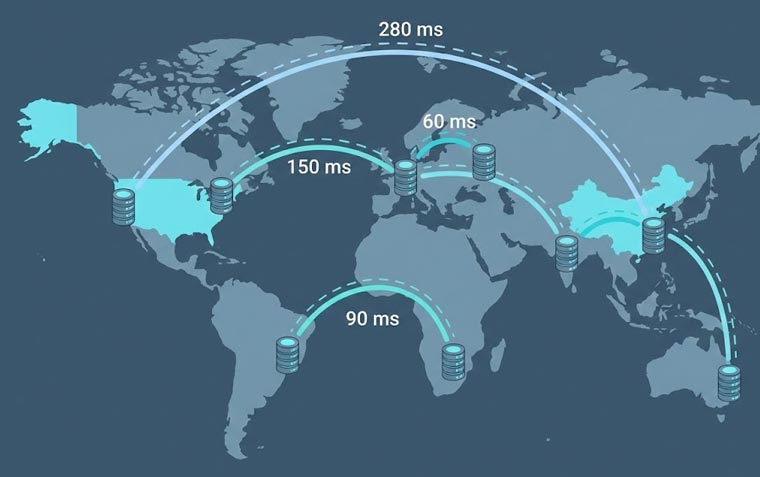
حل خطای گواهینامه امنیتی در نگاه اول فرایندی تخصصی به نظر میرسد؛ اما ریشه عمده این اختلالات به تنظیمات ساده ساعت، حافظه پنهان مرورگرها یا نرمافزارهای تغییر آیپی برمیگردد. شما با اجرای دقیق راهکارهای گفته شده، سد امنیتی مرورگر را برمیدارید و بدون خطر به محتوای سایت دسترسی پیدا میکنید. نوسانات پینگ و تاخیر در شبکه نیز مستقیماً در بروز این خطا دخیل هستند. داشتن اتصال اینترنت باکیفیت، جلوی خطاهای Timeout و قطع شدن ارتباط با سرورهای اعتبارسنجی جهانی را میگیرد. برای تجربه یک وبگردی بیدغدغه، بررسی سرویسهای اینترنت مبنا تلکام دغدغه شما را برای دسترسی به یک بستر ارتباطی بدونقطعی کاملاً برطرف میکند. تجربیات خود را در حل این ارور بنویسید؛ شما از کدام ترفند نتیجه بهتری گرفتید؟
سوالات متداول در رابطه با حل مشکل Your connection is not Private
در ادامه به پرتکرارترین سوالات شما در رابطه با حل مشکل Your connection is not Private پاسخ میدهیم:
۱- آیا خطای Your Connection Is Not Private نشانه هک شدن سایت است؟
خیر. این هشدار امنیتی نشاندهنده هک شدن سرور نیست. مرورگر صرفاً به شما اعلام میکند که ارتباط میان سیستم شما و سرور سایت مقصد، رمزنگاری نشده است. در این حالت، اگر دادههای حساسی مانند رمز کارت بانکی را در فیلدها وارد کنید، هکرهایی که در مسیر شبکه قرار دارند بهراحتی اطلاعات شما را شنود میکنند. بنابراین سایت هک نشده است، بلکه مسیر ارتباطی ناامن است و مرورگر با نمایش صفحه قرمز، جلوی ریسک سرقت اطلاعات شخصی شما را میگیرد.
۲- آیا میتوان از صفحه Your Connection Is Not Private عبور کرد؟
بله. شما با کلیک روی دکمه Advanced در پایین اخطار و سپس انتخاب گزینه Proceed to site مستقیماً وارد سایت میشوید. در سیستمعامل ویندوز و مرورگر کروم نیز با تایپ کردن چشمبسته عبارت thisisunsafe روی کیبورد در همان صفحه اخطار، محدودیت بهطور کامل دور زده میشود. ما پیشنهاد میکنیم تنها در مواقعی از این ترفند استفاده کنید که به امنیت وبسایت مقصد کاملاً مطمئن هستید؛ زیرا با عبور از این صفحه، تمام اطلاعات شما بدون رمزنگاری منتقل خواهد شد.
۳- چرا این خطا فقط در یک مرورگر نمایش داده میشود؟
مرورگرهای مختلف برای تایید اعتبار گواهینامهها از مراجع و بانکهای اطلاعاتی متفاوتی استفاده میکنند. برای مثال، مرورگر فایرفاکس بر اساس مستندات موزیلا، لیست گواهیهای ریشه اختصاصی خود را در هسته مرورگر نگهداری میکند؛ در حالی که کروم و اج دقیقاً از لیست گواهیهای سیستمعامل ویندوز تغذیه میکنند. اگر گواهی سایت در بانک اطلاعاتی یک مرورگر منقضی شده باشد اما در مرورگر دیگر تایید شود، شما خطا را فقط روی یک نرمافزار مشاهده میکنید.
۴- آیا VPN یا Proxy میتواند باعث بروز خطای Your Connection Is Not Private شود؟
بله. شبکههای تغییر آیپی و پروکسیها، تمام مسیر ترافیک دستگاه شما را از سرورهای واسط عبور میدهند. برخی از این سرورهای واسط فرآیند رمزنگاری و اعتبارسنجی TLS را برای فشردهسازی دیتا دستکاری میکنند. مرورگر شما این دستکاری بستههای داده را به عنوان یک حمله سایبری یا مداخله میشناسد و بلافاصله صفحه اخطار حریم خصوصی را برای مسدود کردن ارتباط به شما نمایش میدهد.
۵- چرا این خطا فقط روی وای فای خانه یا محل کار نمایش داده میشود؟
شبکههای داخلی در شرکتهای بزرگ معمولاً از سیستمهای پایش ترافیک استفاده میکنند. این سیستمها گواهی امنیتی سایتها را با گواهی اختصاصی فایروال جایگزین میکنند تا بر اطلاعات نظارت کنند؛ فرایندی که به آن SSL Interception میگویند. مرورگر شخصی شما این گواهی جایگزین را معتبر نمیداند و ارور میدهد. در شبکههای عمومی مانند رستورانها نیز، صفحات ورود اولیه باعث تداخل در فراخوانی فایلهای HTTPS سایتها میشوند.
۶- آیا پاک کردن کش مرورگر میتواند این خطا را برطرف کند؟
بله. مرورگرها برای بالا بردن سرعت بارگذاری، وضعیت گواهینامههای امنیتی و آیپیهای شبکه را در کش خود حفظ میکنند. اگر مدیر سایت گواهی جدیدی بخرد و آن را روی سرور فعال کند، کروم همچنان به اطلاعات منقضیشده در سیستم شما استناد کرده و مسیر را میبندد. پاک کردن کش باعث میشود مرورگر ارتباط بکگراند خود را کاملاً تازهسازی کند و نسخه صحیح گواهینامه را مستقیماً از وبسرور مبدأ تحویل بگیرد.
۷- آیا تمام مرورگرها این خطا را به یک شکل نمایش میدهند؟
خیر. ظاهر و متن هشدار در هر مرورگر متفاوت طراحی شده است. نرمافزار کروم دقیقاً از متن Your connection is not private در کنار یک آیکون مثلث قرمز استفاده میکند. مرورگر فایرفاکس خطای Warning: Potential Security Risk Ahead را در یک پسزمینه زرد رنگ به کاربر نشان میدهد. مرورگر سافاری روی آیفون و مکبوک نیز پیام اخطار This Connection Is Not Private را با گزینه Show Details برای بررسی فنی گواهی روی صفحه میآورد.
۸- اگر فقط یک وب سایت این خطا را نمایش دهد، مشکل از کجاست؟
زمانی که تمام وبسایتهای دیگر بدون مشکل باز میشوند و صرفاً یک سایت ارور میدهد، مشکل قطعاً در کانفیگ سرور همان وبسایت است. دلایلی مثل انقضای تاریخ گواهینامه در پنل هاست، نامعتبر بودن شرکت صادرکننده، یا نصب ناقص کدهای گواهی واسط باعث بروز این ایراد میشوند. در چنین شرایطی تغییر تنظیمات سیستم کاربر هیچ کمکی به حل مشکل نمیکند و پشتیبان سرور باید خطاهای فنی سایت را برطرف سازد.
۹- آیا آنتی ویروس میتواند باعث نمایش خطای Your Connection Is Not Private شود؟
بله. آنتیویروسهای قدرتمند روی سیستمعامل ویندوز ماژول امنیتی پیشرفتهای به نام HTTPS Scanning دارند. این ماژول برای یافتن بدافزارها در سایتهای امن، ترافیک رمزنگاری شده را از حالت کد خارج کرده و پس از بازرسی، مجدداً کدگذاری میکند. اگر مرورگر متوجه این مداخله و باز و بسته شدن دادهها شود، آنتیویروس را به عنوان یک سارق هویت شناسایی کرده و ارتباط را قطع میکند.
۱۰- کدهای خطایی مانند NET::ERR_CERT_DATE_INVALID و NET::ERR_CERT_COMMON_NAME_INVALID چه تفاوتی دارند؟
کد DATE_INVALID بهطور واضح اعلام میکند که تاریخ شروع یا پایان گواهینامه نامعتبر است؛ این مشکل به دلیل انقضای گواهی در سمت سرور یا تنظیم نبودن تاریخ در کامپیوتر شما رخ میدهد. از سوی دیگر کد COMMON_NAME_INVALID تایید میکند که گواهی موجود روی سرور، متعلق به یک دامنه اینترنتی دیگر است. به عنوان مثال گواهی برای آدرس test.com صادر شده، اما سایت فعلی روی دامنه example.com قرار دارد و این عدم تطابق موجب نمایش خطا میشود.






















ثبت دیدگاه