

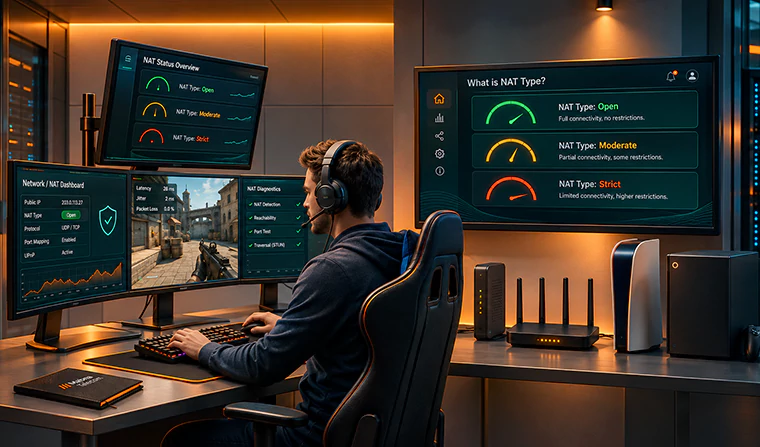


اگر بازی آنلاین اجرا میشود اما نمیتوانید به بعضی دوستانتان وصل شوید، وارد گروه صوتی شوید یا میزبان بازی باشید، احتمال دارد NAT Type اتصال شما محدود باشد. NAT Type نشان میدهد دستگاه بازی تا چه اندازه میتواند ارتباطهای لازم را با بازیکنان دیگر برقرار کند. این وضعیت به تنظیمات شبکه شما، روش اتصال بازی و گاهی شبکه ارائهدهنده اینترنت بستگی دارد.
دیدن NAT Type محدود به این معنی نیست که سرعت اینترنتتان کم است یا حتما باید سرویس را عوض کنید. ابتدا باید بدانید محدودیت در مودم، روتر دوم یا شبکه ارائهدهنده قرار دارد. این راهنما از مبناتلکام از تشخیص شروع میکند و بعد به سراغ راهحل مناسب هر وضعیت میرود.
NAT Type چیست و چه کاربردی دارد؟
در بیشتر خانهها، کنسول، گوشی و رایانه آدرسهای داخلی جداگانه دارند، اما از طریق یک اتصال به اینترنت میروند. مودم یا روتر با NAT آدرس و پورت ارتباطهای آنها را مدیریت میکند تا پاسخ هر درخواست به دستگاه درست برگردد.
معمولا ارتباطی که از داخل خانه آغاز میشود، مانند اتصال به سرور یک بازی، برقرار میماند. محدودیت بیشتر زمانی دیده میشود که بازی برای ارتباط مستقیم با بازیکن دیگر، میزبانی یا گفتوگوی صوتی به مسیر ارتباطی مناسبتری نیاز داشته باشد. NAT Type برچسبی است که پلتفرم یا بازی، بر اساس نتیجه بررسی همین ارتباطها نشان میدهد.
این برچسب نام یک نوع سرویس اینترنت یا اندازه سرعت آن نیست. همچنین NAT Type در همه بازیها دقیقا با یک روش سنجیده نمیشود. اکتیویژن در راهنمای NAT خود توضیح میدهد که نام حالتها میان پلتفرمها تفاوت دارد. راهنمای NAT اکتیویژن
انواع NAT Type در پلتفرمهای مختلف
پلیاستیشن معمولا از Type 1، Type 2 و Type 3 استفاده میکند؛ در Xbox و بعضی بازیهای رایانهای بیشتر با Open، Moderate و Strict روبهرو میشوید.
| پلتفرم | وضعیت | برداشت کاربردی |
|---|---|---|
| پلیاستیشن | Type 1 | اتصال مستقیم به اینترنت، بدون NAT روتر خانگی. برای بازی آنلاین هدف ضروری یا معمولِ شبکه خانگی نیست. |
| پلیاستیشن | Type 2 | اتصال از طریق روتر؛ معمولا وضعیت مناسب برای استفاده خانگی و بازی آنلاین است. |
| پلیاستیشن | Type 3 | ارتباط محدودتر است و ممکن است بعضی قابلیتهای بازی یا اتصال به دستگاههای دیگر کار نکند. |
| Xbox و برخی بازیهای PC | Open | امکان ارتباط با طیف بیشتری از بازیکنان. |
| Xbox و برخی بازیهای PC | Moderate | برخی ارتباطهای مستقیم ممکن است محدود شوند. |
| Xbox و برخی بازیهای PC | Strict | احتمال مشکل در ارتباط با بازیکنان دیگر بیشتر است. |
این دو دستهبندی را نباید دقیقا معادل عددی یکدیگر فرض کرد؛ هر پلتفرم نتیجه آزمون خودش را نمایش میدهد. راهنمای پلیاستیشن تفاوت اتصال مستقیم و اتصال از طریق روتر را توضیح میدهد و مستندات Xbox محدودیت ارتباط میان حالتهای Open، Moderate و Strict را شرح میدهد. راهنمای پلیاستیشن · مستندات Xbox
برای بیشتر کاربران پلیاستیشن، Type 2 همراه با عملکرد درست بازی کافی است. لازم نیست برای رسیدن به Type 1، کنسول را مستقیما و بدون حفاظت روتر به اینترنت وصل کنید.
NAT Type چه تأثیری بر بازی آنلاین دارد؟
اثر NAT Type به شیوه ارتباط بازی بستگی دارد. اگر بازی عمدتا شما را به سرور مرکزی متصل میکند، ممکن است حتی با NAT محدود هم اجرا شود. در بازی یا قابلیتی که به ارتباط مستقیم بازیکنان نیاز دارد، محدودیت میتواند به شکلهای زیر دیده شود:
- وصلنشدن به بعضی بازیکنان یا گروههای صوتی؛
- مشکل در ساختن یا پیوستن به بعضی لابیها؛
- محدودیت در میزبانی بازی یا قابلیتهای ارتباط مستقیم؛
- مشکل در Remote Play یا دسترسی از بیرون، بسته به روش اتصال آن سرویس.
برای نمونه، پلیاستیشن هشدار میدهد که NAT Type 3 میتواند بر اتصال Remote Play اثر بگذارد. در تعریف حالتهای Xbox نیز امکان اتصال به سایر بازیکنان میان Open، Moderate و Strict متفاوت است. راهنمای عیبیابی Remote Play · تعریف حالتهای NAT در Xbox
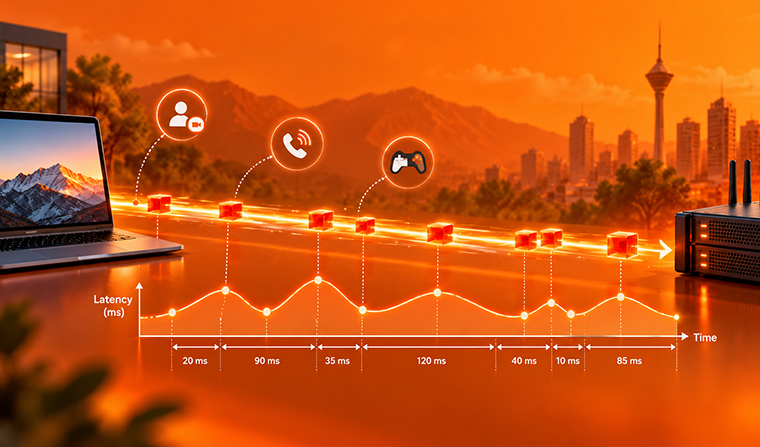
NAT محدود بهتنهایی پینگ را بالا نمیبرد. پینگ زمان رفتوبرگشت داده تا یک مقصد است؛ NAT Type بیشتر به امکان برقراری بعضی ارتباطها مربوط میشود. شلوغی شبکه، وایفای، مسیر تا سرور و کیفیت خود اتصال میتوانند علت پینگ بالا باشند. اگر بازی وصل میشود ولی تأخیر یا قطعووصلی دارید، این عوامل را هم جداگانه بررسی کنید.

چگونه NAT Type اتصال خود را بررسی کنیم؟
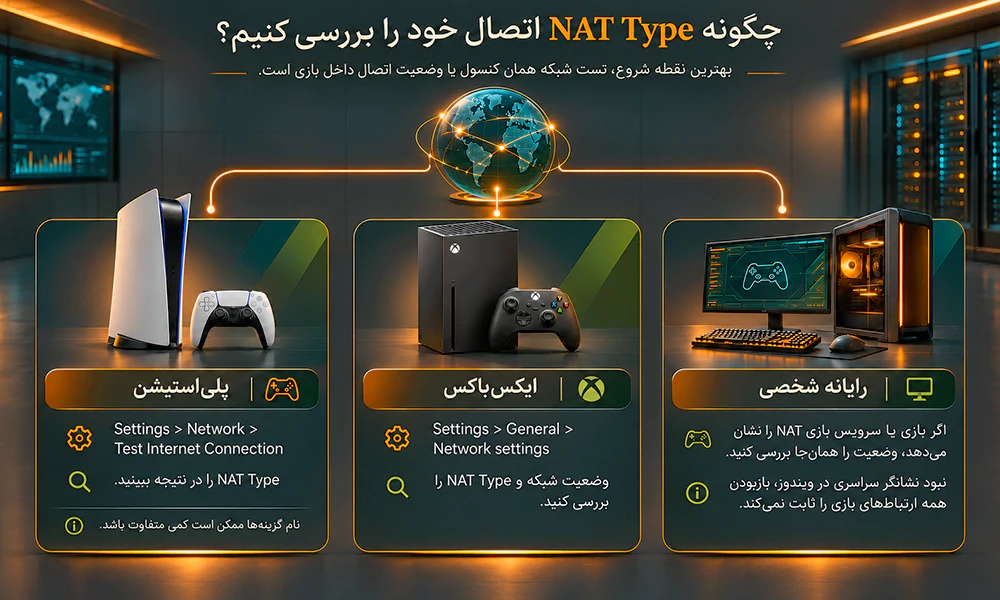
بهترین نقطه شروع، تست شبکه همان کنسول یا وضعیت اتصال داخل همان بازی است؛ چون یک وبسایت عمومی نمیتواند با قطعیت وضعیت همه بازیهای شما را اعلام کند.
- پلیاستیشن: در تنظیمات کنسول به بخش Network بروید و Test Internet Connection یا وضعیت اتصال را باز کنید. در نتیجه، NAT Type را ببینید. نام و جای گزینهها ممکن است میان نسخههای دستگاه تفاوت جزئی داشته باشد.
- Xbox: در Settings > General > Network settings وضعیت شبکه و NAT Type را بررسی کنید. اگر کنسول خطای شبکه یا NAT نشان میدهد، متن همان خطا را نیز یادداشت کنید.
- رایانه شخصی: وضعیت NAT را، اگر بازی یا سرویس بازی نمایش میدهد، در تنظیمات شبکه همان برنامه ببینید. نبودن یک نشانگر سراسری NAT در ویندوز به معنی بازبودن همه ارتباطهای بازی نیست.
نتیجه را همراه با مشکل واقعی ثبت کنید: نام بازی، اینکه مشکل در ورود به لابی است یا گفتوگوی صوتی، و اینکه با همه بازیکنان رخ میدهد یا فقط بعضی از آنها. یک نتیجه Type 2 یا Open نیز تضمین نمیکند سرور بازی، فایروال رایانه یا شبکه طرف مقابل مشکلی نداشته باشد.
چه عواملی باعث محدود شدن NAT میشوند؟
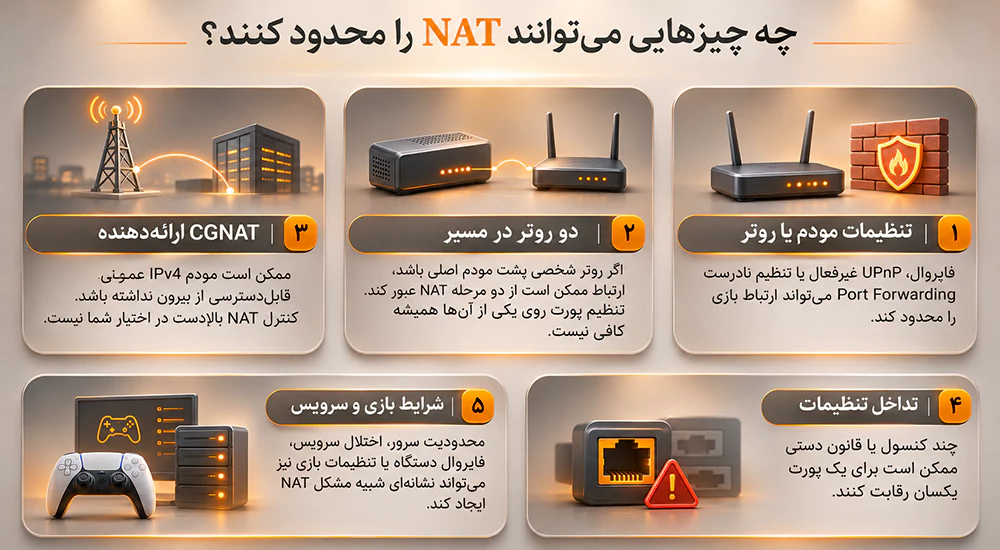
برای یافتن علت، مسیر اتصال را از کنسول تا ارائهدهنده اینترنت در نظر بگیرید:
- تنظیمات مودم یا روتر: فایروال، UPnP غیرفعال یا تنظیم نادرست Port Forwarding میتواند ارتباط موردنیاز بازی را محدود کند.
- دو روتر در خانه یا ساختمان: اگر کنسول به روتر شخصی وصل است و آن روتر پشت مودم اصلی قرار دارد، ممکن است ارتباط از دو مرحله NAT عبور کند. تنظیم پورت فقط روی یکی از آنها همیشه کافی نیست.
- CGNAT در شبکه ارائهدهنده: ممکن است مودم نیز IPv4 عمومیِ قابلدسترسی از بیرون نگرفته باشد. در این حالت، کنترل تجهیزات NAT بالادست در اختیار شما نیست.
- تداخل تنظیمات چند دستگاه: دو کنسول یا چند قانون دستی ممکن است برای یک پورت یکسان رقابت کنند.
- شرایط بازی و سرویس: محدودیت سرور، اختلال موقت سرویس، فایروال دستگاه یا تنظیمات خود بازی نیز میتواند نشانهای شبیه مشکل NAT ایجاد کند.
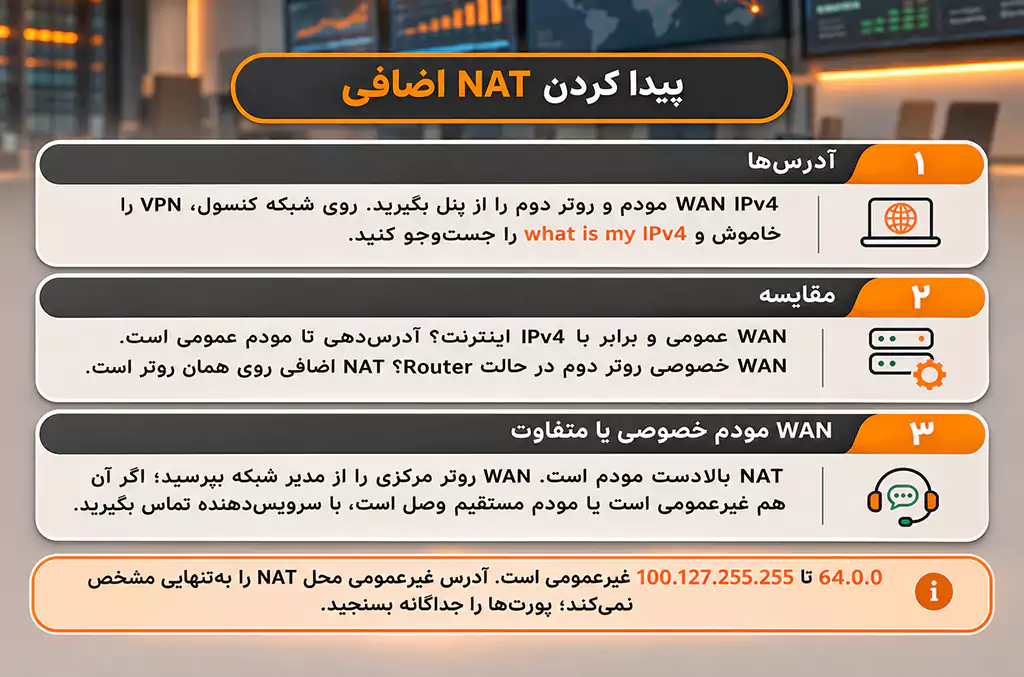
برای پیدا کردن NAT اضافی، آدرسها را به این ترتیب بررسی کنید.
- WAN IPv4 مودم اصلی را پیدا کنید. در پنل مودم، بخش Internet، WAN یا Status را باز کنید و IPv4 اتصال WAN را یادداشت کنید. اگر روتر دوم دارید، WAN IPv4 آن را هم جداگانه بردارید.
- IPv4 دیدهشده در اینترنت را پیدا کنید. گوشی یا رایانه را به همان شبکهای وصل کنید که کنسول استفاده میکند. VPN و پراکسی را خاموش کنید و اگر با گوشی تست میگیرید، دادهٔ همراه را هم موقتاً خاموش کنید. عبارت «what is my IPv4» را جستوجو کنید و آدرس IPv4 نمایشدادهشده را یادداشت کنید.
- نتیجه را بر اساس مسیر اتصال تفسیر کنید.
- WAN مودم اصلی عمومی و با IPv4 اینترنت یکسان است. اگر WAN روتر دوم هم خصوصی است و آن روتر در حالت Router کار میکند، NAT اضافی روی روتر دوم است. یکسانبودن آدرس مودم اصلی و اینترنت فقط وضعیت آدرسدهی را نشان میدهد. بازبودن پورتها باید جداگانه بررسی شود.
- WAN مودم اصلی خصوصی یا در بازهٔ 64.0.0 تا 100.127.255.255 است و با IPv4 اینترنت فرق دارد. در این حالت، ترجمهٔ آدرس بالادست مودم انجام میشود. اگر مودم به روتر مرکزی مجتمع وصل است، از مدیر شبکه بخواهید WAN آن روتر را بررسی کند. اگر آن آدرس عمومی و با IPv4 اینترنت یکسان باشد، NAT بالادست مودم در شبکهٔ ساختمان انجام میشود. اگر WAN روتر مرکزی هم غیرعمومی است یا مودم مستقیماً به سرویس ارائهدهنده وصل است، نتیجه را با پشتیبانی ارائهدهنده بررسی کنید. آدرس غیرعمومی روی مودم بهتنهایی محل NAT را مشخص نمیکند.
راهنمای تیپیلینک برای مقایسه WAN IP و IP عمومی
چگونه محدودیت NAT Type را برطرف کنیم؟
راهحل را بر اساس محل محدودیت انتخاب کنید؛ انجام همه تنظیمات بهصورت همزمان، تشخیص نتیجه را سخت میکند.
- مشکل را به همان بازی محدود کنید. وضعیت سرویس بازی را بررسی کنید و تست اتصال کنسول را دوباره بگیرید. اگر فقط یک بازی مشکل دارد، راهنمای رسمی همان بازی و پلتفرم را برای پورتها و تنظیمات موردنیاز ببینید.
- تنظیمات روتر را بررسی کنید. اگر روتر و بازی از UPnP پشتیبانی میکنند، ببینید فعالبودن آن برای این کاربرد لازم است یا نه. UPnP میتواند نگاشت پورت را بهطور خودکار انجام دهد، اما به برنامههای داخل شبکه اجازه درخواست بازکردن پورت میدهد؛ آن را بدون نیاز مشخص فعال نکنید. راهنمای UPnP یوبیکیوتی این کارکرد و ملاحظه امنیتی را شرح میدهد. راهنمای UPnP یوبیکیوتی
- اگر بازی به تنظیم دستی نیاز دارد، Port Forwarding را مرحلهبهمرحله انجام دهید.
- پورت و پروتکل لازم را در راهنمای رسمی همان بازی و پلتفرم پیدا کنید.
- در تنظیمات روتر، برای کنسول یک IP داخلی رزرو کنید تا پس از اتصال دوباره تغییر نکند. سپس پورت موردنیاز را با پروتکل مشخصشده به همان IP هدایت کنید.
- تنظیم را ذخیره کنید و همان قابلیت مشکلدار، مثلاً پیوستن به لابی یا گروه صوتی، را دوباره امتحان کنید. راهنمای Port Forwarding یوبیکیوتی
- اگر دو روتر دارید، مشخص کنید کدام دستگاه قرار است مسیریابی کند.
- اگر مودم اصلی قرار است روتر شبکه بماند و دستگاه دوم فقط پوشش وایفای را گسترش میدهد، در صورت پشتیبانی، دستگاه دوم را روی Access Point بگذارید.
- اگر قرار است روتر شخصی اتصال را مدیریت کند، از ارائهدهنده بپرسید آیا مودم اصلی از Bridge پشتیبانی میکند و برای برقراری اینترنت روی روتر شخصی چه تنظیماتی لازم است.
- بعد از تغییر، ابتدا از برقراری اینترنت مطمئن شوید. سپس تست NAT کنسول و همان قابلیت بازی را دوباره اجرا کنید.
- اگر محدودیت در شبکه ارائهدهنده است، درباره IPv4 عمومی سؤال کنید. عبارت دقیق «IPv4 عمومی قابلدسترسی از بیرون و امکان اتصال ورودی» را هنگام استعلام به کار ببرید. IP عمومی میتواند متغیر باشد؛ صرفِ «ثابت» بودن یک آدرس غیرعمومی مشکل CGNAT را حل نمیکند. Port Forwarding روی مودم خانگی نیز بهتنهایی پورت تجهیزات ارائهدهنده را باز نمیکند.
پس از هر تغییر، تست شبکه کنسول و همان قابلیت مشکلدار بازی را دوباره امتحان کنید. برای رفع NAT، قرار دادن کنسول در DMZ یا غیرفعالکردن کامل فایروال را بهعنوان راهحل پیشفرض انتخاب نکنید؛ این کار دسترسی ورودی گستردهتری ایجاد میکند و ممکن است اصلا مشکل بالادست را حل نکند.
چرا با تغییر تنظیمات، NAT باز نمیشود؟
اگر محل NAT اضافی را در بخش قبل بررسی کردهاید و تنظیمات روتر را تغییر دادهاید، این بار نتیجهٔ تست و جزئیات قانون پورت را بررسی کنید.
- اگر بازی درست کار میکند و فقط برچسب NAT تغییر نکرده است، نتیجه را در خود بازی بسنجید. برای مثال، اگر مشکل پیوستن به گروه صوتی برطرف شده، بازآزمایی همان گروه نشان میدهد تغییر برای آن کاربرد اثر داشته است.
- اگر قانون دستی ساختهاید، جزئیات آن را با وضعیت فعلی کنسول تطبیق دهید. فعالبودن قانون، IP مقصد و پروتکل TCP یا UDP را بررسی کنید. اگر روتر چند اتصال WAN دارد، ببینید قانون روی همان اتصالی اعمال شده که ترافیک بازی از آن عبور میکند.
- اگر کنسول اول درست کار میکند و کنسول دوم مشکل دارد، نگاشت همان پورت را بررسی کنید. در فهرست Port Forwarding و UPnP ببینید پورت بیرونی به کدام دستگاه اختصاص یافته است. یک پورت بیرونی روی یک IP و پروتکل مشخص را نمیتوان با دو قانون ثابت همزمان به دو دستگاه فرستاد.
- اگر قانون درست است و مشکل روی رایانه ادامه دارد، دسترسی بازی در فایروال همان دستگاه را بررسی کنید. ممکن است روتر ترافیک را به مقصد درست بفرستد، اما فایروال رایانه ارتباط موردنیاز بازی را مسدود کند.
راهنمای عیبیابی Port Forwarding یوبیکیوتی
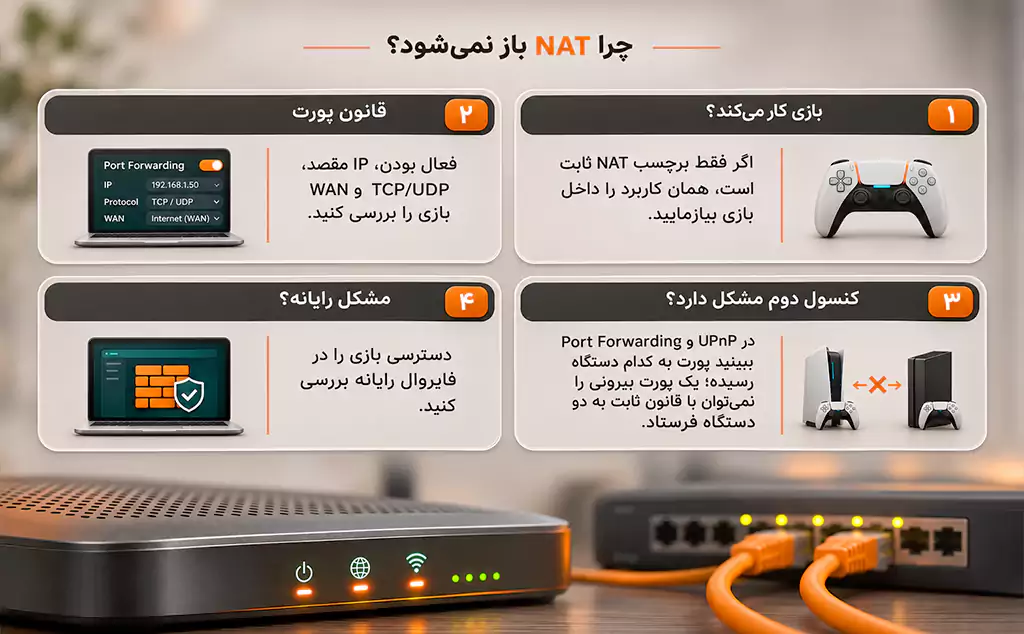
جمعبندی
NAT Type نشان میدهد ارتباطهای موردنیاز بازی و پلتفرم شما تا چه اندازه برقرار میشوند. Type 2 در پلیاستیشن معمولا وضعیت مناسبی برای بازی خانگی است؛ در مقابل، Type 3 یا Strict همراه با مشکل واقعی در لابی، گفتوگوی صوتی یا ارتباط مستقیم، ارزش عیبیابی دارد.
از تست خود کنسول و بازی شروع کنید، سپس روتر، وجود روتر دوم و آدرس WAN مودم را بررسی کنید. اگر محدودیت به CGNAT ارائهدهنده میرسد، تغییر DNS یا بازکردن پورت روی مودم بهتنهایی راهحل آن نیست. مشترکان مبناتلکام میتوانند درباره امکان ارائه IPv4 عمومی و اتصال ورودی روی سرویس خود از پشتیبانی استعلام بگیرند؛ شرایط ارائه باید برای همان سرویس بررسی شود.
سوالات متداول در رابطه با NAT Type
در پایان سوالات شما را پاسخ دادهایم:
1. آیا NAT Type 2 برای بازی آنلاین کافی است؟
در بیشتر موارد، بله. Type 2 نشان میدهد پلیاستیشن از طریق روتر به اینترنت وصل است و معمولا نیازی به تلاش برای گرفتن Type 1 ندارید. اگر با وجود Type 2 در یک بازی مشخص مشکل دارید، وضعیت همان بازی، فایروال و شبکه طرف مقابل را نیز بررسی کنید.
2. آیا NAT Type 3 بهتنهایی پینگ بازی را بالا میبرد؟
خیر. Type 3 بیشتر از محدودیت در برقراری بعضی ارتباطها خبر میدهد؛ پینگ به زمان رفتوبرگشت داده تا مقصد مربوط است. ممکن است هر دو مشکل همزمان دیده شوند، اما برای تشخیص پینگ بالا باید مسیر شبکه، شلوغی اتصال، وایفای و سرور بازی را جداگانه سنجید.
3. آیا تغییر DNS میتواند NAT Type را عوض کند؟
معمولا خیر. DNS در پیدا کردن آدرس سرور نقش دارد؛ تغییر آن تنظیمات NAT مودم یا شبکه ارائهدهنده را عوض نمیکند. اگر مشکل فقط در پیدا کردن یا بازشدن یک سرویس است، بررسی DNS موضوع جداگانهای است.
4. چرا NAT Type بعد از خاموش و روشنکردن مودم تغییر میکند؟
با راهاندازی دوباره، ارتباط اینترنت و نگاشتهای موقت پورت از نو ساخته میشوند. ممکن است کنسول نتیجه متفاوتی بگیرد یا ارائهدهنده آدرس دیگری اختصاص دهد. این تغییر موقت، رفع قطعی علت را نشان نمیدهد. بازگردانی تنظیمات کارخانه نیز با خاموش و روشنکردن فرق دارد و ممکن است تنظیمات اتصال مودم را پاک کند.
5. آیا دو کنسول متصل به یک مودم میتوانند همزمان NAT باز داشته باشند؟
ممکن است، اما به روتر، پلتفرم و بازی بستگی دارد. یک قانون Port Forwarding دستی معمولا نمیتواند همان پورت بیرونی را همزمان به دو دستگاه داخلی متفاوت بفرستد. بعضی روترها و پلتفرمها با نگاشت خودکار یا پورتهای جایگزین این وضعیت را مدیریت میکنند؛ مایکروسافت نیز برای پورت چندنفره Xbox امکان پورت جایگزین را توضیح میدهد. نتیجه را روی هر دو کنسول و همان بازی بررسی کنید. مستندات مایکروسافت درباره پورت چندنفره Xbox















ثبت دیدگاه