




برای استریم، سرعت دانلود بالا بهتنهایی کافی نیست. تصویر و صدای شما باید بهطور پیوسته آپلود شود؛ آن هم در زمانی که شاید بازی، تماس تصویری یا دستگاههای دیگر هم از اینترنت استفاده میکنند. اینترنت مناسب استریم اتصالی است که آپلود کافی و پایدار داشته باشد و هنگام ارسال ویدئو دچار افت مکرر فریم نشود.
اگر میخواهید بین فیبر نوری، VDSL، TD-LTE یا گزینههای دیگر انتخاب کنید، ابتدا کیفیت پخش و پلتفرم موردنظرتان را مشخص کنید. در این راهنمای مبناتلکام میبینید برای هر تنظیم پخش به چه میزان آپلود نیاز دارید و چطور پایداری اتصال خود را پیش از شروع استریم بررسی کنید.
اینترنت مناسب استریم چه ویژگیهایی دارد؟
مهمترین ویژگی، آپلود پایدار است. برنامهٔ استریم ویدئو و صدا را با نرخی مشخص، به نام بیتریت، به سرور پلتفرم میفرستد. اگر اتصال نتواند این نرخ را بهطور مداوم تأمین کند، تصویر ممکن است افت کیفیت پیدا کند، فریم از دست برود یا پخش قطع شود.
هنگام انتخاب سرویس، این موارد را کنار هم بررسی کنید:
- سرعت آپلود قابلاستفاده: نتیجهٔ تست باید از مجموع بیتریت تصویر و صدا بیشتر باشد تا برای نوسان اتصال و مصرفهای دیگر جا بماند.
- پایداری در ساعت پخش: نتیجهٔ چند تست در ساعات مختلف، از یک عددِ ثبتشده در ساعت خلوت مفیدتر است.
- کیفیت مسیر تا سرور پلتفرم: سرعت خوب در یک تست عمومی، الزاماً به معنی ارتباط خوب با سرور آپارات یا یوتیوب نیست.
- حجم یا شرایط مصرف سرویس: پخش زندهٔ چندساعته میتواند حجم قابلتوجهی مصرف کند.
- وضعیت شبکهٔ داخلی: وایفای شلوغ یا ضعیف ممکن است اتصال را در مسیر مودم تا رایانه ناپایدار کند.
پس معیار انتخاب، فقط عددی نیست که در تبلیغ بستهٔ اینترنت میبینید؛ باید ببینید آپلود در زمان استفادهٔ واقعی چقدر ثابت میماند.

برای استریم به چه سرعت آپلودی نیاز داریم؟
سرعت لازم به وضوح تصویر، تعداد فریم در ثانیه، روش فشردهسازی و محدودیت پلتفرم بستگی دارد. ابتدا تنظیمات پیشنهادی همان پلتفرمی را ببینید که در آن پخش میکنید؛ عدد مناسب برای آپارات را نمیتوان بدون بررسی برای یوتیوب هم به کار برد.
برای نمونه، راهنمای پخش زندهٔ آپارات برای پخش 720p با ۳۰ فریم بر ثانیه، بیتریت ویدئوی ۳۰۰۰ کیلوبیتبرثانیه و آپلود حداقل ۵ مگابیتبرثانیه را پیشنهاد میکند. آپارات توصیه میکند بیتریت را حداکثر حدود ۷۰ درصد سرعت آپلود قرار دهید و در این راهنما سقف بیتریت پشتیبانیشده را ۶۰۰۰ کیلوبیتبرثانیه اعلام کرده است. راهنمای پخش زندهٔ آپارات
در مقابل، جدول تنظیمات پخش زندهٔ یوتیوب برای کدک H.264، بیتریت ویدئوی پیشنهادی ۱۴ مگابیتبرثانیه برای 1080p/30fps و ۱۷ مگابیتبرثانیه برای 1080p/60fps را نشان میدهد. کدکها و تنظیمات دیگر، عددهای متفاوتی دارند. بنابراین یک سرعت ثابت را نمیتوان برای تمام استریمهای 1080p تجویز کرد. جدول تنظیمات پخش زندهٔ یوتیوب
برای تبدیل بیتریت به آپلود موردنیاز:
- بیتریت ویدئو و صدا را جمع کنید. ویدئوی ۳ مگابیتبرثانیه با صدای ۱۲۸ کیلوبیتبرثانیه، در مجموع حدود ۳٫۱۳ مگابیتبرثانیه داده تولید میکند.
- حاشیهٔ امن بگذارید. اگر مجموع بیتریت قرار است حداکثر ۷۰ درصد آپلود پایدار را مصرف کند، آن را بر ۰٫۷ تقسیم کنید. برای مثال بالا دستکم حدود ۴٫۵ مگابیتبرثانیه آپلود لازم است؛ اتصال پایدارِ ۵ مگابیتبرثانیه یا بیشتر انتخاب مناسبتری برای شروع آزمایش است.
با همین روش، اگر برای یوتیوب از بیتریت پیشنهادی ویدئوی H.264 و صدای استریوی ۱۲۸ کیلوبیتبرثانیه استفاده کنید، نتیجه به این صورت است:
- 1080p با ۳۰ فریمبرثانیه: بیتریت کل ۱۴٫۱۲۸ مگابیتبرثانیه است و با حاشیهٔ امن، حدود ۲۰٫۲ مگابیتبرثانیه آپلود پایدار لازم دارید.
- 1080p با ۶۰ فریمبرثانیه: بیتریت کل ۱۷٫۱۲۸ مگابیتبرثانیه است و با همان حاشیه، حدود ۲۴٫۵ مگابیتبرثانیه آپلود پایدار لازم دارید.
این دو عدد از تقسیم بیتریت کل بر ۰٫۷ به دست آمدهاند و برای همین تنظیمات محاسبه شدهاند. تماس، آپلود فایل، پشتیبانگیری ابری یا نوسان شبکه میتوانند ظرفیت در دسترس استریم را کاهش دهند. راهنمای عیبیابی OBS نیز پیشنهاد میکند بیتریت را پایینتر از کل آپلود قابلدسترس تنظیم کنید و اگر فریمهای ازدسترفتهٔ شبکه ثبت شد، آن را کاهش دهید. راهنمای عیبیابی اتصال در OBS
پینگ، جیتر و پکت لاس چه اهمیتی دارند؟
این سه شاخص با سرعت آپلود فرق دارند:
| شاخص | چه چیزی را نشان میدهد؟ | برداشت کاربردی برای استریم |
|---|---|---|
| پینگ | زمان رفتوبرگشت داده تا مقصدی مشخص | پینگِ یک تست عمومی، تأخیر نمایش استریم برای بیننده را نشان نمیدهد. مقصد تست در تفسیر عدد مهم است. |
| جیتر | میزان نوسان تأخیر در طول زمان | نوسان زیاد میتواند ارسال یکنواخت داده را دشوار کند. |
| پکتلاس | سهم بستههایی که در مسیر از دست میروند | میتواند به مکث یا ناپایداری ارتباط منجر شود. |
برای پخش زنده، یک «پینگ مناسبِ جهانی» وجود ندارد؛ مقصد تست، مسیر شبکه و شیوهٔ پخش پلتفرم در نتیجه اثر دارند. پینگ بازی را نیز با تأخیر پخش زنده برای بیننده یکی نگیرید. تأخیر پخش، پردازش ویدئو و بافر پلتفرم را هم شامل میشود. یوتیوب توضیح میدهد که انتخاب حالت پخش با تأخیر کمتر، ممکن است احتمال بافرشدن برای بینندگان را بیشتر کند. راهنمای تأخیر پخش زندهٔ یوتیوب
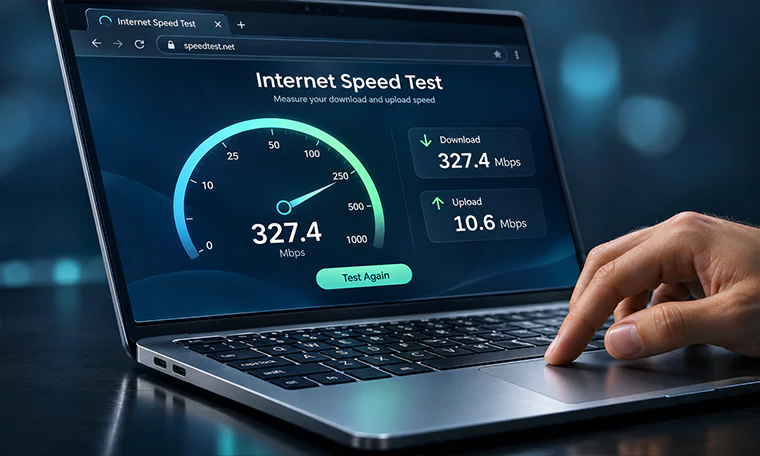
برای بررسی اولیه، آپلود، پکتلاس و تغییر تأخیر در حالت خلوت و هنگام مصرف شبکه را کنار هم ببینید. نتیجهٔ این تست وضعیت مسیر تا شبکهٔ Cloudflare را نشان میدهد. برای ارزیابی مسیر تا سرور پخش، از آزمون بخش آمادهسازی استفاده کنید. تست سرعت و کیفیت اتصال Cloudflare
مقایسه انواع اینترنت برای پخش زنده
کیفیت اجرا به سرویس قابلارائه در آدرس شما، ظرفیت آپلود، شلوغی شبکه و شرایط داخلی ساختمان بستگی دارد.
| نوع اتصال | نقطهٔ قوت برای استریم | آنچه باید پیش از انتخاب بررسی کنید |
|---|---|---|
| فیبر نوری | میتواند ظرفیت آپلود بالایی برای پخش باکیفیت فراهم کند. | پوشش آدرس، سرعت آپلود طرح انتخابی و کیفیت نصب. |
| VDSL | در خط مناسب، ممکن است آپلود بهتری از ADSL داشته باشد. | سرعت قابلدستیابی روی همان خط، فاصله و کیفیت سیمکشی. |
| ADSL | با تنظیمات سبکتر، در صورت داشتن آپلود کافی و پایدار، قابل استفاده است. | آپلود محدود آن معمولاً زودتر از دانلود به مانع تبدیل میشود. |
| TD-LTE | در محل دارای پوشش مناسب، بدون نیاز به خط تلفن میتواند گزینهای برای پخش باشد. | آپلود و پایداری از محل نهایی مودم و در ساعات شلوغ. |
| اینترنت موبایل | برای پخش در حال حرکت یا موقعیتهای موقت کاربرد دارد. | قدرت و پایداری پوشش در محل یا مسیر پخش، مصرف باتری و شرایط بستهٔ اینترنت. روش آزمون با گوشی در بخش بعد آمده است. |
| اینترنت سازمانی یا پهنای باند اختصاصی | برای استودیو یا مجموعهای با پخش منظم، امکان بررسی ظرفیت و پشتیبانی متناسب با کار فراهم است. | مشخصات آپلود و شرایط ارائه برای همان محل. |
اگر اکنون سرویس دارید، پیش از تغییر آن علت اختلال را بررسی کنید. مشکل ممکن است از وایفای، تنظیم بیتریت یا فشار روی رایانه باشد؛ در این صورت تغییر نوع اینترنت بهتنهایی آن را برطرف نمیکند.
چگونه اتصال را برای استریم پایدار آماده کنیم؟
چه با رایانه استریم کنید و چه با گوشی، پیش از پخش اصلی اتصال را با همان دستگاه و تنظیماتی که قرار است استفاده کنید، بسنجید.
پخش با رایانه
این مراحل را پیش از پخش اصلی انجام دهید:
- رایانه را با کابل شبکه به روتر وصل کنید. اگر ناچار به استفاده از وایفای هستید، فاصله و موانع را کم کنید. OBS برای استریم اتصال کابلی را توصیه میکند. راهنمای اتصال OBS
- مصرفهای همزمان را کنترل کنید. آپلود فایل، همگامسازی ابری، بهروزرسانی بازی و استفادهٔ دیگران از آپلود میتوانند ظرفیت استریم را کم کنند.
- کیفیت خروجی را بر اساس آپلود پایدار تنظیم کنید. درOBS، وضوح و نرخ فریم را در Settings → Video و بیتریت ویدئو را در Settings → Output بررسی کنید. سقف بیتریت و تنظیمات پلتفرم را هم رعایت کنید.
- با محتوای واقعی آزمایش کنید. در ساعت معمول پخش، با همان بازی، دوربین، صدا و تنظیماتِ پخش اصلی استریم آزمایشی بگیرید. اگر اتصال نوسان دارد، برای شروع ۲۰ تا ۳۰ دقیقه پیوسته پخش کنید و آزمون را در دستکم دو روز، در همان بازهٔ زمانی تکرار کنید. اگر افتها معمولاً دیرتر رخ میدهند، آزمون را تا بازهای که اختلال دیده میشود ادامه دهید.
- نتیجه را در OBS و پنل پلتفرم بررسی کنید.
-
- اگر Dropped Frames (Network) افزایش مییابد، مصرفهای همزمان، اتصال کابلی و بیتریت را بررسی کنید. اگر مشکل باقی ماند، مسیر اتصال تا سرور پلتفرم را با ارائهدهنده پیگیری کنید.
- اگر Encoding Lag یا Rendering Lag افزایش مییابد، رایانه ممکن است از پس پردازش تصویر برنیاید. کاهش وضوح یا نرخ فریم و بررسی فشار روی پردازنده و کارت گرافیک را در اولویت بگذارید. راهنمای عملکرد OBS
- اگر مشکل فقط در ساعات شلوغ دیده میشود، ساعت آزمون، سرعت آپلود، بیتریت تنظیمشده و شاخصهای OBS را ثبت کنید. مقایسهٔ آزمونهای خلوت و شلوغ با تنظیمات یکسان به تشخیص علت کمک میکند.

پخش مستقیم با گوشی
- اگر قرار است با اینترنت سیمکارت پخش کنید، وایفای گوشی را خاموش کنید. با همان گوشی و سیمکارت، در محل یا مسیر واقعی و در ساعت معمول پخش، سرعت آپلود را بررسی کنید. برای پخش در حال حرکت، بخشهایی از مسیر را که پوشش ضعیفتری دارند در آزمون بگنجانید.
- در همان برنامهای که برای پخش اصلی استفاده میکنید، با دوربین و کیفیت مدنظر یک پخش آزمایشی بگیرید. در یوتیوب میتوانید پخش را «خصوصی» یا «فهرستنشده» تنظیم کنید. در آپارات میتوانید با برنامهٔ پخش موبایل و دستهبندی «آزمایشی» اتصال را بسنجید. برای اتصال نوسانی، همان زمانبندی مرحلهٔ ۴ را به کار ببرید. راهنمای پخش موبایلی یوتیوب · راهنمای پخش با گوشی در آپارات · راهنمای دستهبندی آزمایشی آپارات
- هشدارهای اتصال و افت بیتریت یا قطعووصل پخش را ثبت کنید. اگر دسترسی دارید، تصویر و صدا را از دستگاهی با اتصال جداگانه هم بررسی کنید تا تماشای پخش روی همان اتصالِ ارسال اثر نگذارد. اگر پخش ناپایدار است، در صورت امکان کیفیت یا بیتریت را یک پله پایین بیاورید و آزمون را در همان شرایط تکرار کنید.
جمعبندی
برای انتخاب اینترنت مناسب استریم، از تنظیمات مجاز پلتفرم و کیفیت موردنظرتان شروع کنید. فیبر، VDSL و TD-LTE هرکدام میتوانند در شرایط مناسب کار کنند؛ نتیجهٔ آزمون واقعی در محل شما از نام فناوری مهمتر است.
اگر برای استودیو، شرکت یا مجموعهای با پخش زندهٔ منظم به اتصال نیاز دارید، میتوانید از طریق فرم سایت درخواست بررسی آدرس و نیاز آپلودتان را ثبت کنید. صفحهٔ اینترنت سازمانی مبناتلکام
پخش زندهٔ منظم دارید؟ اتصال را متناسب با کارتان انتخاب کنید
اگر برای استودیو، شرکت یا مجموعهتان به آپلود پایدار نیاز دارید، آدرس محل و کیفیت پخش موردنظرتان را برای مبناتلکام بفرستید تا امکان ارائهٔ سرویس مناسب بررسی شود.درخواست بررسی اینترنت سازمانی
سوالات متداول در رابطه با اینترنت مناسب استریم
در پایان سوالات شما را پاسخ دادهایم:
1. آیا با اینترنت TD-LTE میتوان استریم 1080p داشت؟
بله، اگر سرویس در محل شما آپلود پایدار و با حاشیهٔ امن کافی نسبت به مجموع بیتریت تصویر و صدا داشته باشد و پخش آزمایشی افت فریم نشان ندهد. برای نمونه، با تنظیمات پیشنهادی یوتیوب برای H.264 و صدای استریوی ۱۲۸ کیلوبیتبرثانیه، اگر مجموع بیتریت حداکثر ۷۰ درصد آپلود را مصرف کند، برای 1080p/30fps حدود ۲۰٫۲ و برای 1080p/60fps حدود ۲۴٫۵ مگابیتبرثانیه آپلود پایدار لازم دارید. برای پلتفرم یا کدک دیگر، همین محاسبه را با بیتریت همان تنظیمات انجام دهید. جدول تنظیمات پخش زندهٔ یوتیوب
2. برای استریم، کابل شبکه بهتر است یا وایفای؟
کابل شبکه معمولاً انتخاب مطمئنتری است، چون مشکلات احتمالی وایفای را از مسیر رایانه تا روتر حذف میکند. کابل، اختلالی را که در خود سرویس اینترنت یا مسیر تا سرور پلتفرم باشد برطرف نمیکند.
3. یک ساعت استریم چقدر حجم اینترنت مصرف میکند؟
برای برآورد حجم ارسالی، بیتریت کل تصویر و صدا را در فرمول زیر بگذارید.
حجم ارسالی (گیگابایت در ساعت) = بیتریت کل (مگابیتبرثانیه) × ۰٫۴۵
- ۳ مگابیتبرثانیه: حدود ۱٫۳۵ گیگابایت در ساعت.
- ۶ مگابیتبرثانیه: حدود ۲٫۷ گیگابایت در ساعت.
سربار ارتباط، تماشای همزمان پخش و فعالیتهای دیگر مصرف اتصال را بیشتر میکنند. اگر نرمافزار شما ویدئو را جداگانه به چند مقصد بفرستد، حجم ارسالی هر خروجی را نیز حساب کنید.
4. آیا برای استریم در آپارات یا یوتیوب به IP ثابت نیاز است؟
برای پخش معمول از طریق نرمافزار استریم، معمولاً خیر. نرمافزار با آدرس سرور و کلید پخش، اتصال خروجی را برقرار میکند. در راهنماهای راهاندازی آپارات و یوتیوب، IP ثابت در فهرست پیشنیازهای این روش ذکر نشده است. پاسخ از شیوهٔ اتصال توضیحدادهشده در این راهنماها استنباط میشود. IP ثابت ممکن است برای نیازهای دیگری، مانند دسترسی مستقیم از بیرون به تجهیزات محل، لازم شود. راهنمای راهاندازی پخش آپارات · راهنمای پخش با نرمافزار در یوتیوب
5. چرا کیفیت استریم در ساعتهای شلوغ افت میکند؟
ممکن است آپلود در دسترس یا کیفیت مسیر تا سرور پخش در آن ساعت کاهش یابد؛ مصرف همزمان داخل شبکه هم اثر دارد. برای تشخیص علت، از روش مقایسهٔ آزمون خلوت و شلوغ در مرحلهٔ ۵ بخش آمادهسازی استفاده کنید.




























ثبت دیدگاه